一键重装系统win7旗舰版步骤和详细教程?win7旗舰版是所有的win7系统中功能最全面稳定的系统,如果想要重装系统的话,win7旗舰版是个很好的选择,那么要如何重装呢?具体的步骤分享给大家。
win7旗舰一键重装系统准备工作:
① 下载u深度u盘启动盘制作工具
② 一个能够正常使用的u盘(容量大小建议在4g以上)
③了解电脑u盘启动快捷键
安装系统到电脑本地操作步骤:
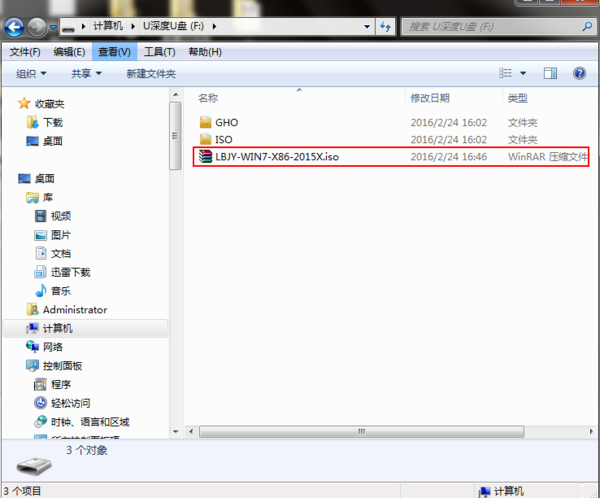
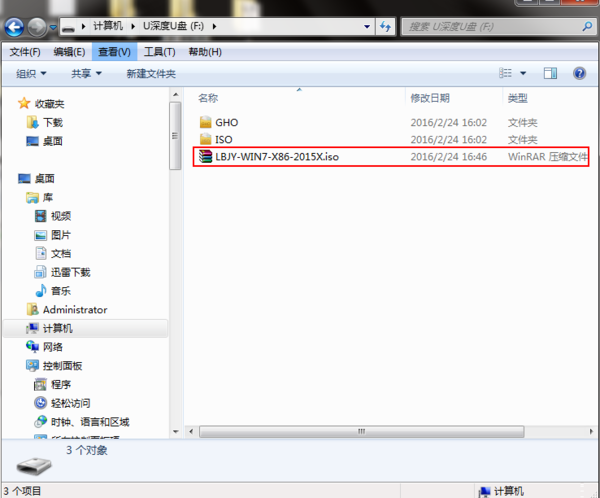
第一步:下载win7系统镜像包,存入u盘启动盘。
1、将准备的的win7系统镜像包存储到已做好的u深度u盘启动盘根目录中:
win7旗舰一键重装系统图文教程
win7旗舰一键重装系统图文教程图1
第二步:安装win7系统至电脑当中
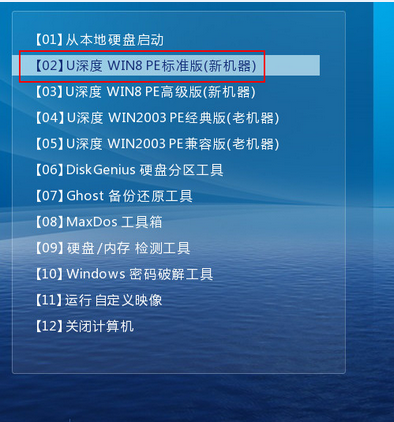
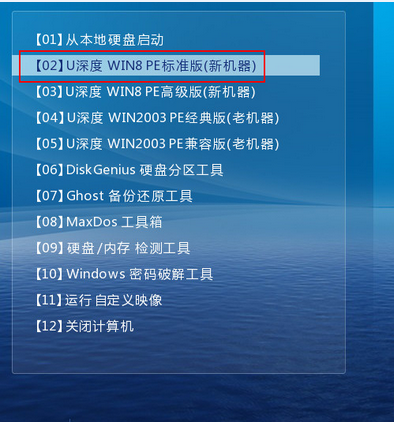
1、先将u深度u盘启动盘连接到电脑,重启电脑等待出现开机画面时按下启动快捷键,使用u盘启动盘进入u深度主菜单,选择【02】u深度Win8PE标准版(新机器),按下回车键进入,如图所示:
win7旗舰一键重装系统图文教程
win7旗舰一键重装系统图文教程图2
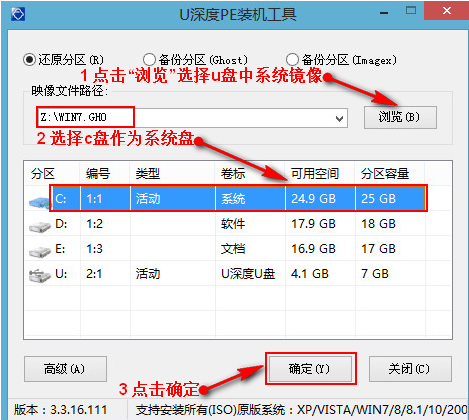
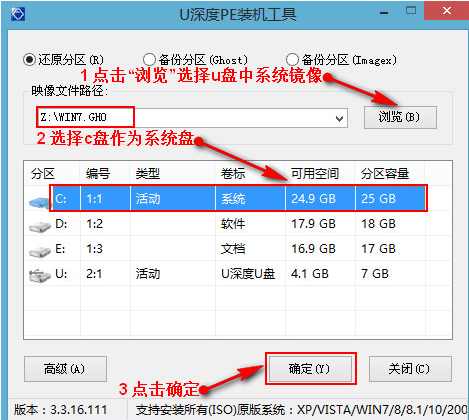
2、进入pe后会自启u深度pe装机工具,首先点击"浏览"将保存在u盘的系统镜像添加进来,接着选择c盘作系统盘存放镜像,点击“确定”即可,如图所示:
win7旗舰一键重装系统图文教程
win7旗舰一键重装系统图文教程图3
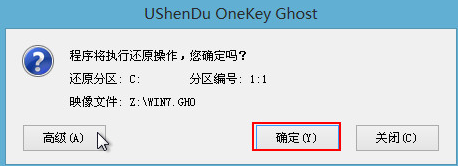
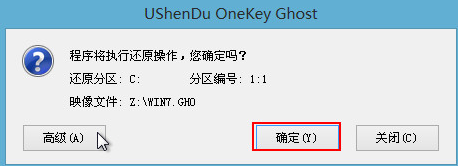
3、不对弹出的询问提示窗口进行修改,直接按下"确定"即可,如图所示:
win7旗舰一键重装系统图文教程
win7旗舰一键重装系统图文教程图4
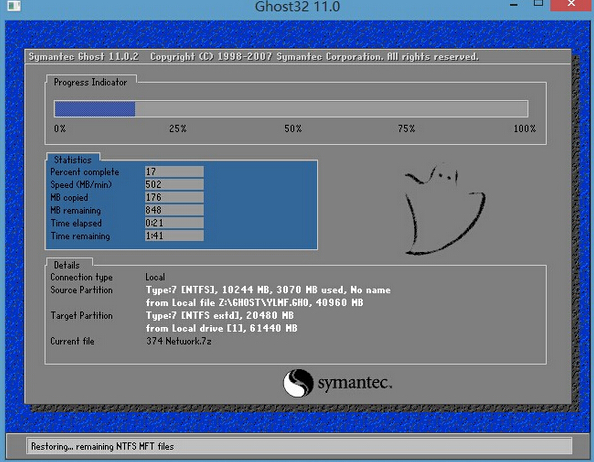
4、等待磁盘完成格式化后,将会进行win7镜像文件安装,如图所示:
win7旗舰一键重装系统图文教程
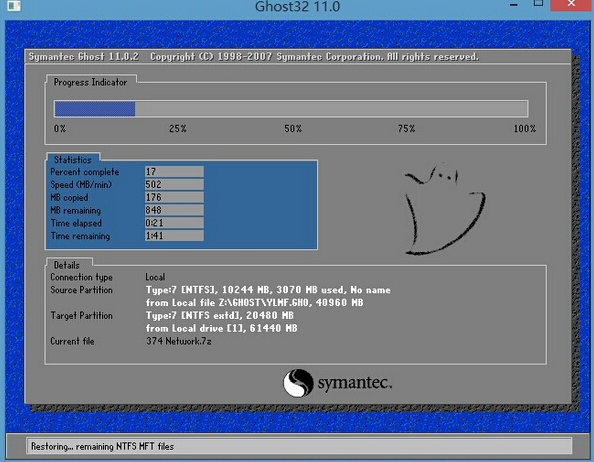
win7旗舰一键重装系统图文教程图5
5、此时就可以拔除u盘了,重启系统开始进行安装,无需进行操作,等待安装完成即可,最终进入系统桌面前还会重启一次,如下图所示:
win7旗舰一键重装系统图文教程

win7旗舰一键重装系统图文教程图6
好了,以上就是小编为大家介绍的win7旗舰一键重装系统图文教程,win7旗舰一键重装系统图文教程到这里也全部结束了,大家通过上面的win7旗舰一键重装系统图文教程都有一定的了解了吧,好了,如果大家还想了解更多的资讯敬请关注当客官网吧,供大家伙参考收藏。




 发表于 2023-2-10 06:36:38

 提升卡
提升卡 置顶卡
置顶卡 沉默卡
沉默卡 喧嚣卡
喧嚣卡 变色卡
变色卡 千斤顶
千斤顶 照妖镜
照妖镜
