用u盘来安装系统,使用的可不是普通的U盘,那都是经过软件制作的U盘启动盘,当客网小编为大家带来装机吧u盘重装系统教程,看一看就可以学会,非常简单,网友们按照步骤就可以使用u盘安装系统,以后再也不用麻烦别人了。下面就是装机吧u盘重装系统图文教程。
1、设置U盘为第一个启动盘来开始实现w764重装系统。
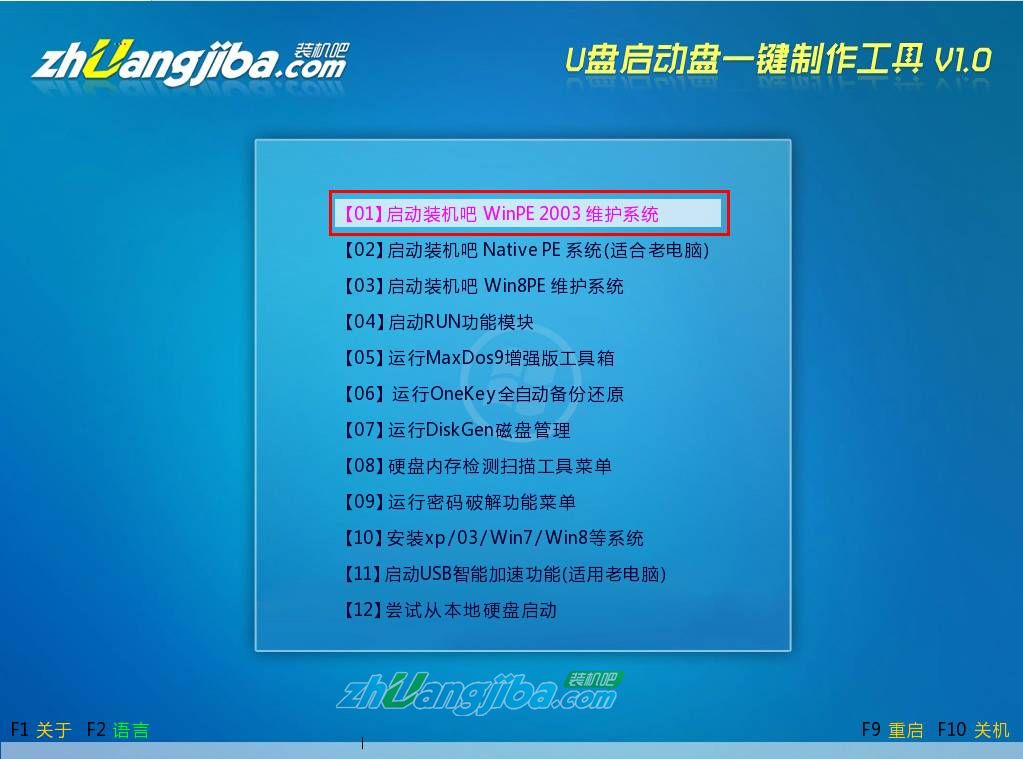
2、启动装机吧U盘系统,选择【01】进入2003版PE维护系统。
装机吧u盘重装系统教程
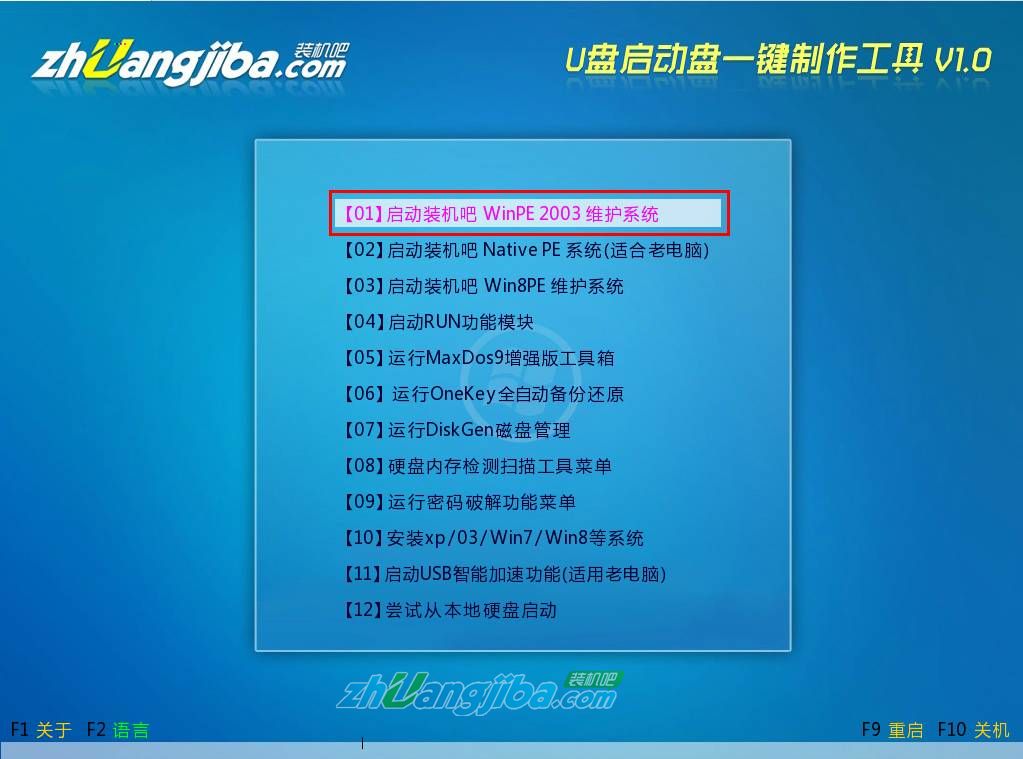
装机吧u盘重装系统教程图一
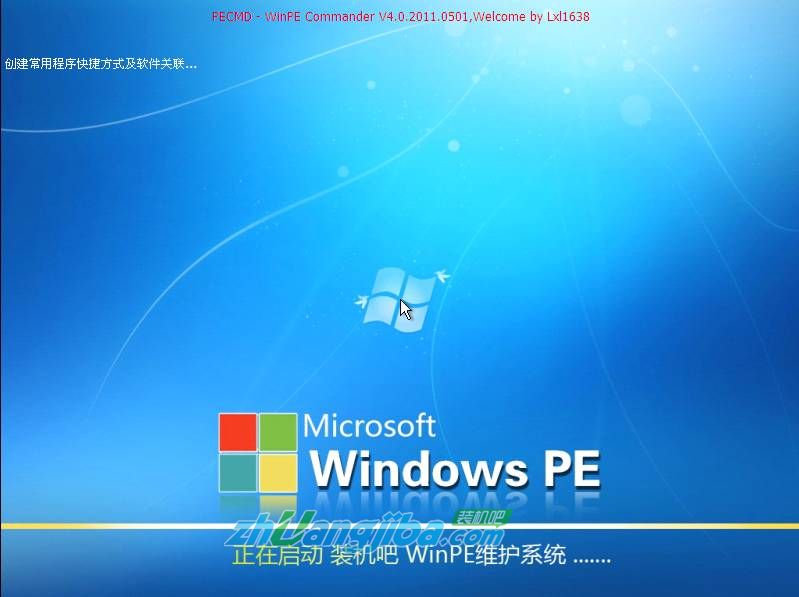
3.进入装机吧WinPE 2003维护系统。
装机吧u盘重装系统教程
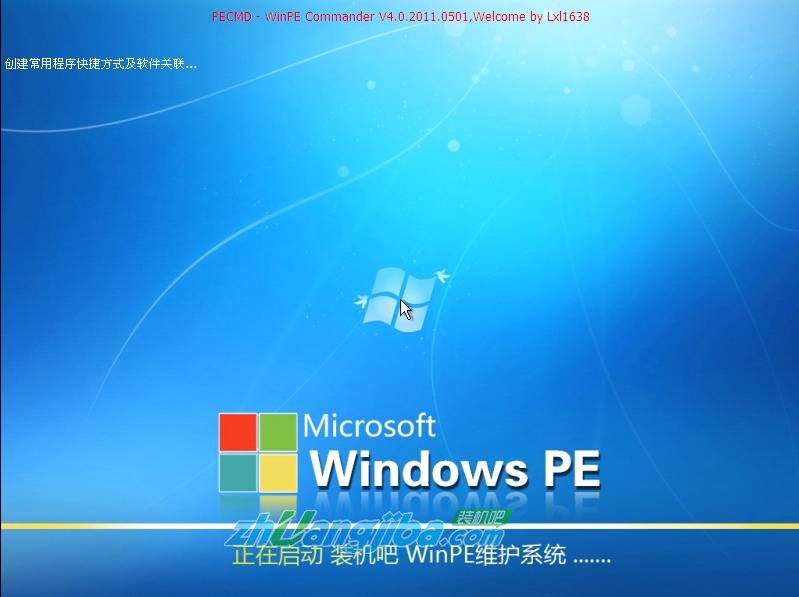
装机吧u盘重装系统教程图二
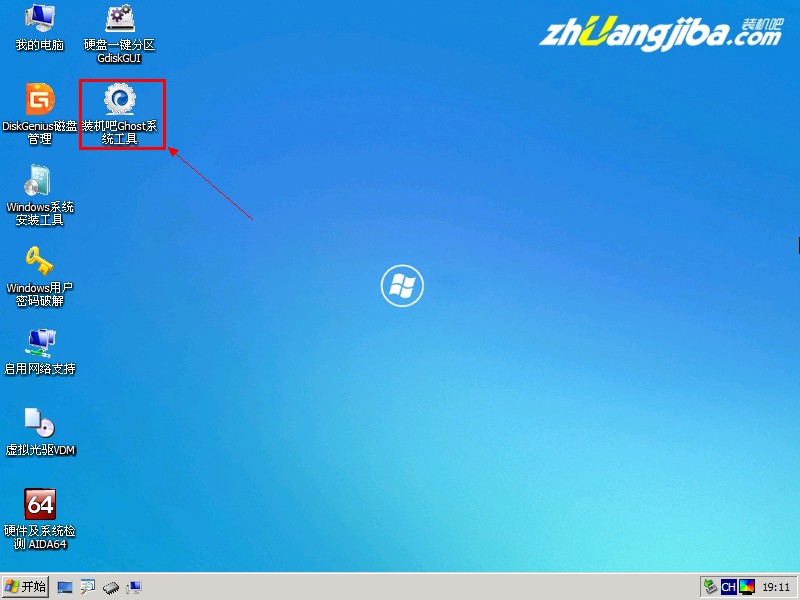
4.运行装机吧GHOST系统工具。
装机吧u盘重装系统教程
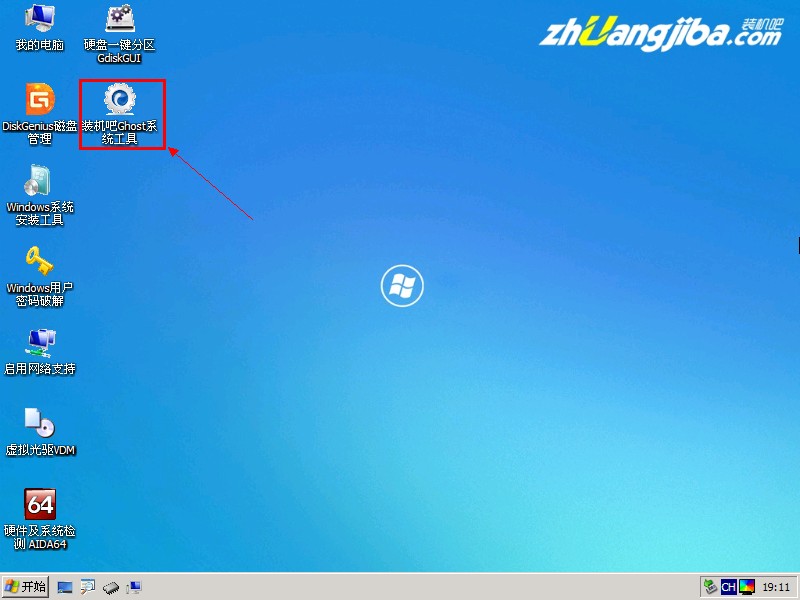
装机吧u盘重装系统教程图三
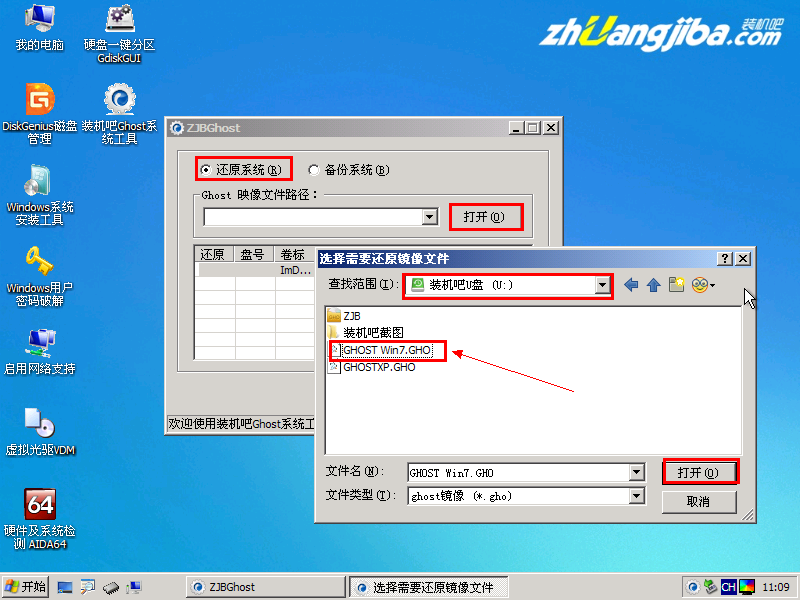
5.先选择还原分区选项,然后选定你要恢复的gho镜像文件,如果没有,点击下载:ghost win7旗舰版64,然后选好需要还原的分区,最后点击确定后,开始安装,如下图示:
装机吧u盘重装系统教程
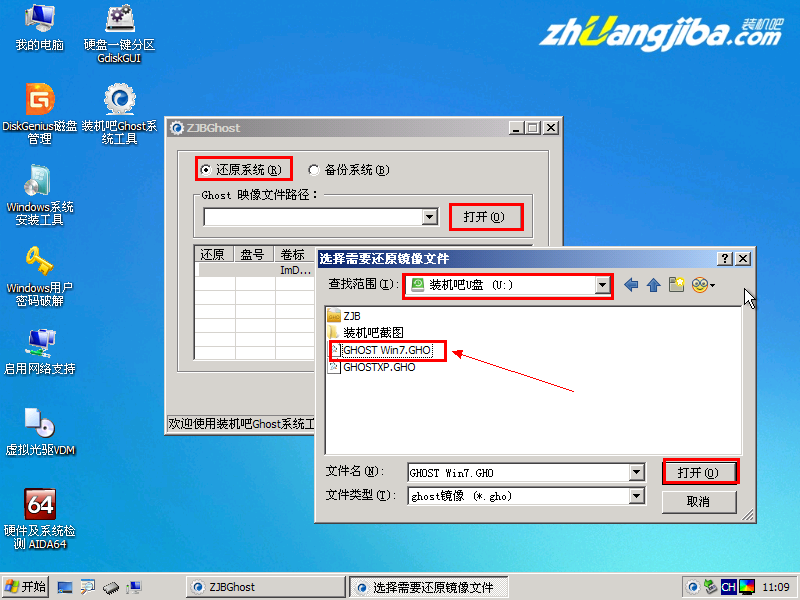
装机吧u盘重装系统教程图四
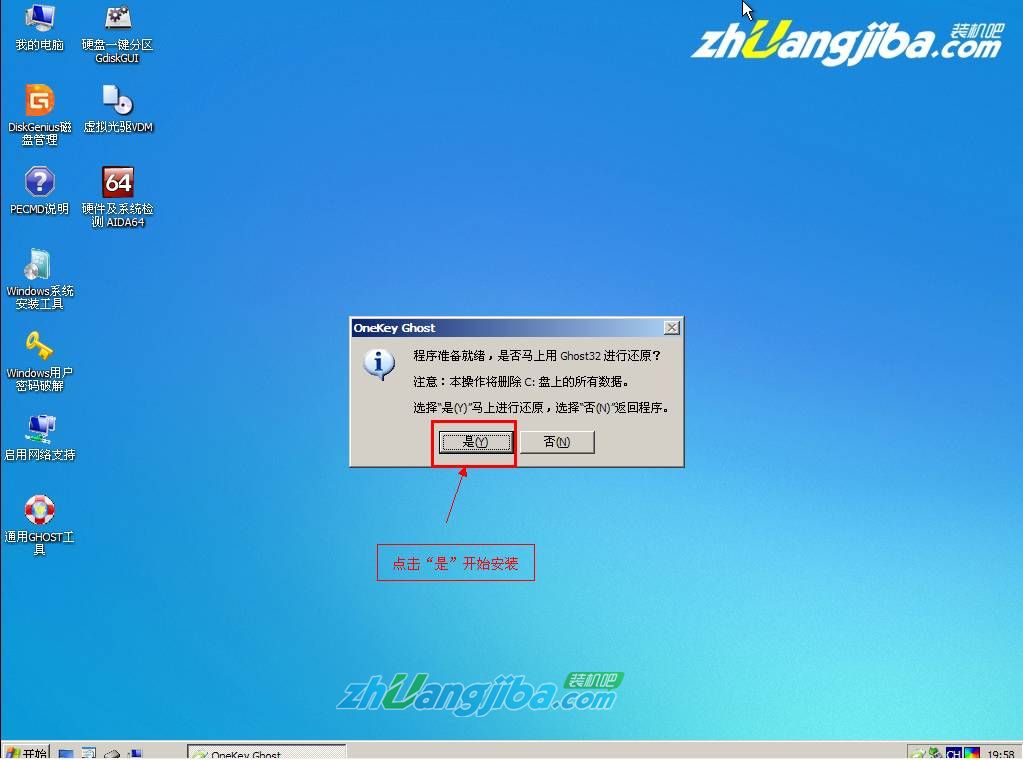
6.直接选择“是”开始安装。
装机吧u盘重装系统教程
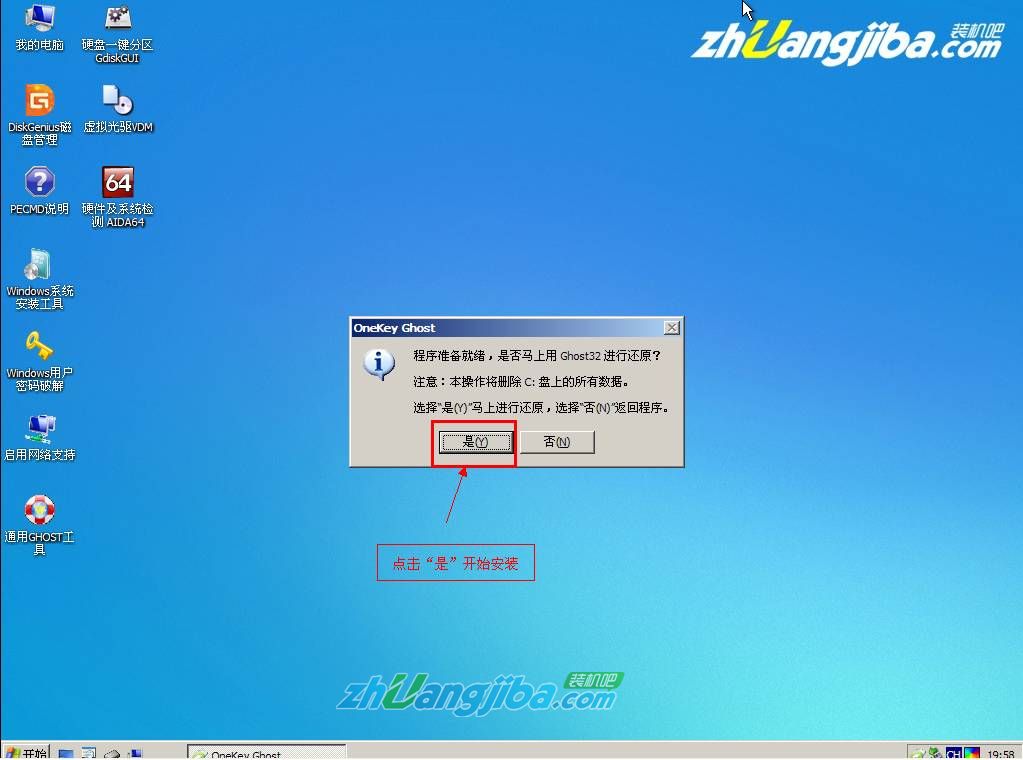
装机吧u盘重装系统教程图五
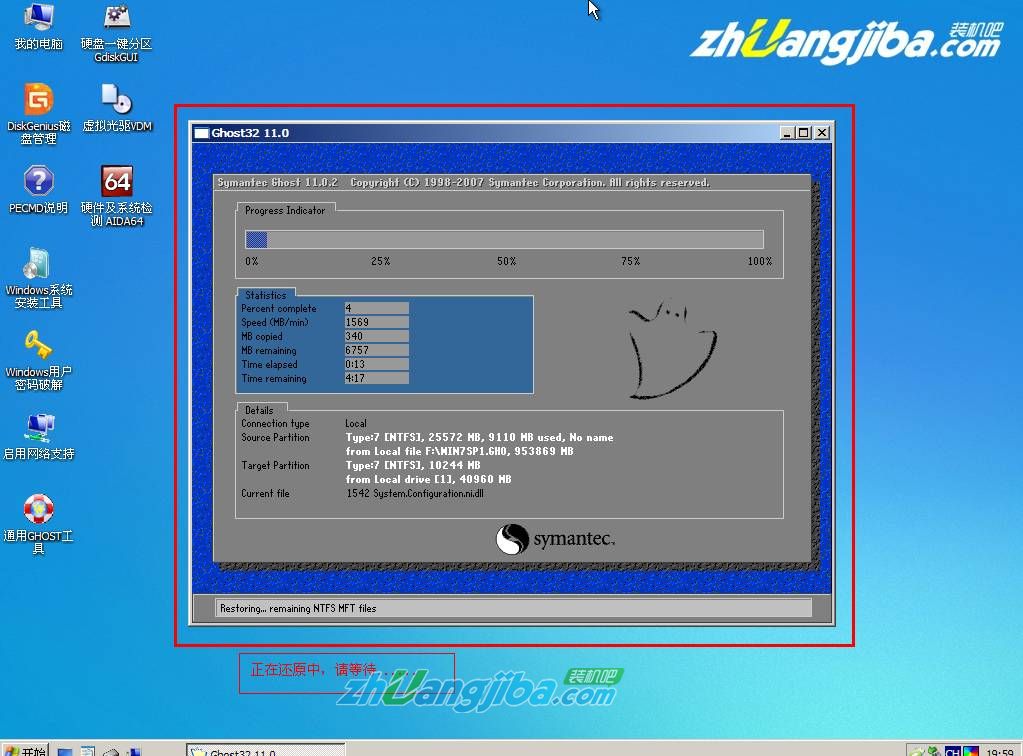
7.开始还原,请等待…,完成后,自动重启,进入安装页面。
装机吧u盘重装系统教程
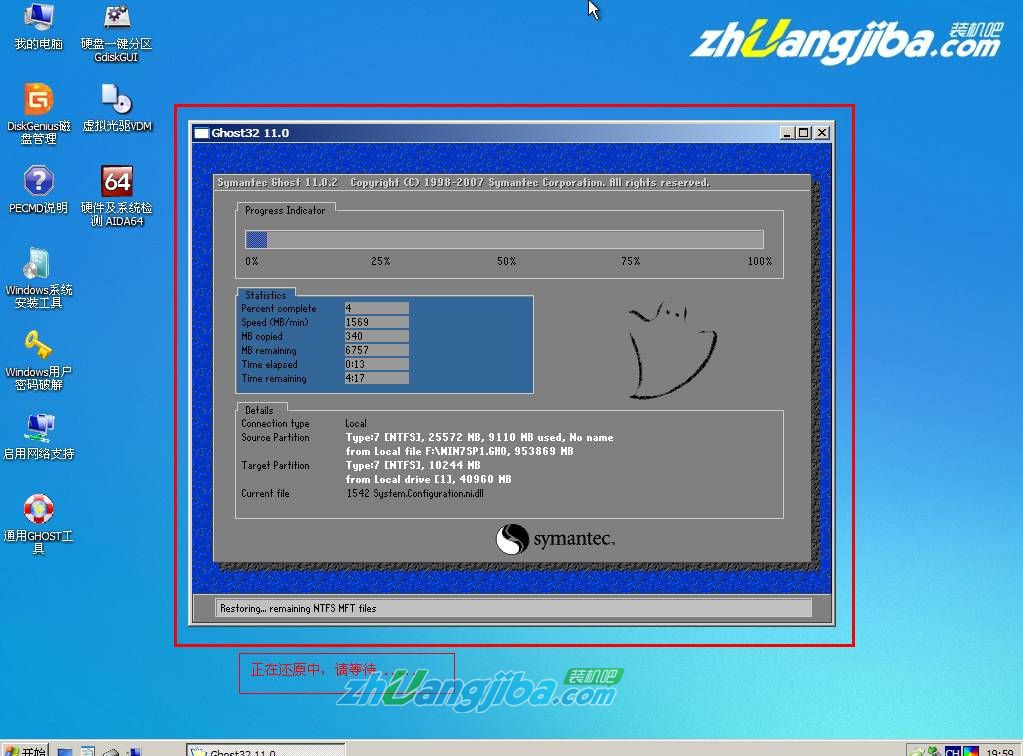
装机吧u盘重装系统教程图六
8.部署安装过程。
装机吧u盘重装系统教程

装机吧u盘重装系统教程图七
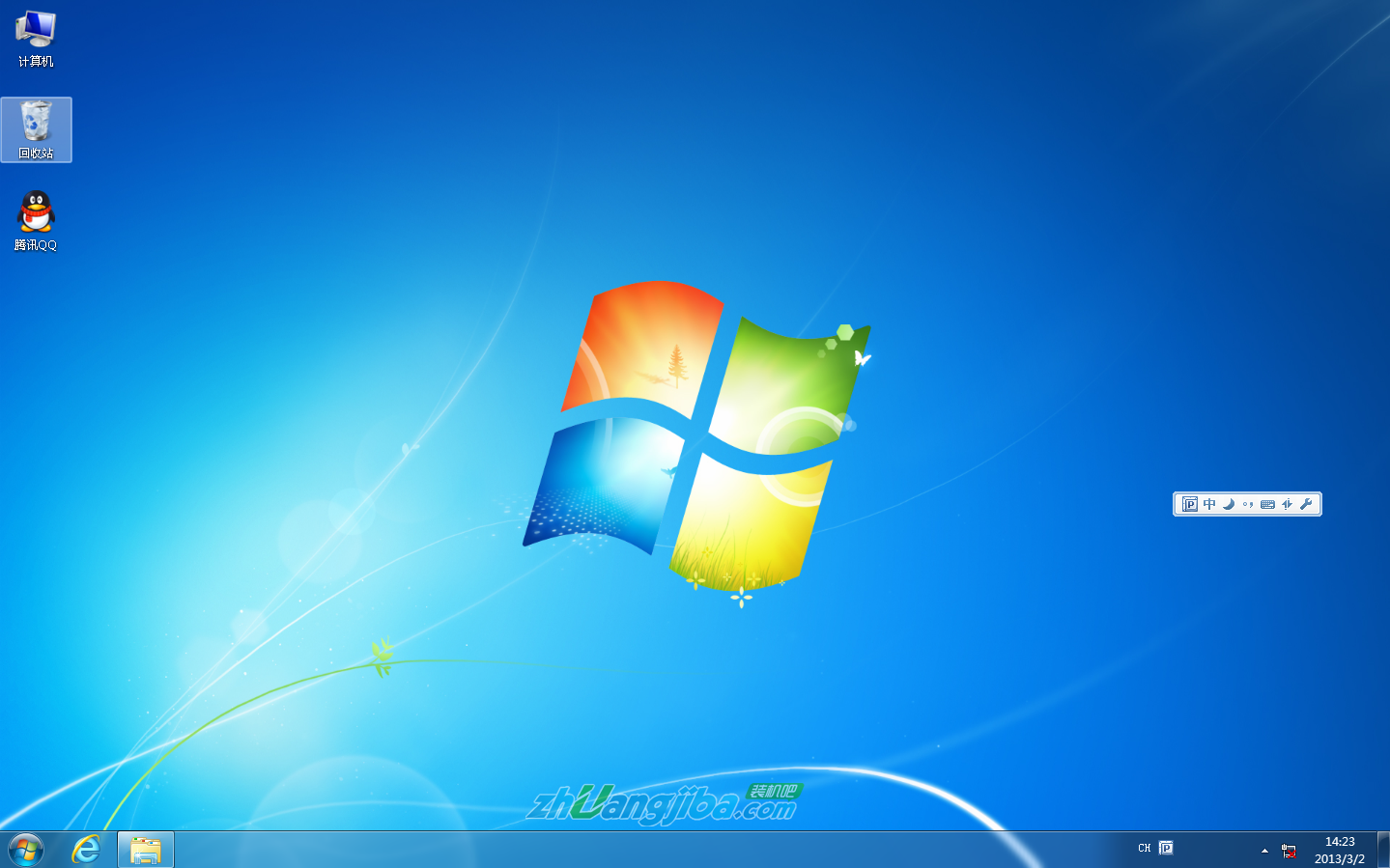
9.系统安装完成。
装机吧u盘重装系统教程
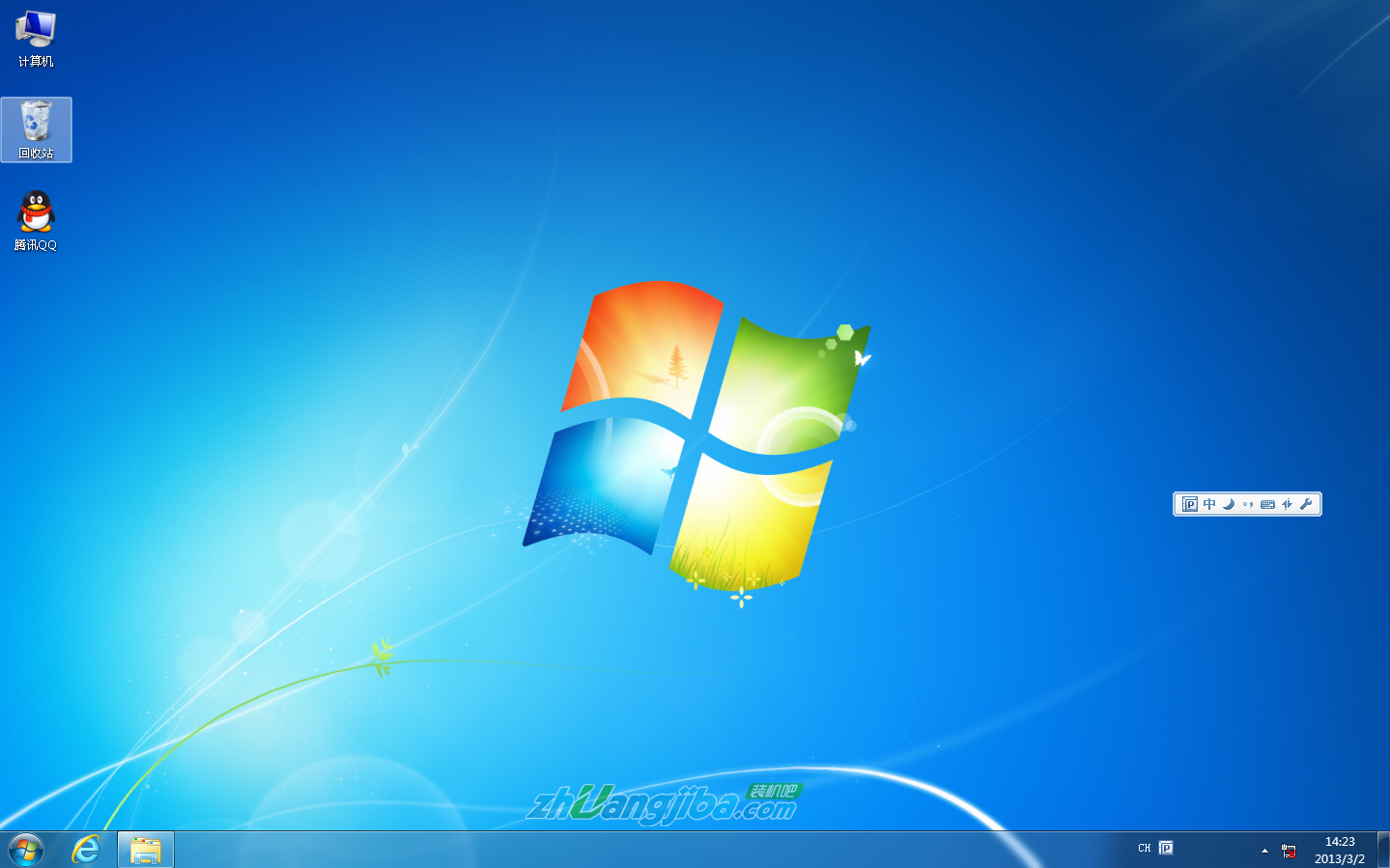
装机吧u盘重装系统教程图八
综上所述的全部内容就是小编为网友们带来的装机吧u盘重装系统教程了,相信网友们看完上面的教程都已经学会了u盘安装系统了,那小编就要恭喜网友们又学会了一个新技能了。大家都可以把装机吧u盘重装系统教程分享给身边的好朋友们哦。




 发表于 2023-2-10 06:36:40

 提升卡
提升卡 置顶卡
置顶卡 沉默卡
沉默卡 喧嚣卡
喧嚣卡 变色卡
变色卡 千斤顶
千斤顶 照妖镜
照妖镜
