在我们平常电脑的使用中,如果出现了系统崩溃、电脑中毒等难以解决的问题时,我们可以对系统进行重装。本期小编将为大家带来重装Win10系统的详细图解,有需要的朋友们一起跟着小编来学习吧。
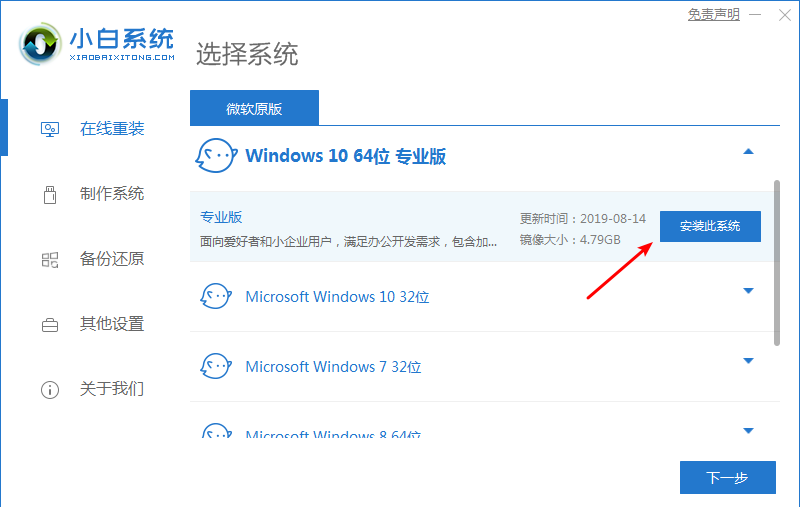
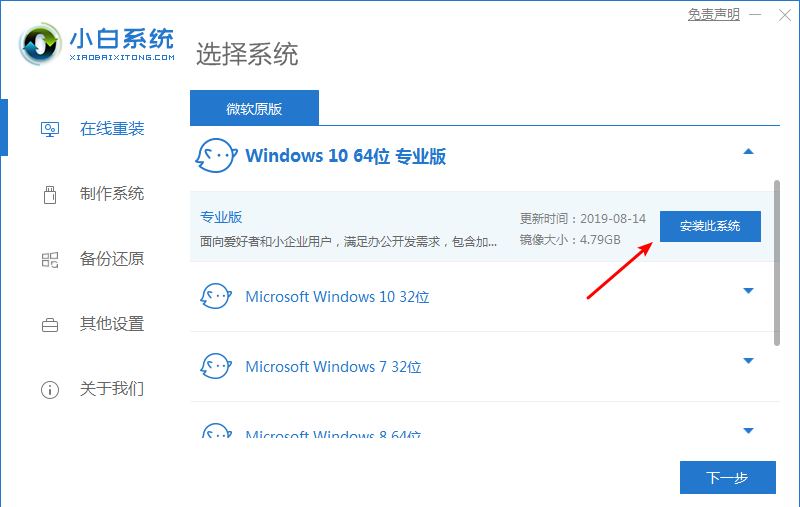
1、首先我们打开我们的小白一键重装软件,选择我们的Win10系统后面的安装此系统按钮。
重装Win10系统的详细图解
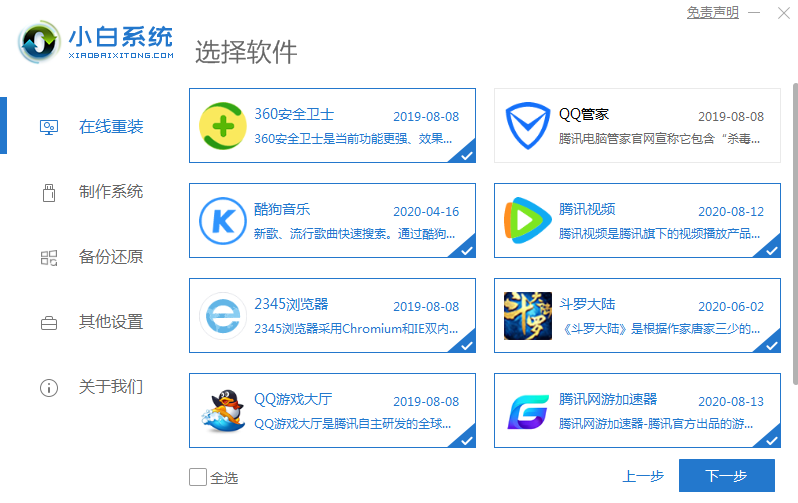
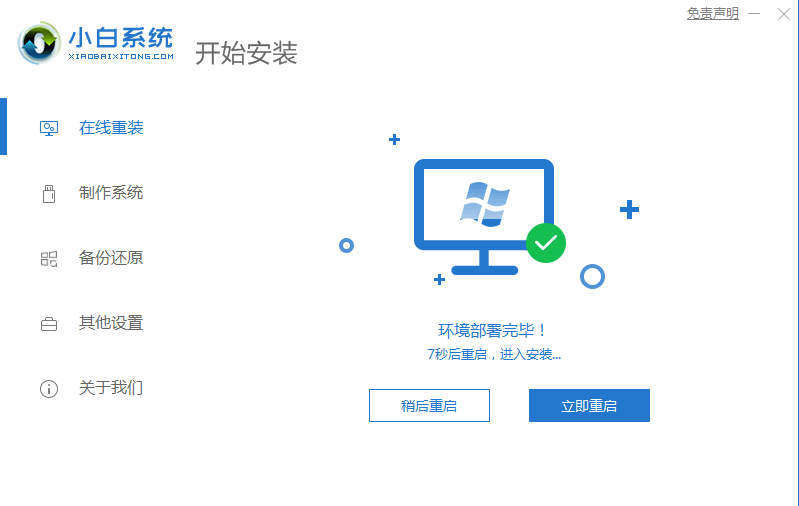
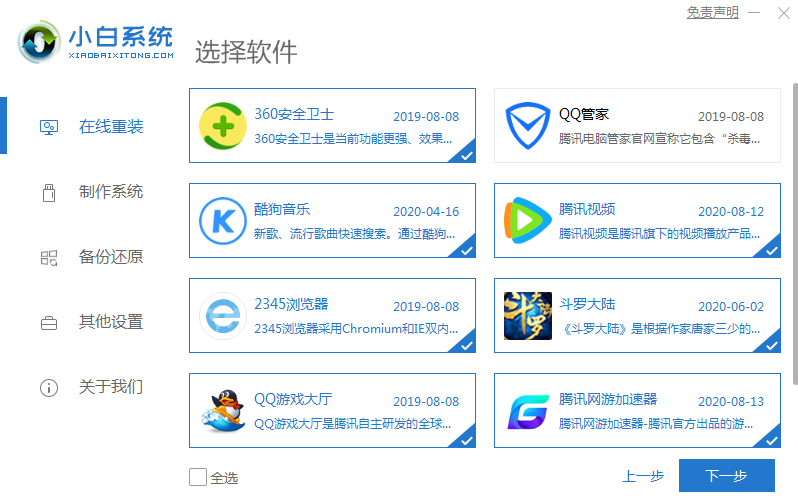
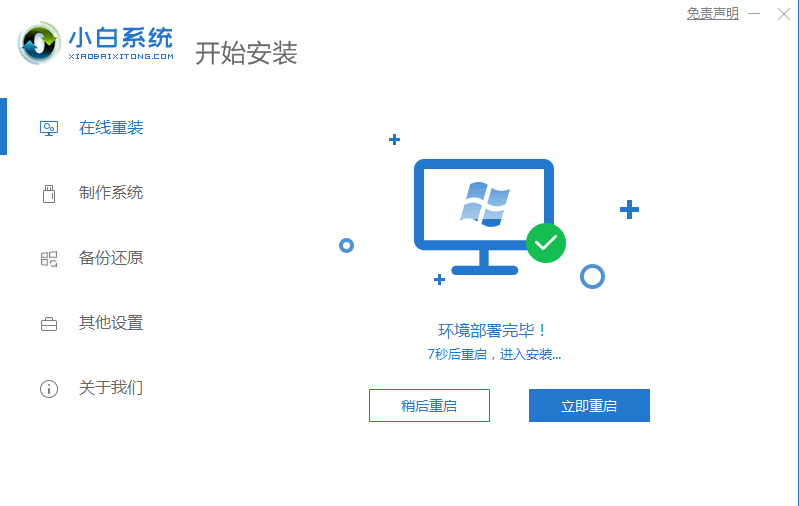
2、接着我们可以选择自己想要的软件,并等待软件下载完成后,立即重启即可。
重装Win10系统的详细图解
重装Win10系统的详细图解
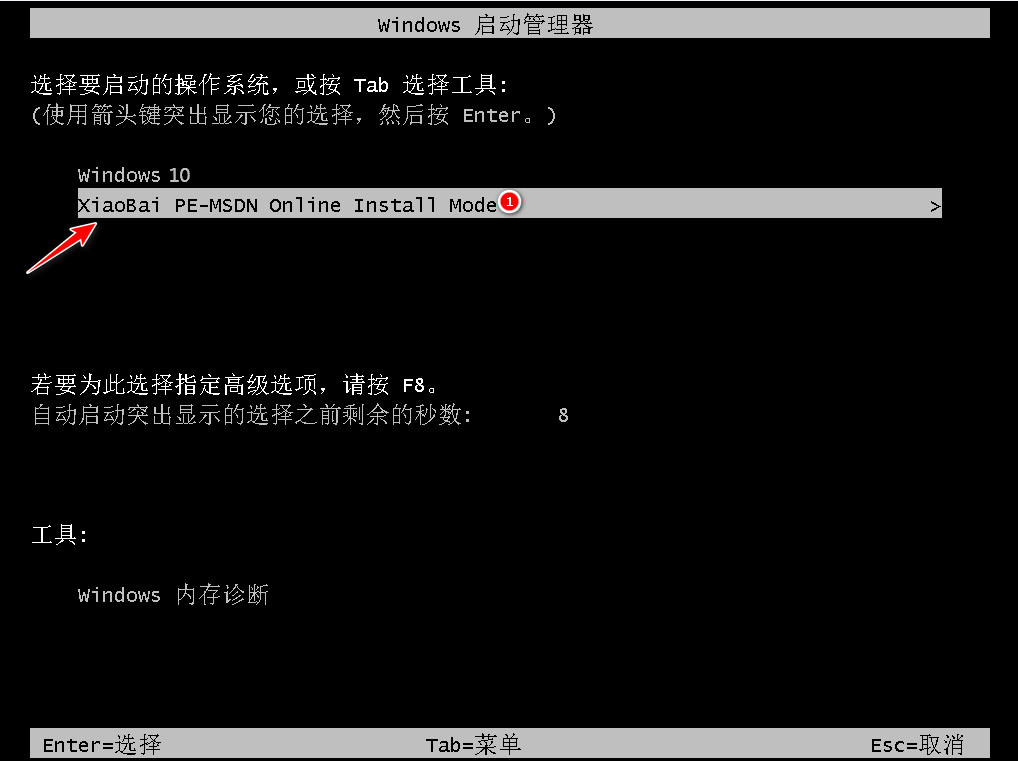
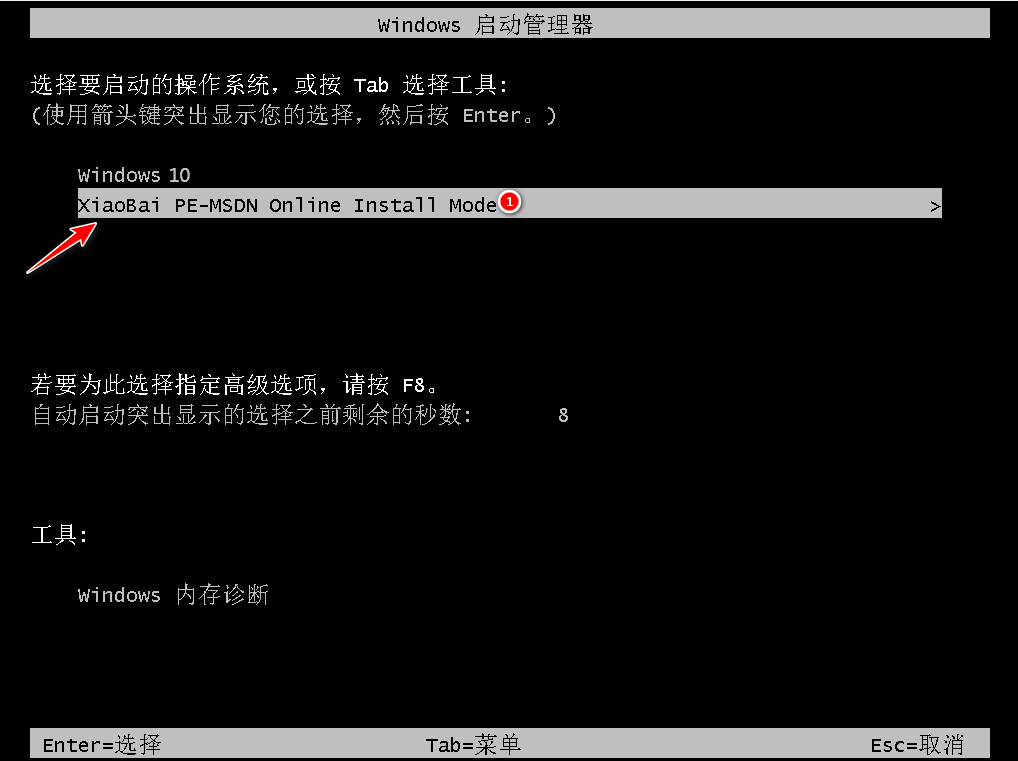
3、重启之后,我们按下快捷键进入pe系统,选择第二项。
重装Win10系统的详细图解
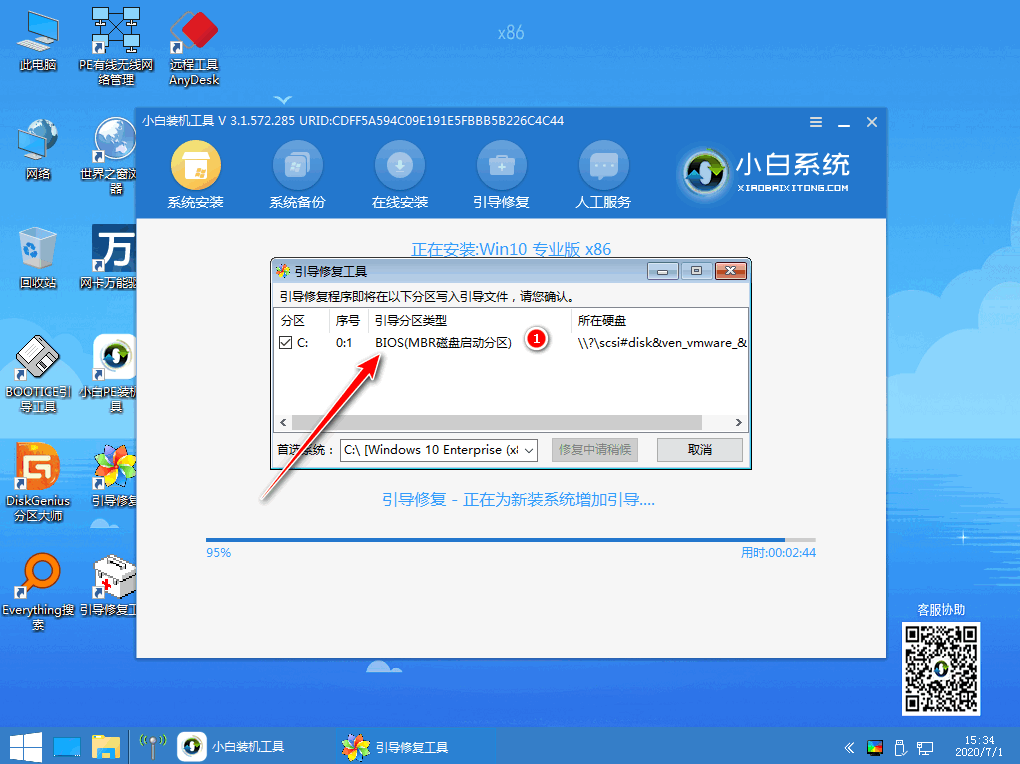
4、接着我们等待软件自动开启安装并引导进入c盘即可。
重装Win10系统的详细图解
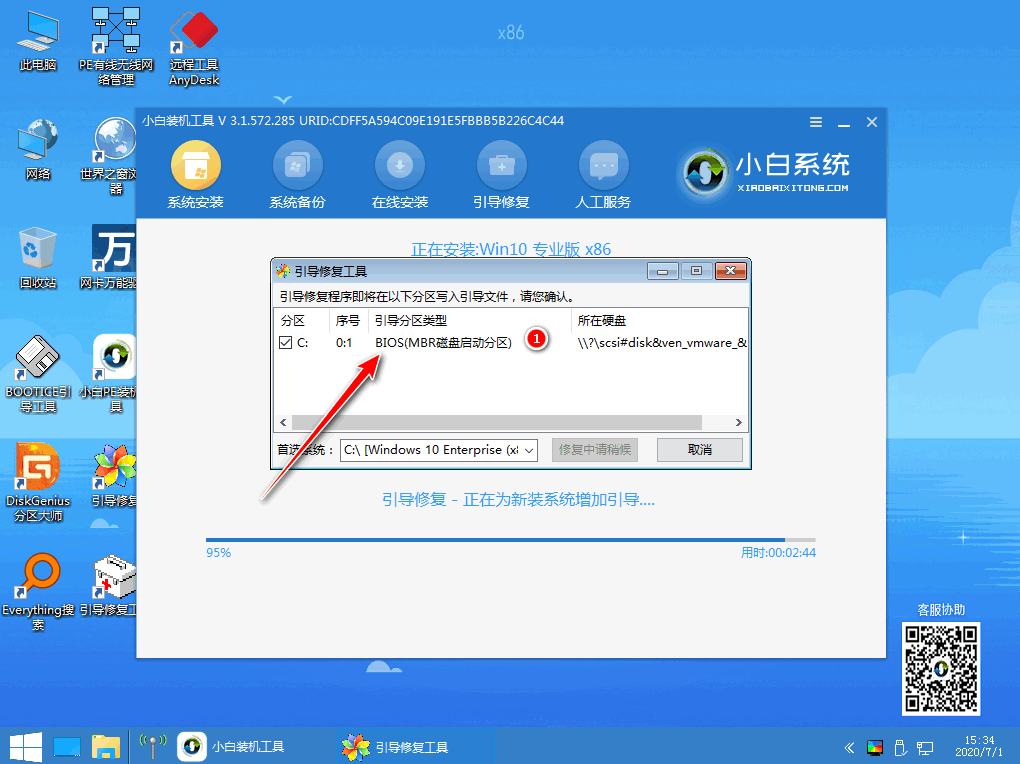
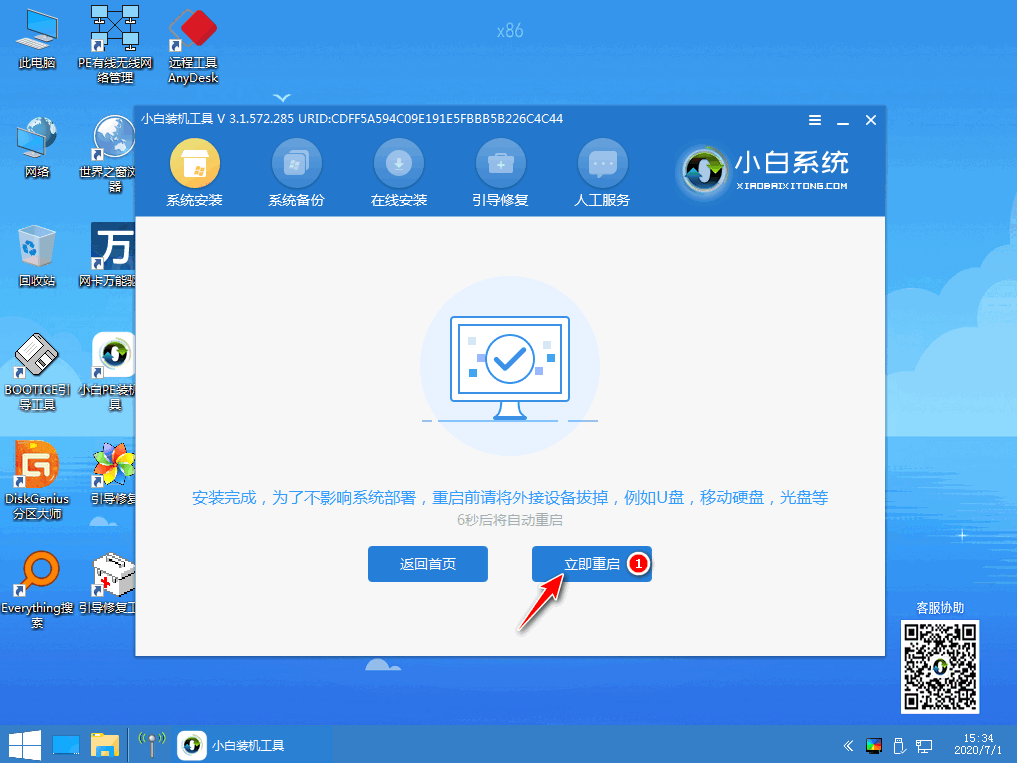
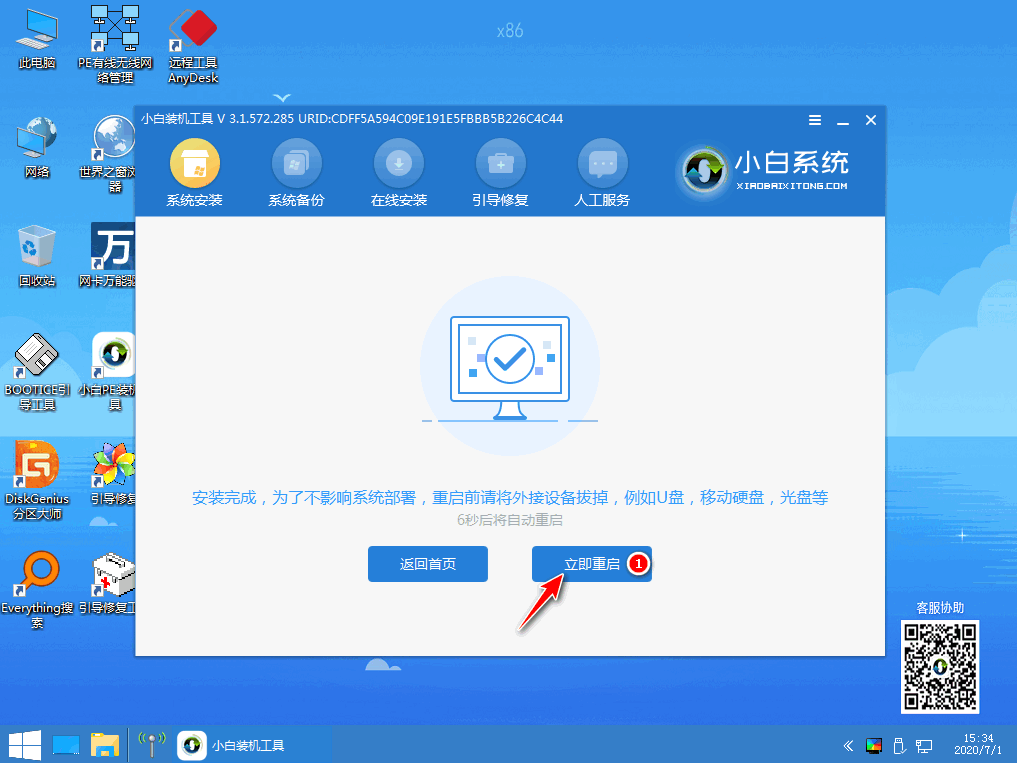
5、安装完成后我们重启电脑。
重装Win10系统的详细图解
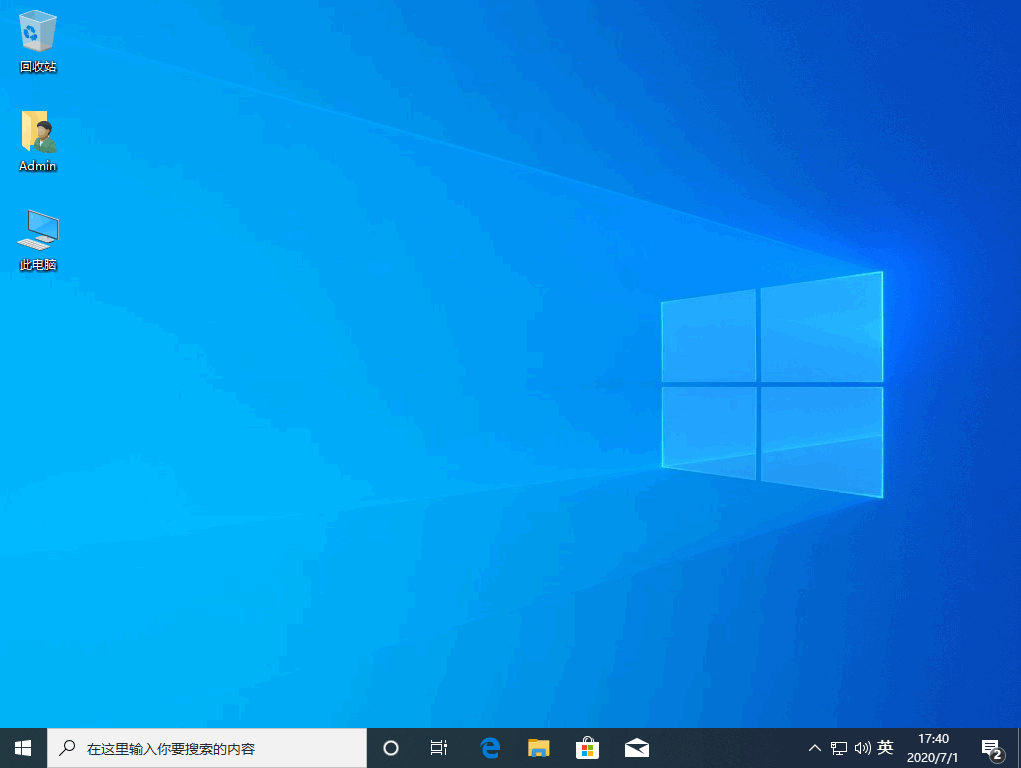
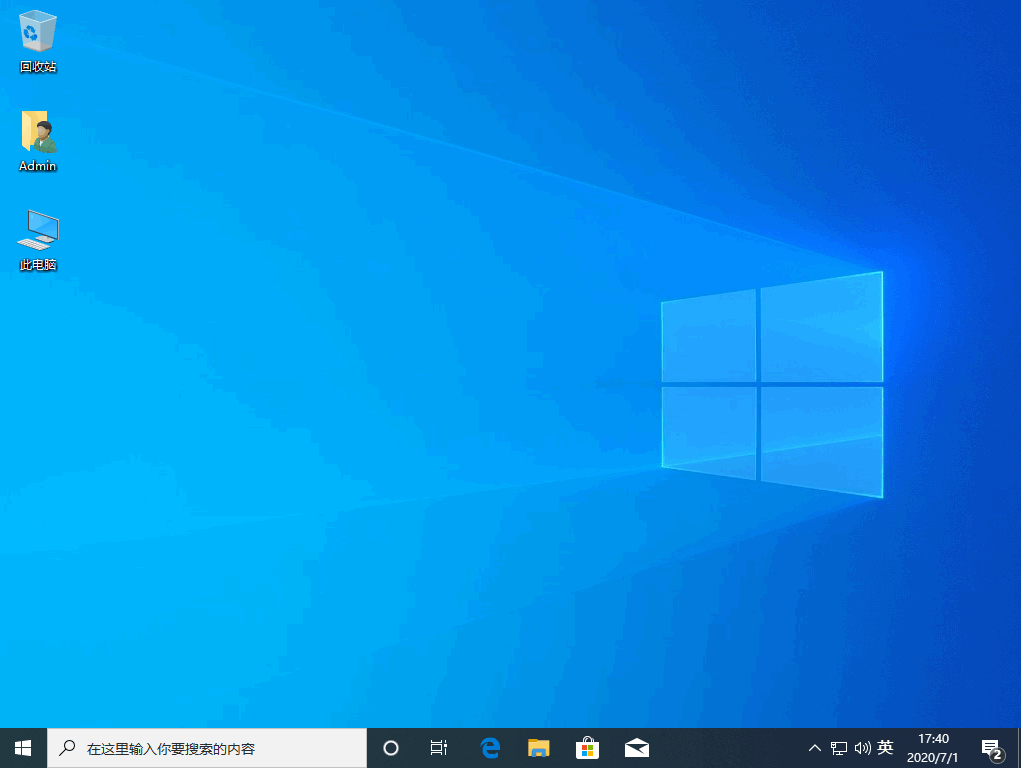
6、等待进入到桌面后,代表系统已经安装完成啦。
重装Win10系统的详细图解
以上就是小编带来的重装Win10系统的详细图解,供大家伙参考收藏。




 发表于 2023-2-10 06:36:42
 提升卡
提升卡 置顶卡
置顶卡 沉默卡
沉默卡 喧嚣卡
喧嚣卡 变色卡
变色卡 千斤顶
千斤顶 照妖镜
照妖镜
