以前重装系统是一件很麻烦的事情,不过现在想要重装系统变得非常简单,因为有很多软件可以帮到大家,今天小编来跟大家说说华为笔记本电脑如何使用大白菜u盘启动盘重新安装系统,一起来看看华为笔记本电脑大白菜U盘重装系统教程,很快就能学会。
华为笔记本电脑U盘重装
准备工具
一个8G内存的空白u盘
下载好win7系统镜像保存到大白菜u盘启动盘
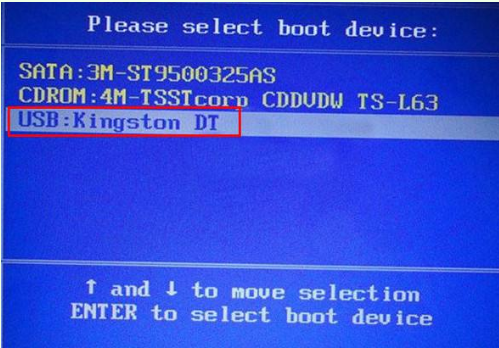
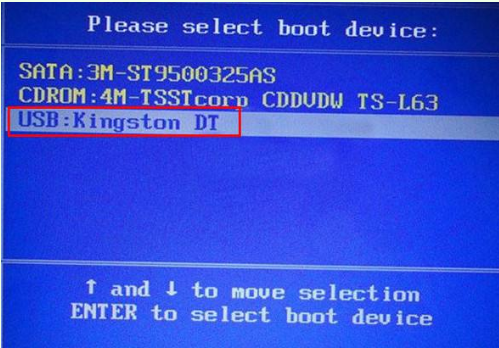
1、然后我们将制作好的大白菜U盘启动盘插入usb接口(台式用户建议将u盘插在主机机箱后置的usb接口上),接着重启电脑,出现开机画面时,使用U盘启动快捷键引导,进入u盘启动项设置界面,将U盘设置为第一启动项。
华为笔记本电脑大白菜u盘装系统教程
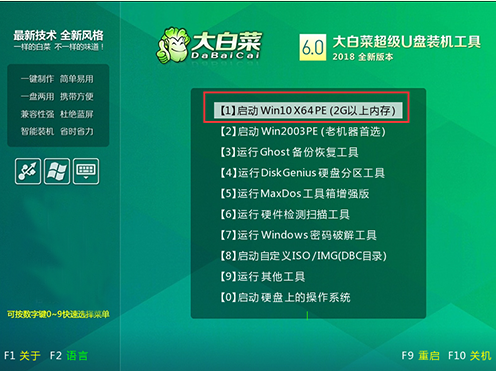
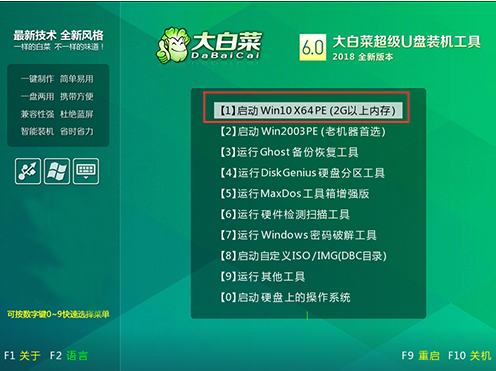
2、进入到大白菜主菜单界面,选择“【1】启动Win10 X64 PE(2G以上内存)”回车进入pe系统。
华为笔记本电脑大白菜u盘装系统教程
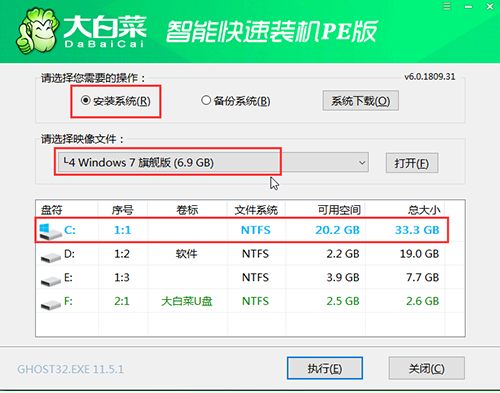
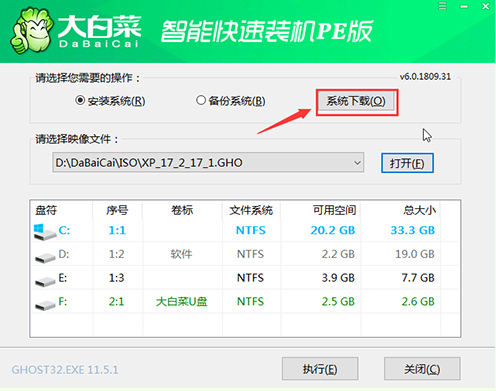
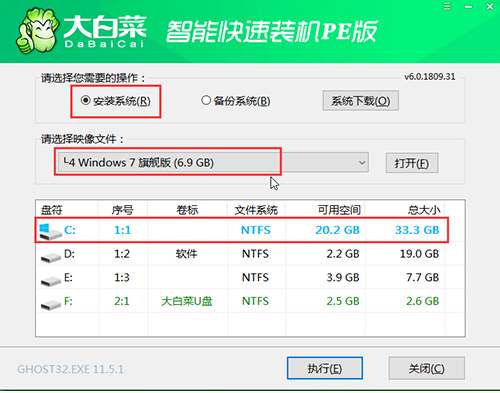
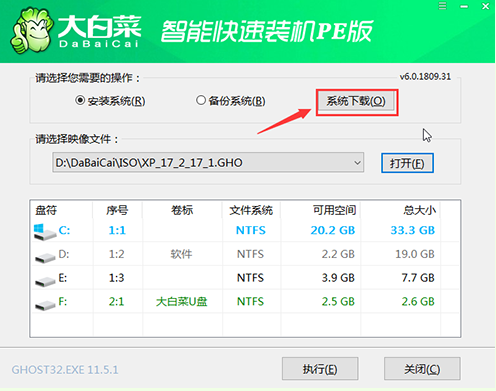
3、进入大白菜pe系统桌面,软件会自动弹出大白菜一键重装窗口,我们点击“打开”选择系统镜像,等待大白菜大白菜一键重装提取所需的系统文件后,之后在下方选择“C盘”用于安装系统使用,然后进入下一步操作。
华为笔记本电脑大白菜u盘装系统教程
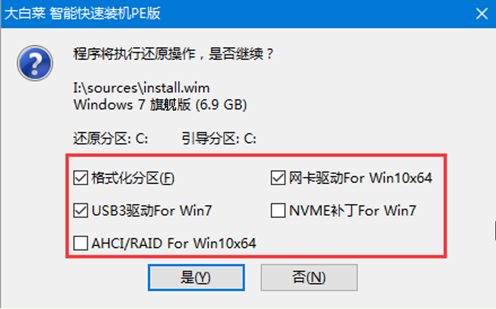
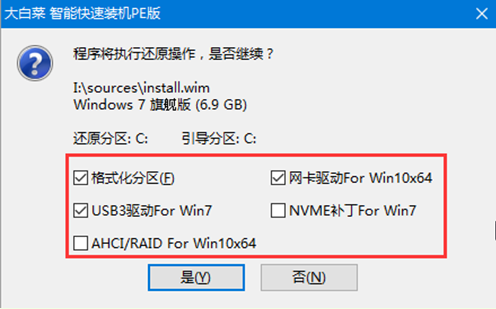
4、在这个页面中,点击“是”进入系统安装窗口当中。
华为笔记本电脑大白菜u盘装系统教程
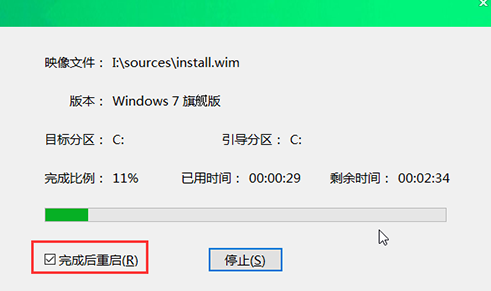
5、此时等待系统安装完成,接着重启笔记本操作。
华为笔记本电脑大白菜u盘装系统教程
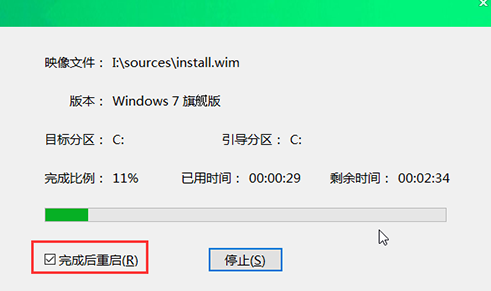
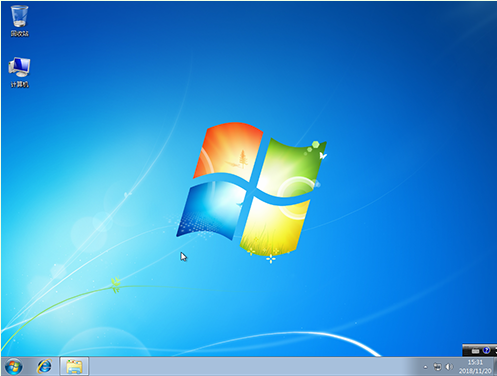
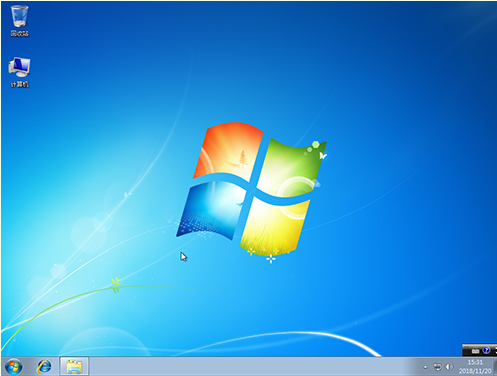
6、当笔记本重启后系统进入第二阶段的安装,我们只需耐心等候,完成后就会自动进入win7操作系统桌面。
华为笔记本电脑大白菜u盘装系统教程
7. 如果我们不知道在哪获取win7的系统镜像,那么就在笔记本联网状态下打开大白菜一键重装,选择在线系统下载,接下来的操作步骤和上面说的方法一样操作即可。
华为笔记本电脑大白菜u盘装系统教程
以上就是华为笔记本电脑U盘重装的内容,你学会了吗。




 发表于 2023-2-10 06:36:50
 提升卡
提升卡 置顶卡
置顶卡 沉默卡
沉默卡 喧嚣卡
喧嚣卡 变色卡
变色卡 千斤顶
千斤顶 照妖镜
照妖镜
