电脑长时间使用,难免会遇到各种故障,这时候就可以选择通过系统重装解决,但是还有部分用户不知道怎么重装系统,那么怎么使用U盘重装系统呢?针对这一问题,本篇带来了详细的使用U盘重装系统教程,操作简单易上手,分享给大家,一起看看吧。
U盘怎么系统重装教程:
一、下载
打开浏览器,进入口袋PE官网(www.koudaipe.com),下载口袋U盘PE1.0版本。
二、安装
1.双击上步中下载好的口袋U盘PE的安装文件“口袋U盘PE”,运行安装程序。程序将进行自解压安装。如图一
大神教你U盘怎么系统重装

U盘怎么系统重装教程图1
三、制作
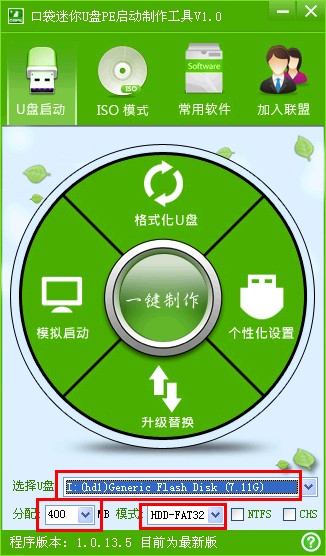
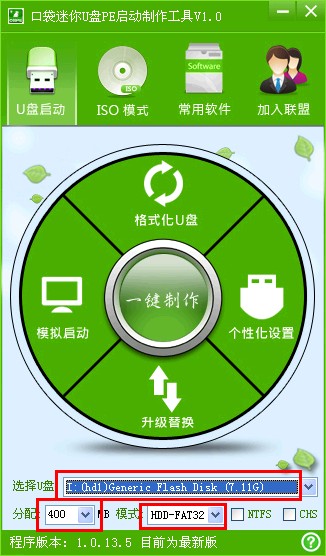
1.双击运行电脑桌面上“口袋U盘PE启动制作助手”的快捷方式,开始制作过程。选择要制作的U盘盘符,然后根据个人情况,分别对相关参数进行设置,如图二
大神教你U盘怎么系统重装
U盘怎么系统重装教程图2
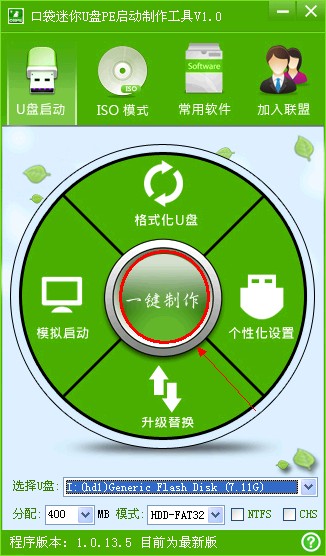
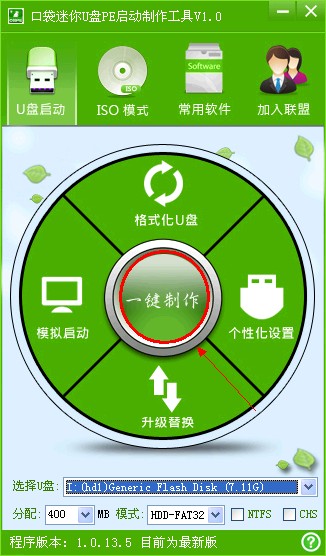
2.设置完成后,即可单击“一键制作”按钮,开始启动U盘的制作,如图三:
大神教你U盘怎么系统重装
U盘怎么系统重装教程图3
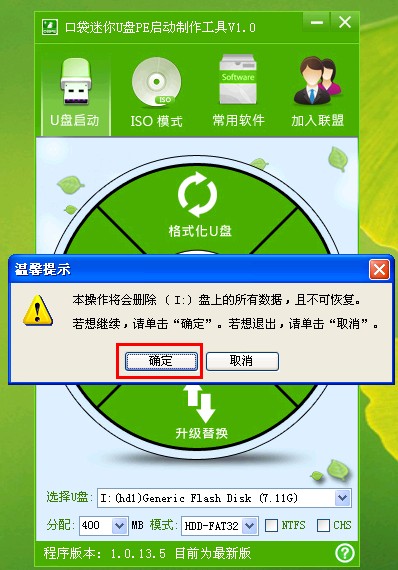
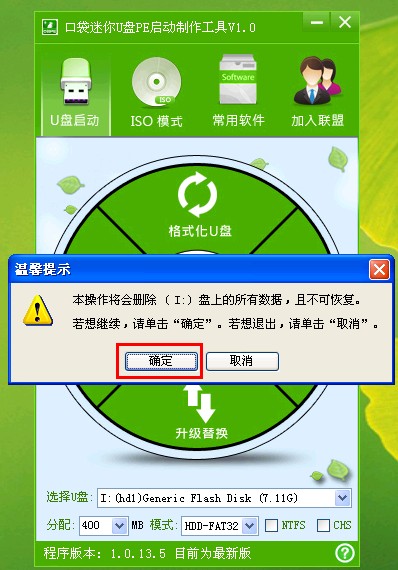
3.点击一键制作后电脑会弹出一个提示框,提示制作U盘启动会删除U盘上的所以数据,点击“是”即可。如U盘里有重要请点击后,然后备份U盘中的重要资料。
大神教你U盘怎么系统重装
U盘怎么系统重装教程图4
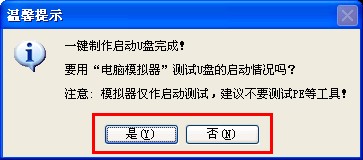
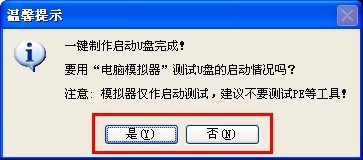
4.成功制作完成后,会弹出一个新窗口,如点击“是”即可对口袋U盘PE的启动效果进行预览。如点否,可直接退出口袋U盘PE启动制作助手。如图四:
大神教你U盘怎么系统重装
U盘怎么系统重装教程图5
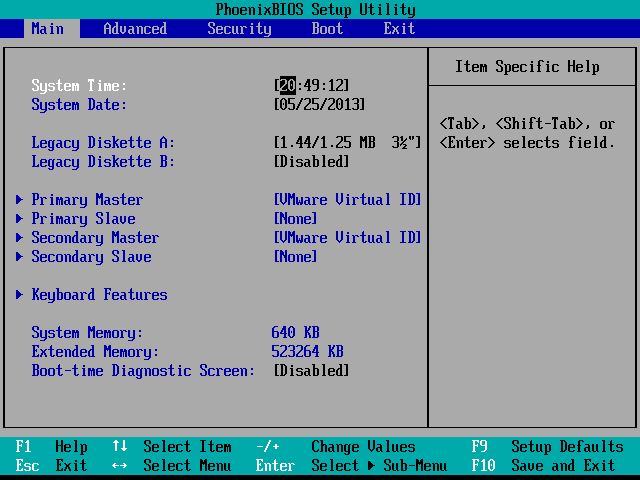
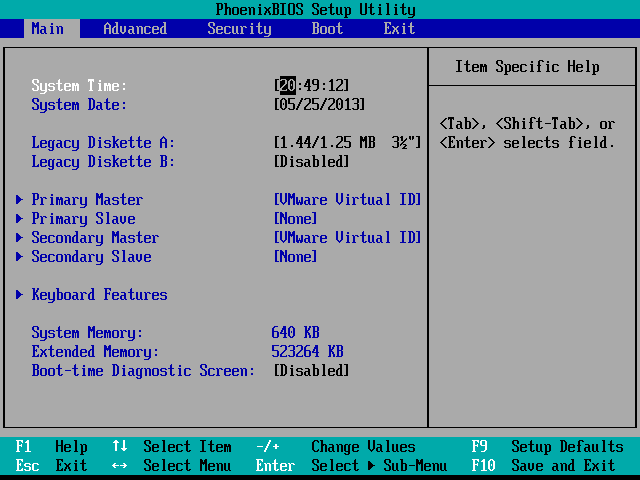
5.重新启动电脑,设置BOOT中的第一启动项为USB模式,点击F10保存。电脑自动进入。如图五
大神教你U盘怎么系统重装
U盘怎么系统重装教程图6
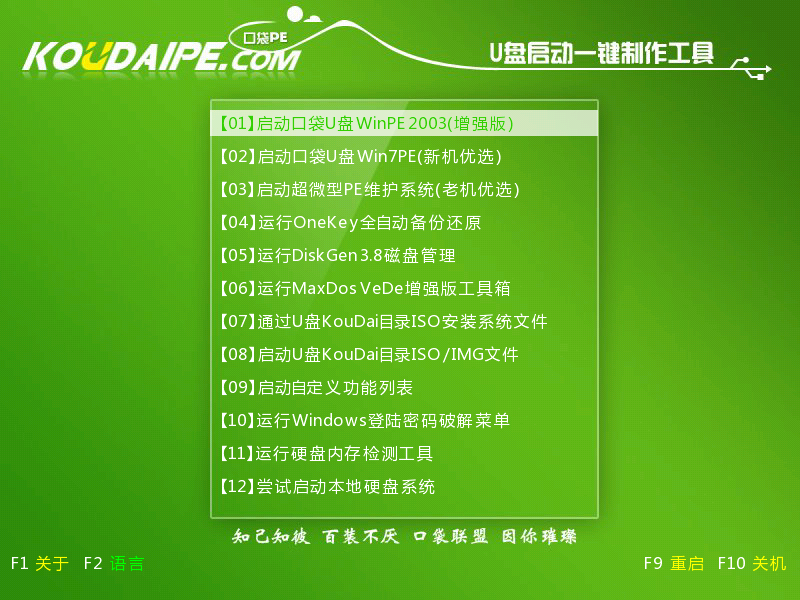
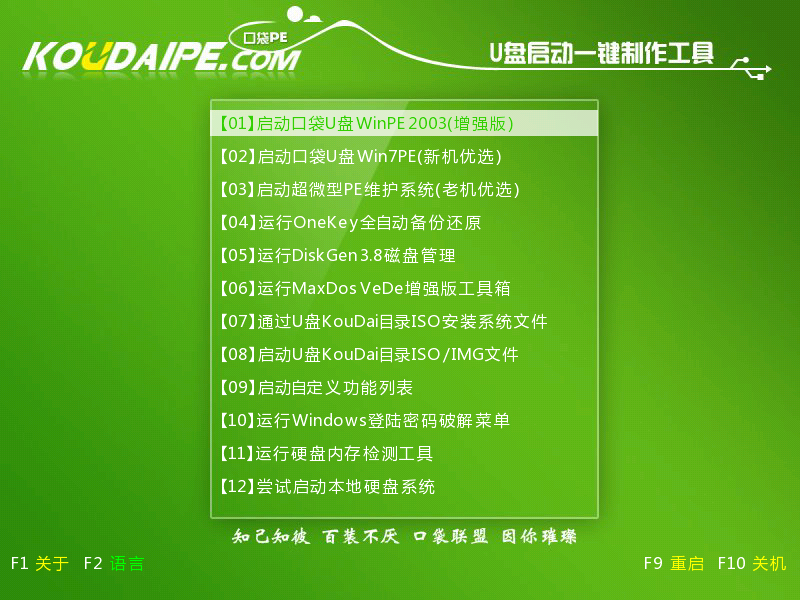
6.进入口袋U盘PE,通过键盘上的“上下”键,进行调整选择项。这里我们选择第二项“启动口袋U盘Win7PE,进入Win7PE。如图六
大神教你U盘怎么系统重装
U盘怎么系统重装教程图7
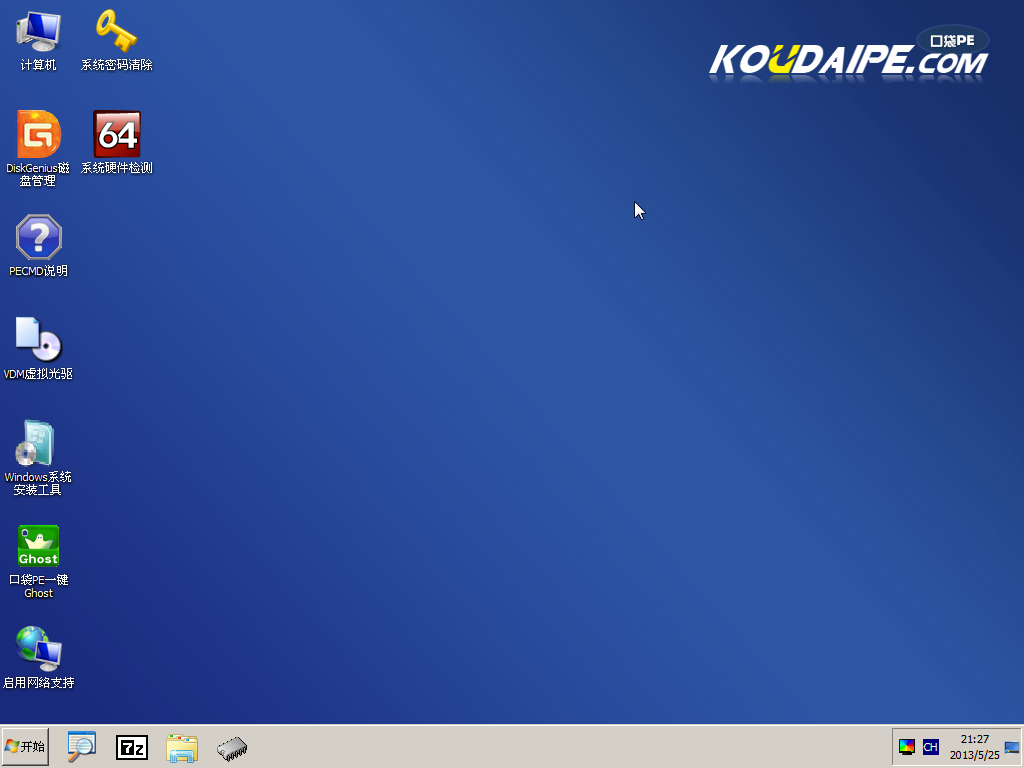
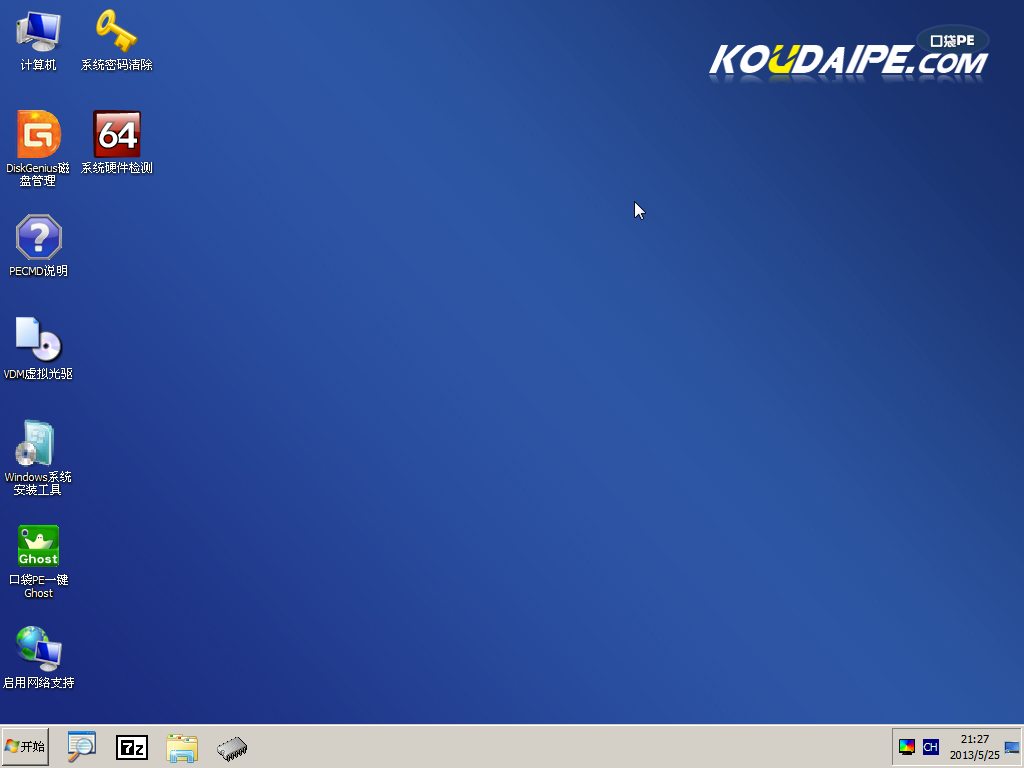
7.进入Win7PE桌面后选择桌面上的”口袋PE一键Ghost,双击打开
大神教你U盘怎么系统重装
U盘怎么系统重装教程图8
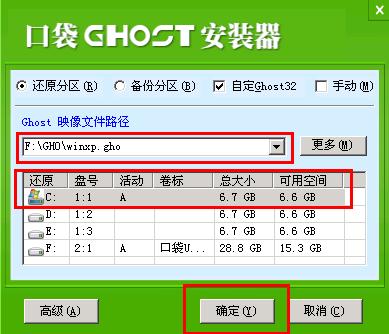
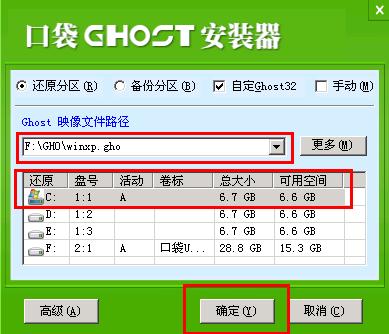
8.口袋Ghost安装器会自动识别GHOST映像路径,选择完成后再选择您所需要安装系统的盘符,一边选择C盘,点击确定即可。
大神教你U盘怎么系统重装
U盘怎么系统重装教程图9
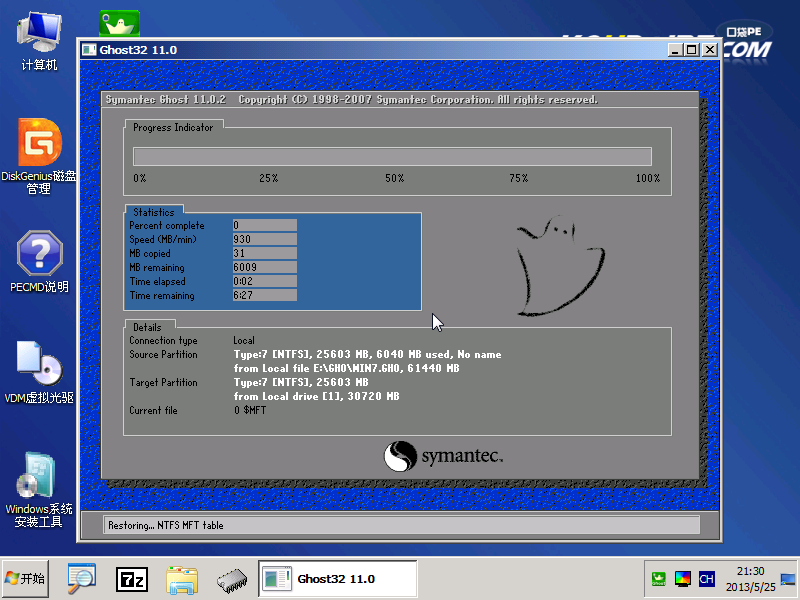
9.这是Ghost 32会自动开始安装windows Win7系统
大神教你U盘怎么系统重装
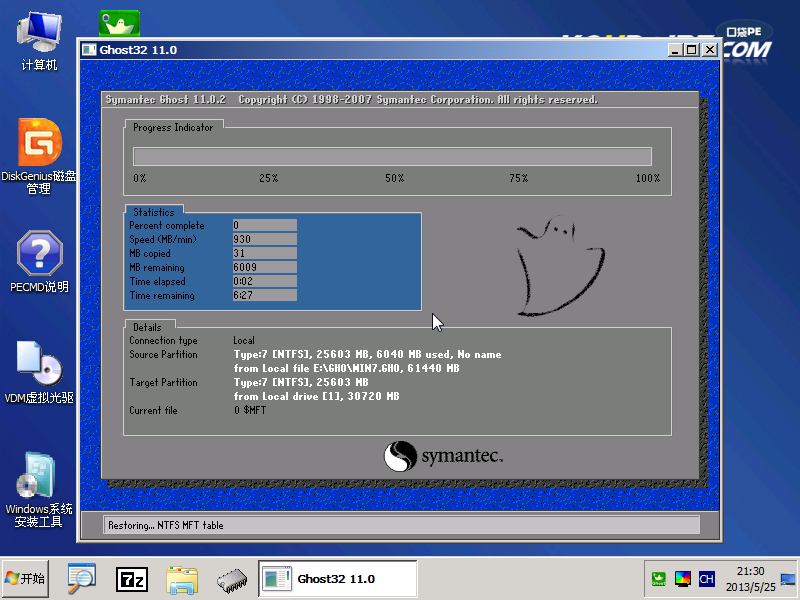
U盘怎么系统重装教程图10
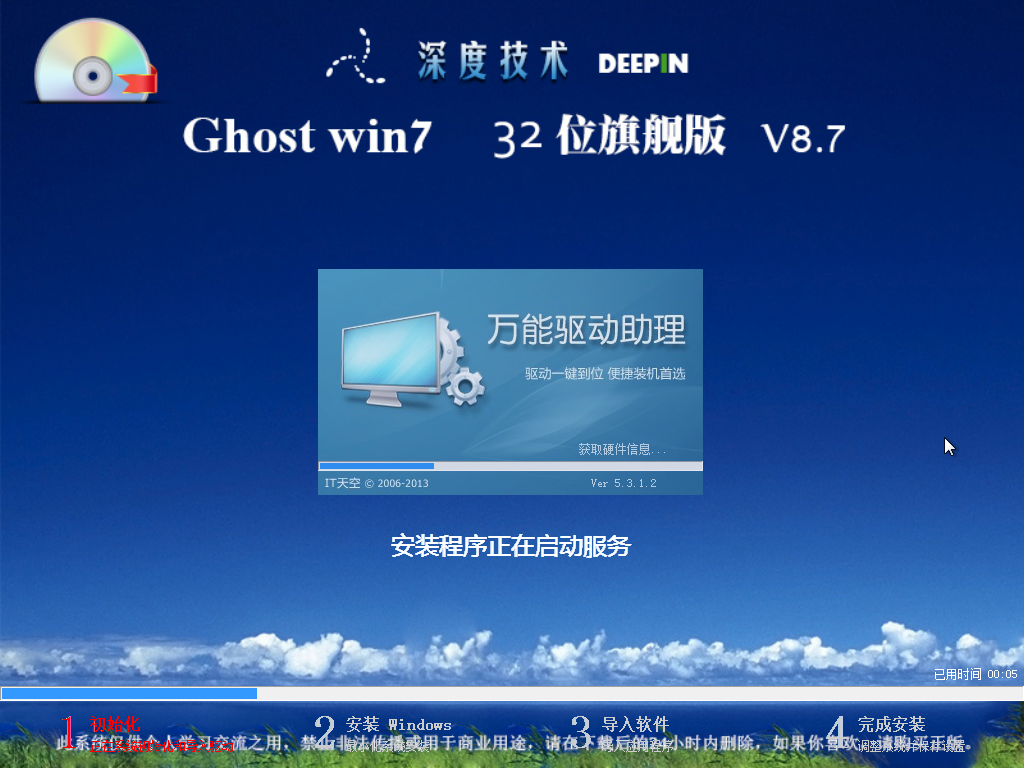
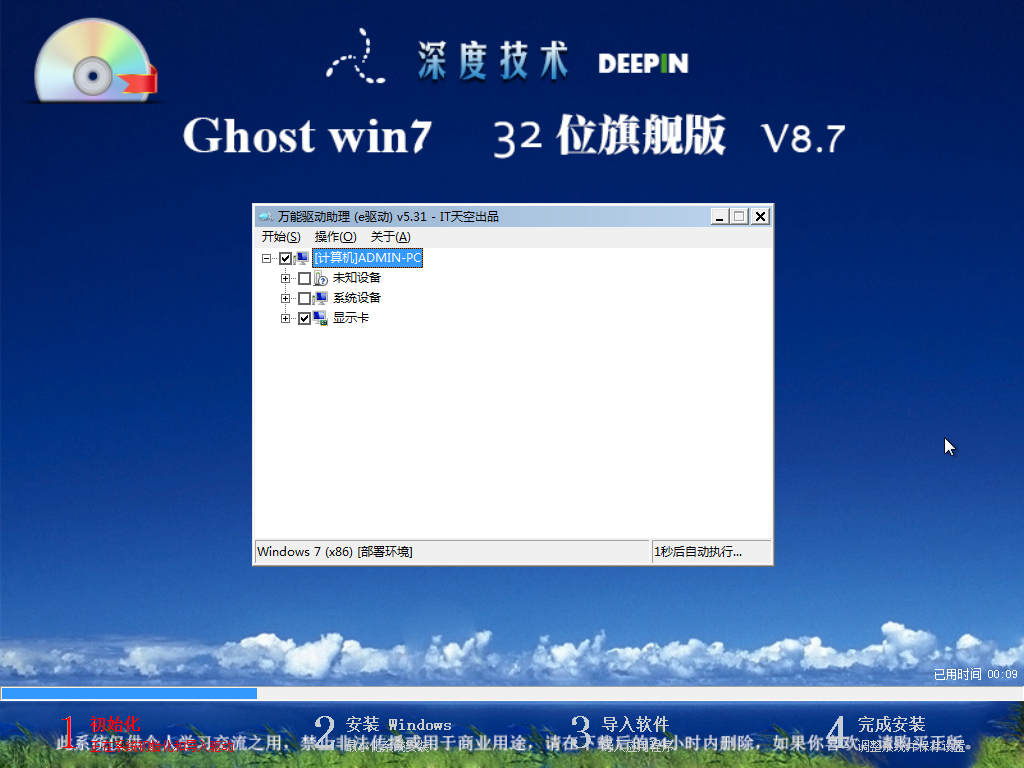
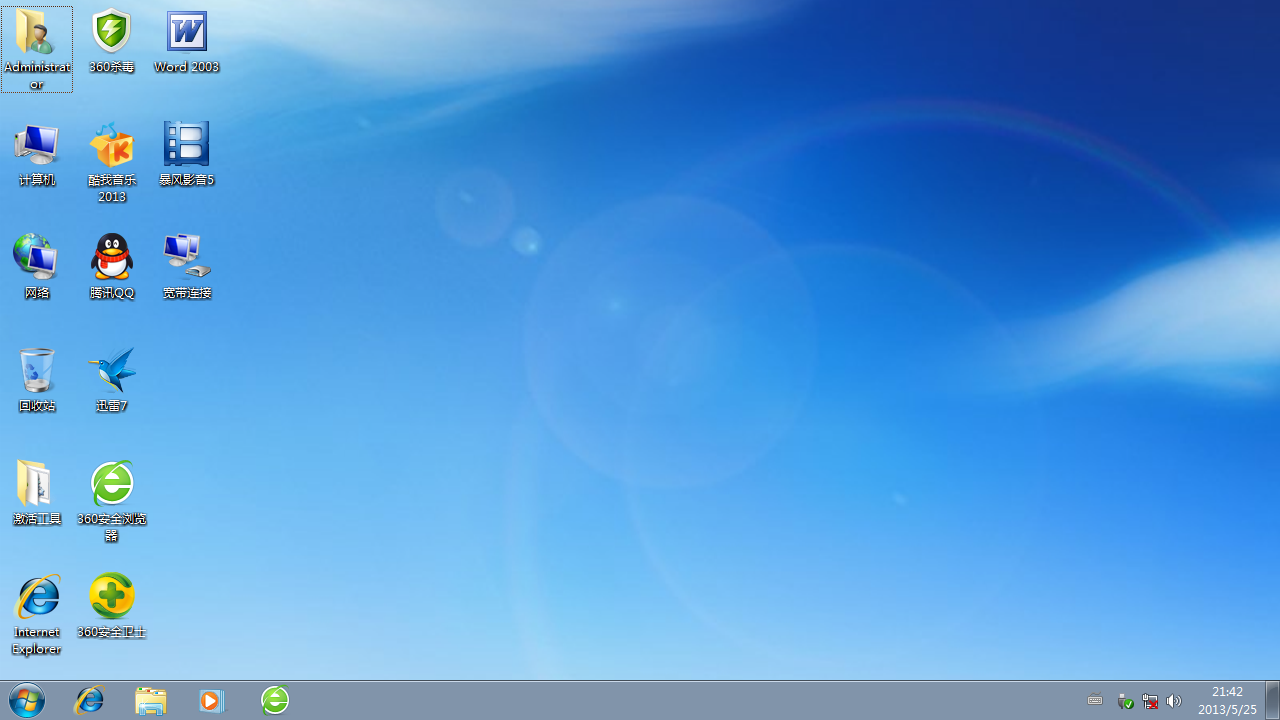
10.安装过程相关顺序,因为是完全自动安装的,所以这里不做一一解释。
大神教你U盘怎么系统重装
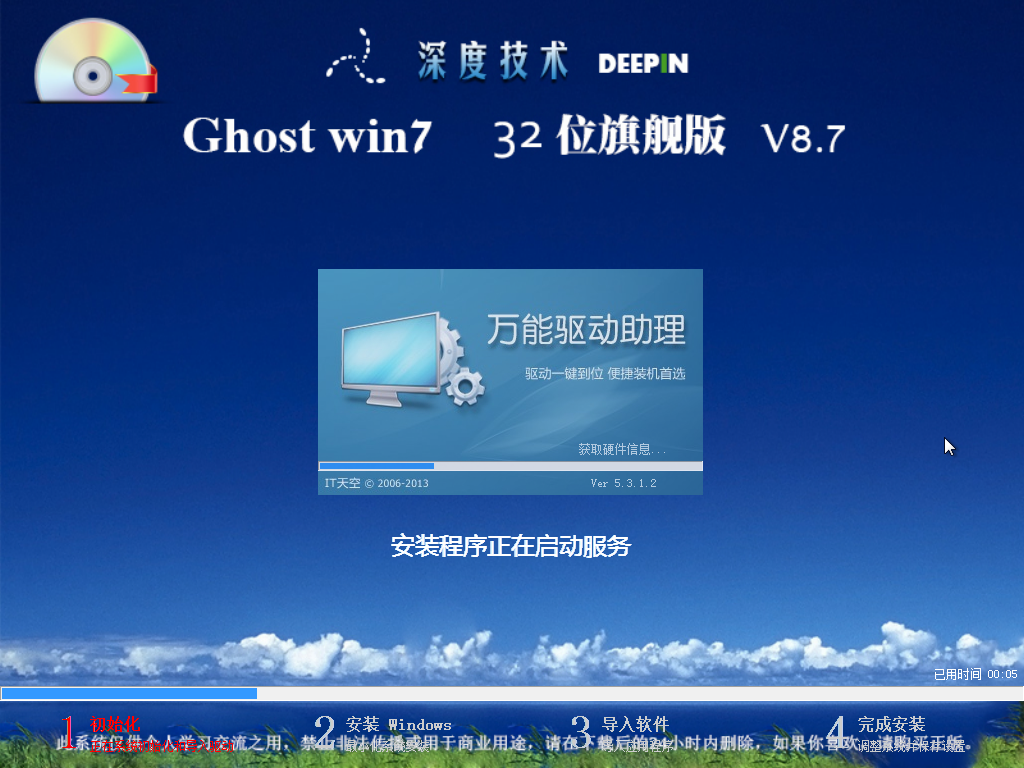
U盘怎么系统重装教程图11
大神教你U盘怎么系统重装
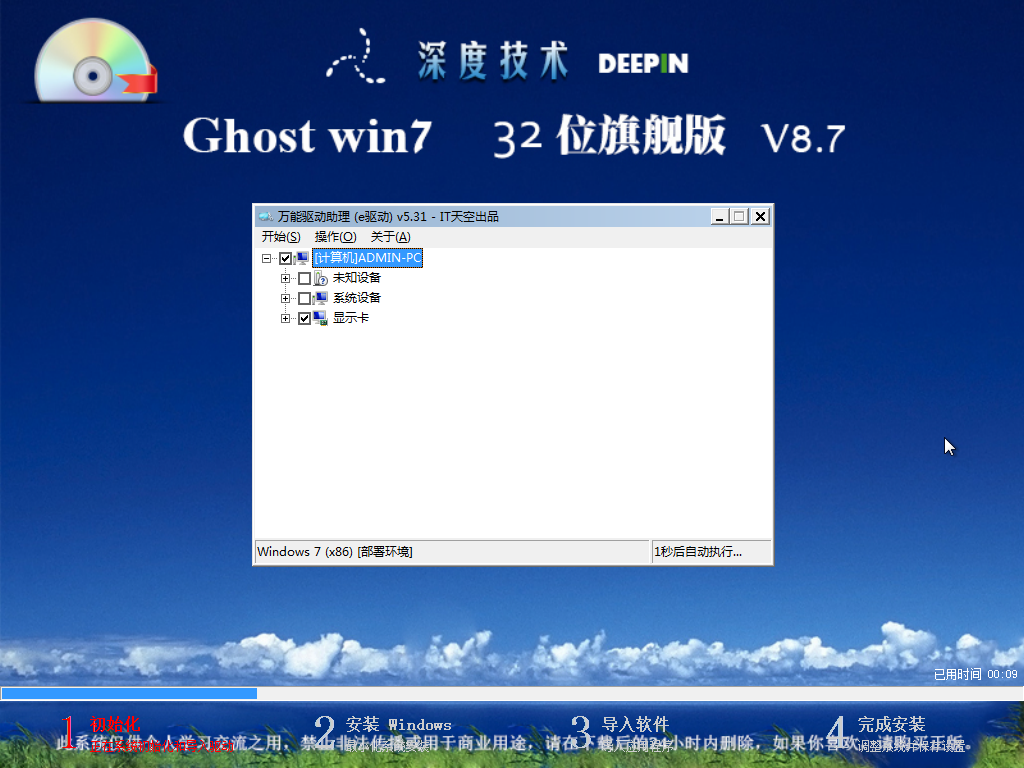
U盘怎么系统重装教程图12
大神教你U盘怎么系统重装

U盘怎么系统重装教程图13
大神教你U盘怎么系统重装
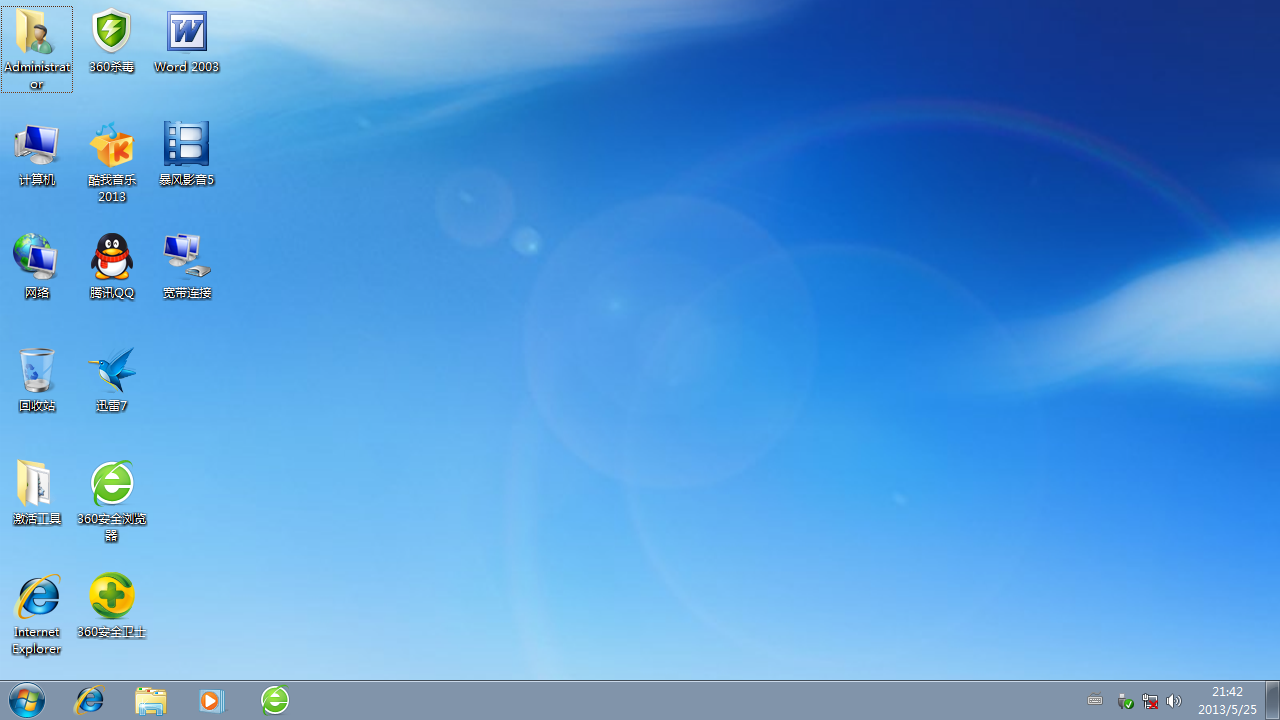
U盘怎么系统重装教程图14
综上所述,这就是U盘怎么系统重装教程步骤图了,这就是windows7之家编多年u盘安装系统经验的出来的方法,这个方法很简单,简洁的语句,配上几个图,就能教会你们如何u盘重装系统了,现在u盘小巧易携带,当自己在户外使用电脑,电脑出现问题需要重装时,u盘就轻易帮你解决了这个问题,现在就来看看windows7之家小编给你们编写这篇文章的方法吧。




 发表于 2023-2-10 06:37:01


 提升卡
提升卡 置顶卡
置顶卡 沉默卡
沉默卡 喧嚣卡
喧嚣卡 变色卡
变色卡 千斤顶
千斤顶 照妖镜
照妖镜
