最近有的用户在使用系统的过程中发现越来越卡,这时候我们可以尝试通过系统重装来解决问题,给大家推荐通过硬盘来重装系统,大家可以按照下方的操作方法进行操作,希望可以帮助大家更好的解决系统问题。
准备操作系统文件:
通过网络下载ISO格式的操作系统镜像文件,操作系统文件必须是非GHOST版本的。
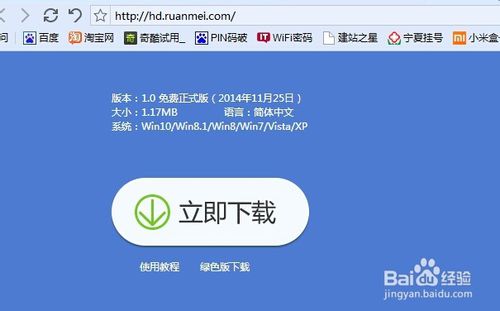
进入“软媒硬盘装机”官方,从其主界面下载软件。在此可以选择“绿色版”和“安装版”两个版本的程序。
一键重装系统硬盘图文教程
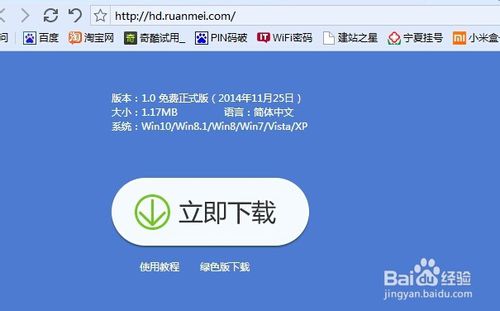
一键重装系统硬盘图文教程图1
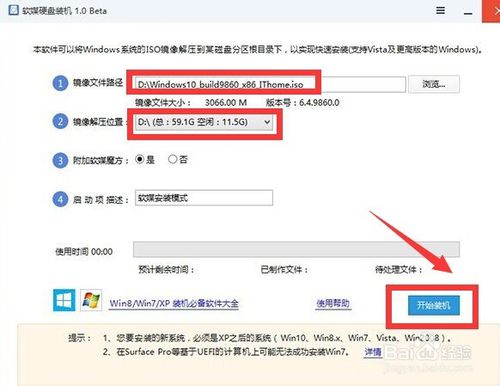
运行“软媒硬盘装机”工具,在其主界面中,选择“系统镜像文件”以及“解压的目录”,点击“开始装机”按钮。
一键重装系统硬盘图文教程
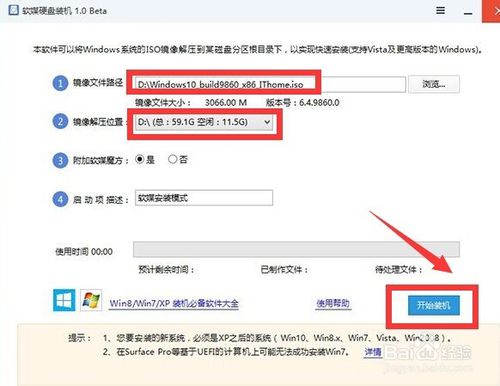
一键重装系统硬盘图文教程图2
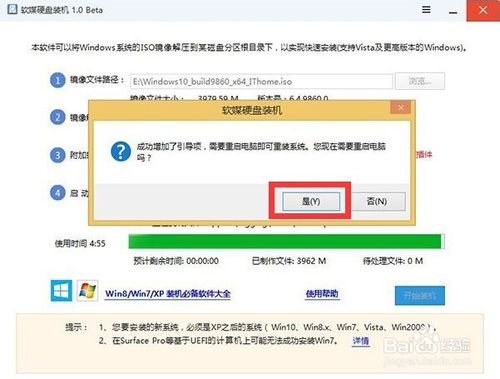
接下来“软媒硬盘装机”工具将自动对操作系统文件进行解压,待解压操作完成后,弹出如图所示“重启”窗口,点击“是”按钮重启计算机。
一键重装系统硬盘图文教程
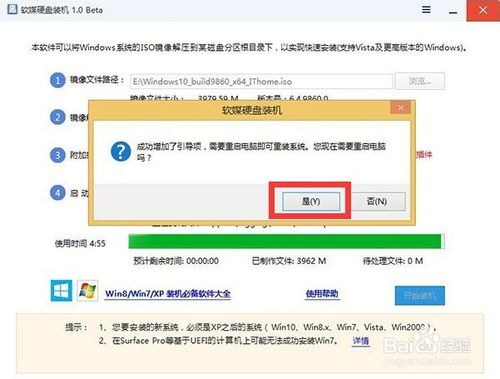
一键重装系统硬盘图文教程图3
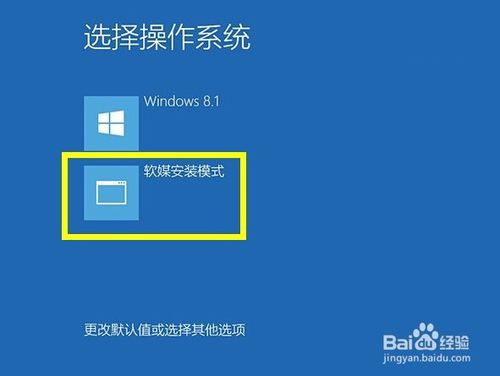
系统重启之后,在显示出的“选择操作系统”界面中,选择“软媒安装模式”项,按回车确认。
一键重装系统硬盘图文教程
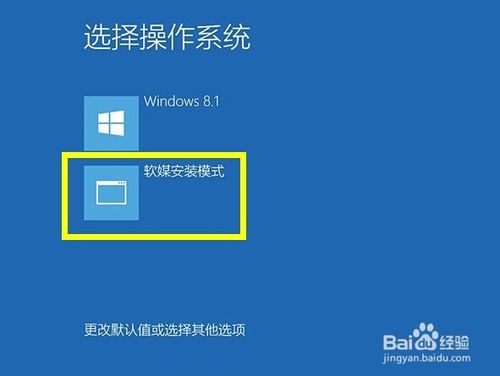
一键重装系统硬盘图文教程图4
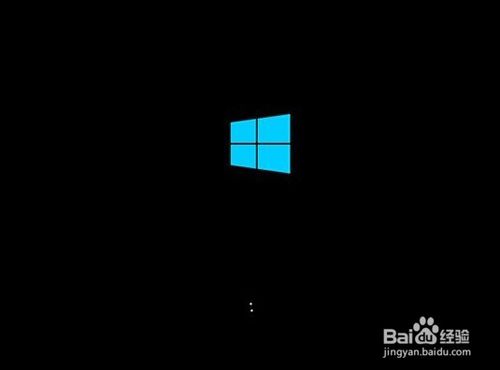
此时将自动进入系统安装过程,在此我们只需要耐心等待一会就会完成操作系统的完成操作。
一键重装系统硬盘图文教程
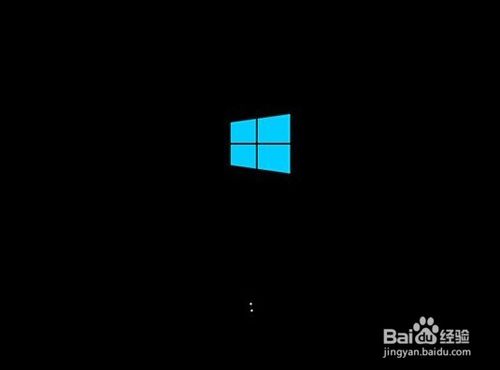
一键重装系统硬盘图文教程图5
关于一键重装系统哪个最好的内容到这里就全部结束了,从上面的可以看出众多的一键重装系统中,最好的就是小白一键重装系统了,大家想安装小白一键重装系统吗?那就赶紧关注当客官网吧。当客官网还为大家提供更多电脑出现问题的资讯。




 发表于 2023-2-10 06:37:03
 提升卡
提升卡 置顶卡
置顶卡 沉默卡
沉默卡 喧嚣卡
喧嚣卡 变色卡
变色卡 千斤顶
千斤顶 照妖镜
照妖镜
