苹果笔记本电脑虽然性能稳定,但是用久了也会变卡,有一些朋友感觉自己的苹果电脑变卡了,想知道如何重装系统,很多人其实都是不了解的,当客网小编下面就来好好地介绍一下,带来了苹果笔记本电脑重装系统详细图文教程。
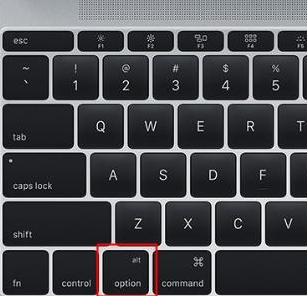
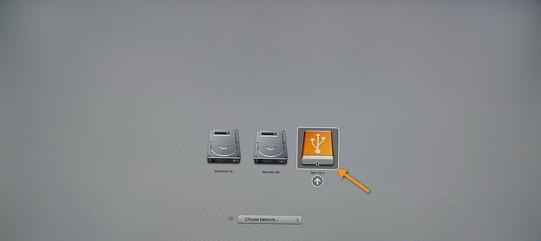
1、以macbook苹果笔记本为例,插入制作好的mac os系统U盘,启动电脑,长按Option键;
苹果笔记本重装系统教程的详细介绍
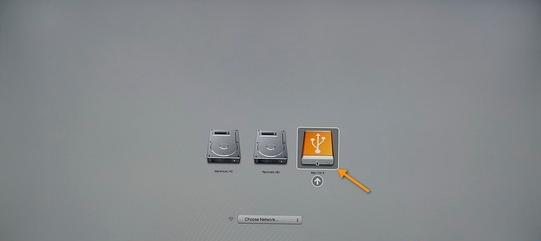
2、在启动界面选择菜单中,选择黄色的U盘图标,点击箭头进入下一步操作;
苹果笔记本重装系统教程的详细介绍
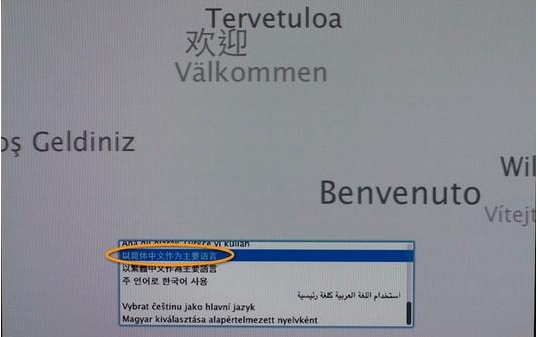
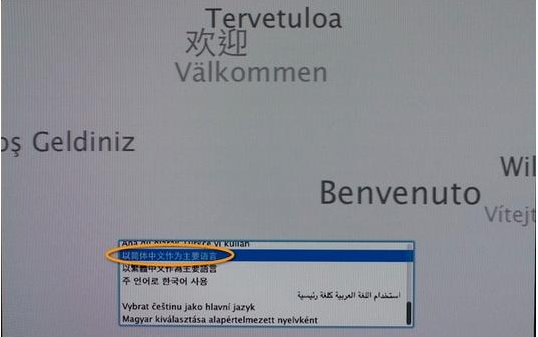
3、选择操作系统语言,比如【以简体中文作为主要语言】;
苹果笔记本重装系统教程的详细介绍
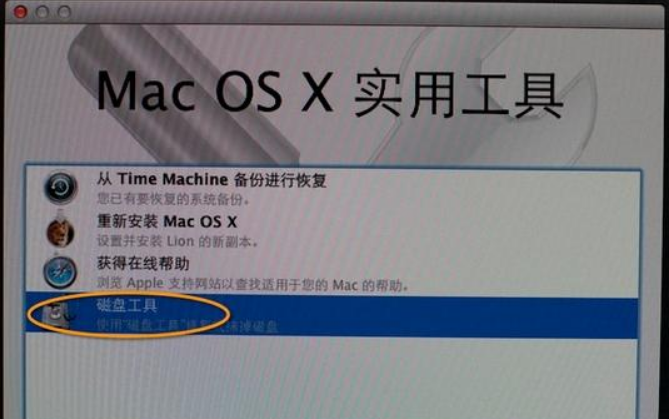
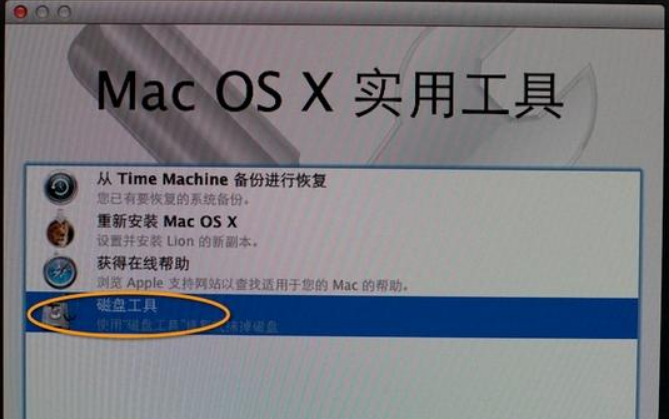
4、在实用工具窗口中点击【磁盘工具】,继续;
苹果笔记本重装系统教程的详细介绍
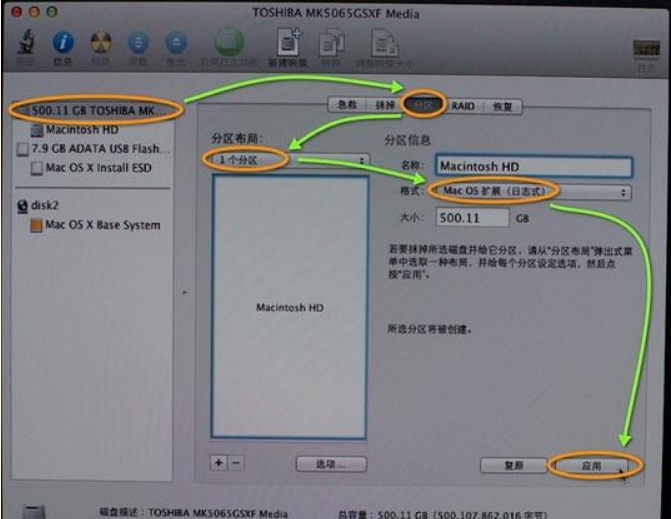
5、选择要安装系统的硬盘,点击【分区】,分区布局选择【1个分区】,格式选择【Mac OS扩展(日志式)】,点击应用;
苹果笔记本重装系统教程的详细介绍
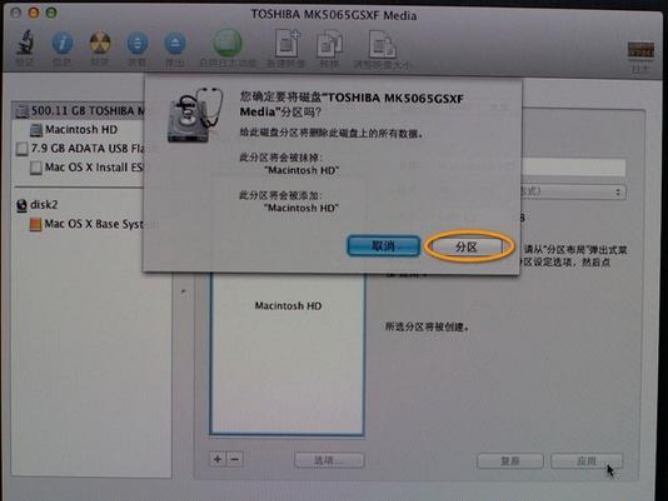
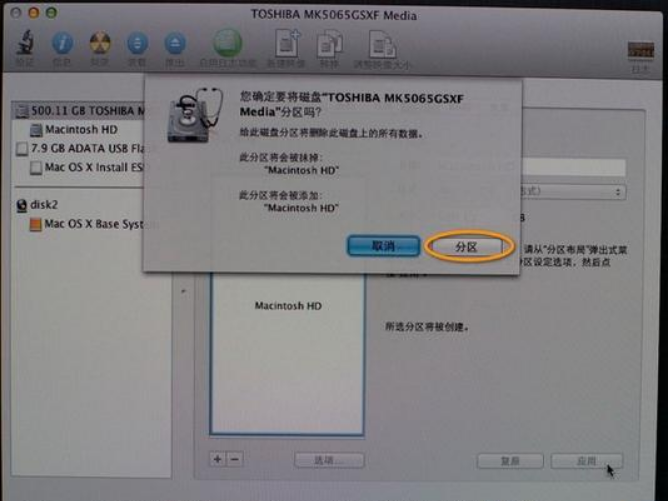
6、弹出提示窗口,分区数据将被抹掉,点击【分区】;
苹果笔记本重装系统教程的详细介绍
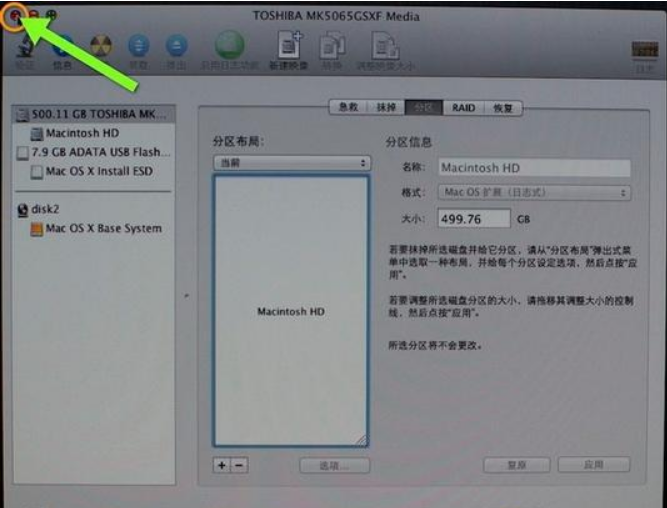
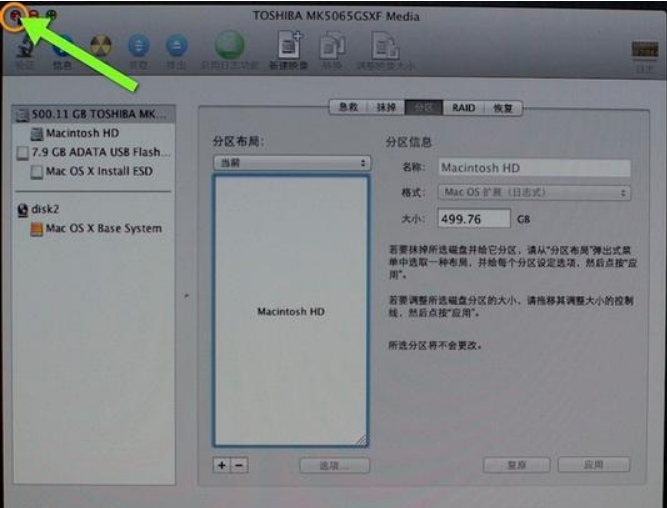
7、完成分区后,点击左上角关闭图标,退出;
苹果笔记本重装系统教程的详细介绍
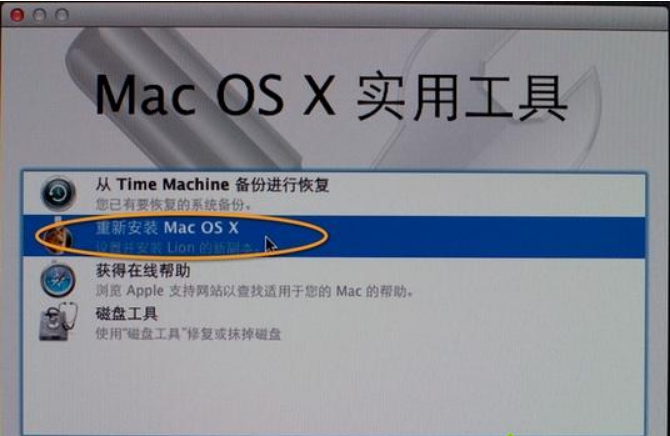
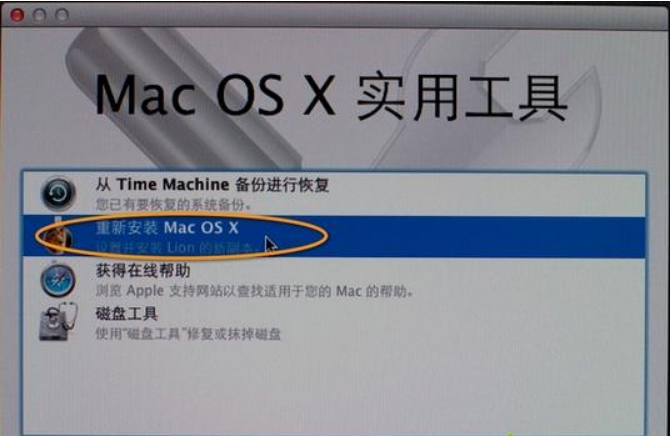
8、返回实用工具,点击【重新安装Mac OS X】,继续;
苹果笔记本重装系统教程的详细介绍
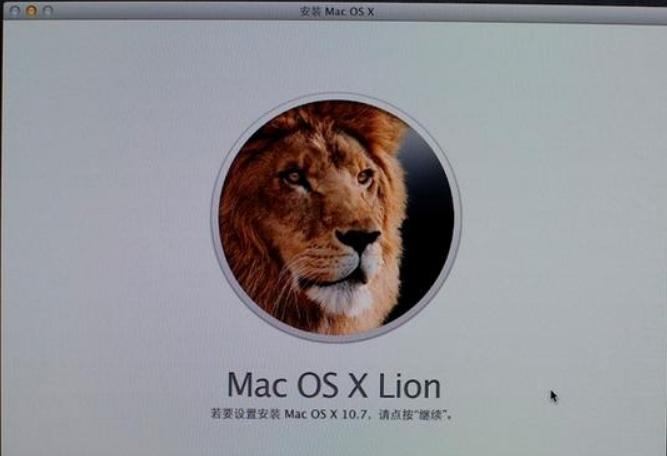
9、打开安装向导,点击【继续】;
苹果笔记本重装系统教程的详细介绍
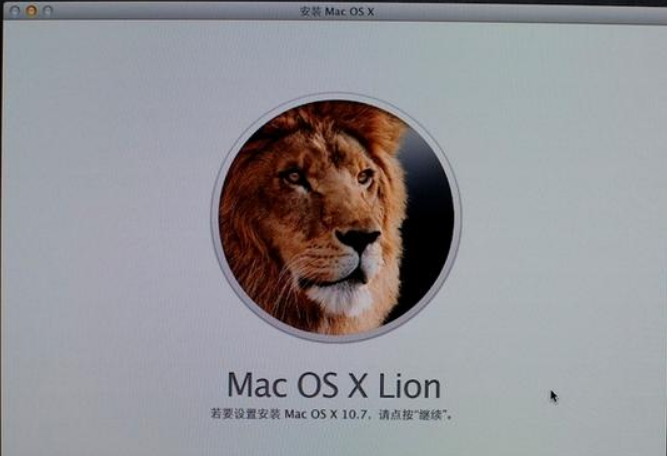
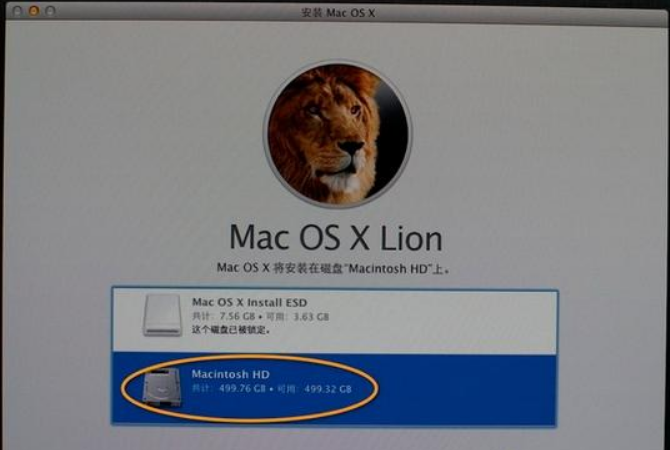
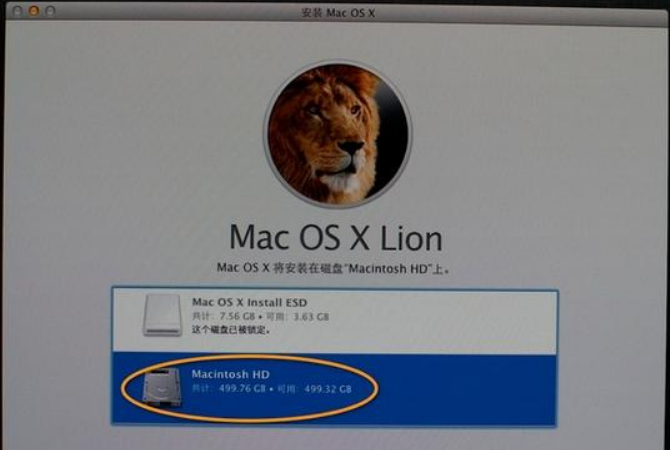
10、同意软件许可协议,点击已经分区的硬盘,比如Macintosh HD,点击【安装】;
苹果笔记本重装系统教程的详细介绍
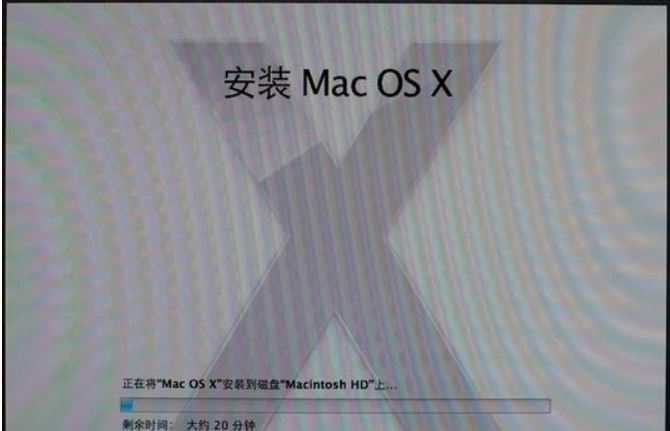
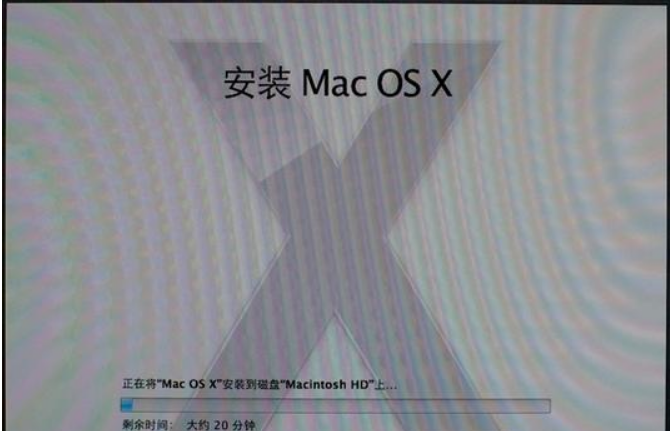
11、执行系统安装准备,重启之后开始安装,安装过程20分钟至30分钟左右;
苹果笔记本重装系统教程的详细介绍
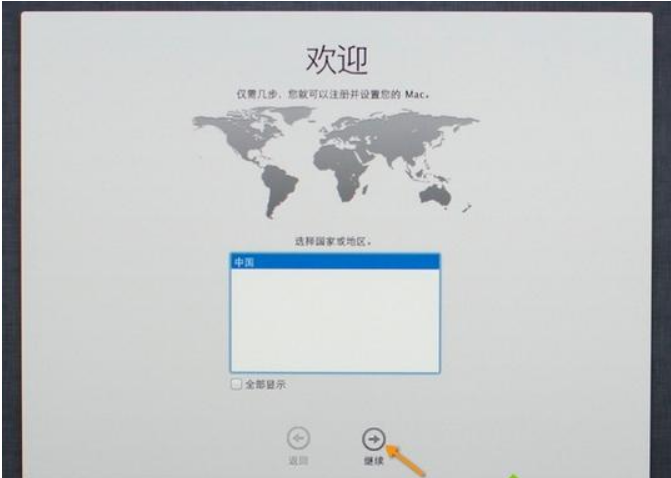
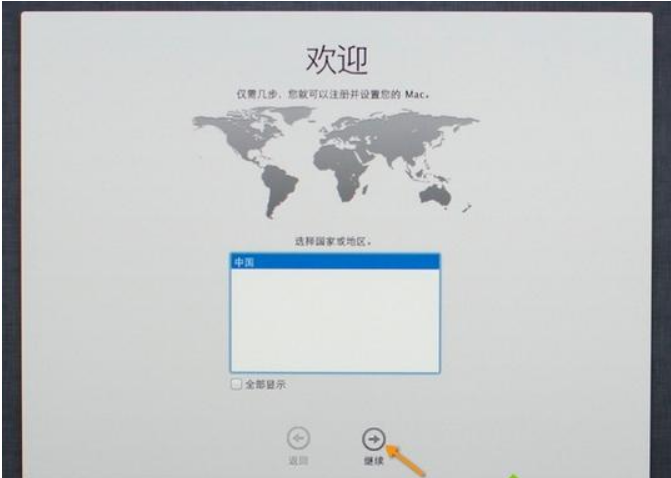
12、系统安装完成后自动重启,进入欢迎界面,点击继续进行mac系统配置。
苹果笔记本重装系统教程的详细介绍
以上就是苹果笔记本重装系统教程啦,希望能帮助到大家。




 发表于 2023-2-10 06:37:06


 提升卡
提升卡 置顶卡
置顶卡 沉默卡
沉默卡 喧嚣卡
喧嚣卡 变色卡
变色卡 千斤顶
千斤顶 照妖镜
照妖镜
