我们在使用系统的过程中,经常会出现某一软件不支持此系统的情况,这时候我们可以在安装一个系统进行使用,那我们要怎么安装双系统呢,大家可以尝试下方的操作方法进行操作即可,希望本篇教程可以帮到大家。
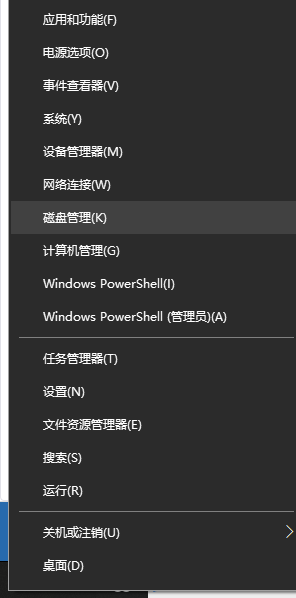
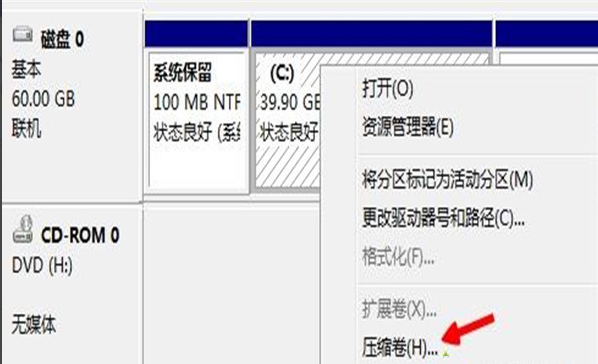
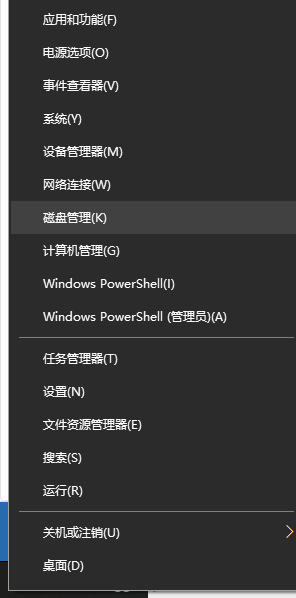
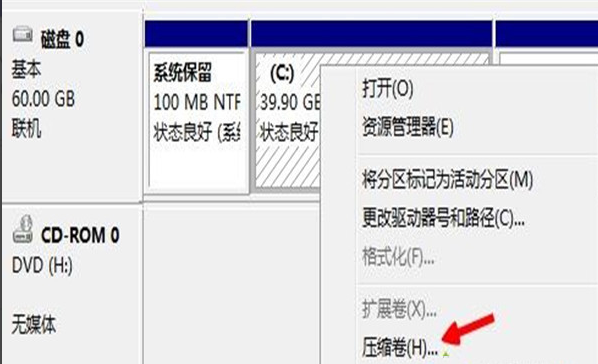
1、进行硬盘分区。备份重要文件并空出一个磁盘分区,一般选择D盘,大小30G以上。在桌面上右键“计算机”,选择“管理”,点击“磁盘管理”;选择需要分割的磁盘分区,右键选择“压缩卷”。
电脑如何安装双系统的详细教程
电脑如何安装双系统的详细教程
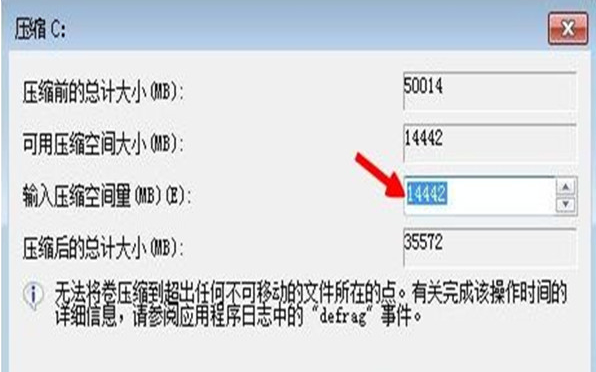
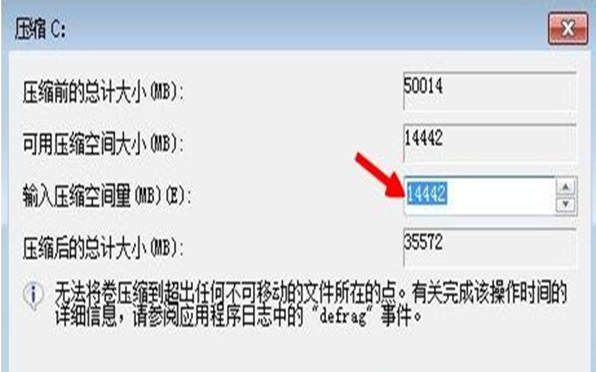
2、输入要分出的空间大小,1G=1024M,假设要分出30G,则输入30720,点击压缩。
电脑如何安装双系统的详细教程
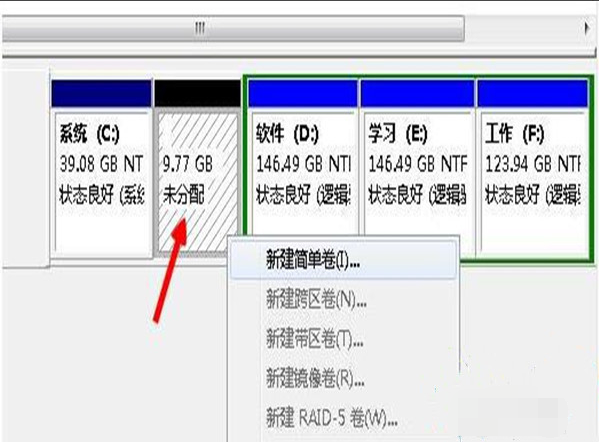
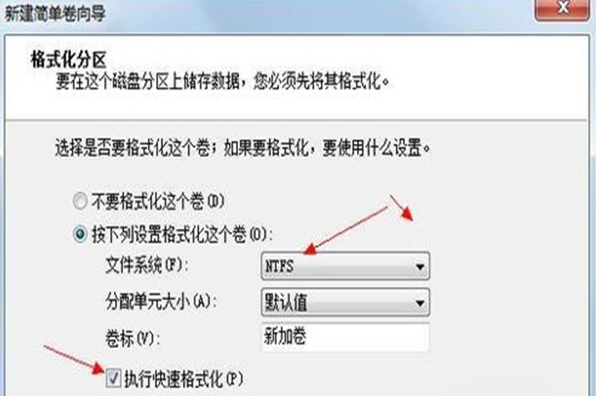
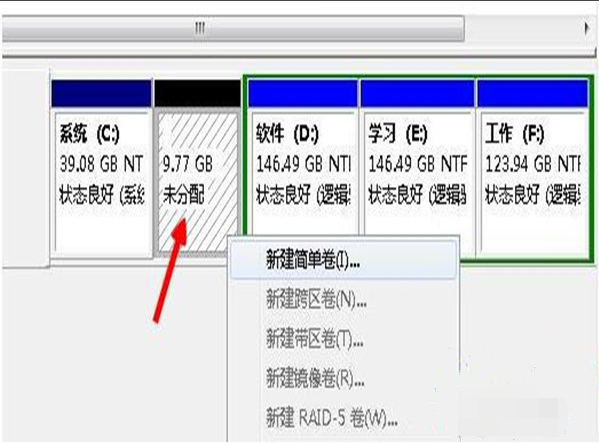
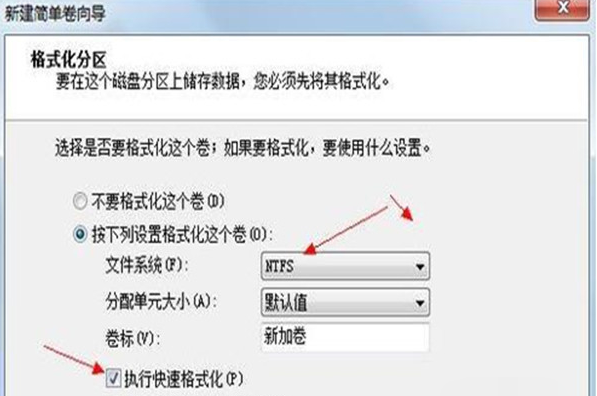
3、多出一个未分配的分区,右键选择“新建简单卷”,简单卷大小默认即可,下一步;分配磁盘驱动器号,即盘符,下一步,选择“执行快速格式化”,完成。
电脑如何安装双系统的详细教程
电脑如何安装双系统的详细教程
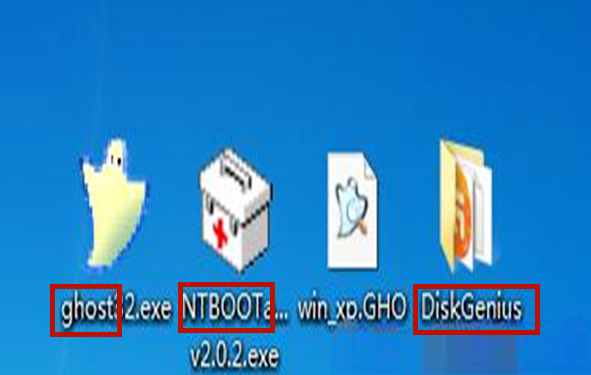
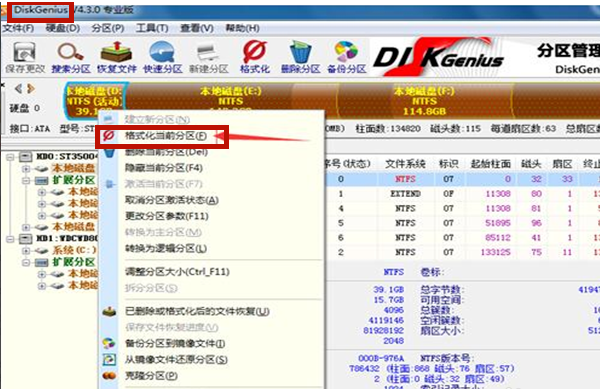
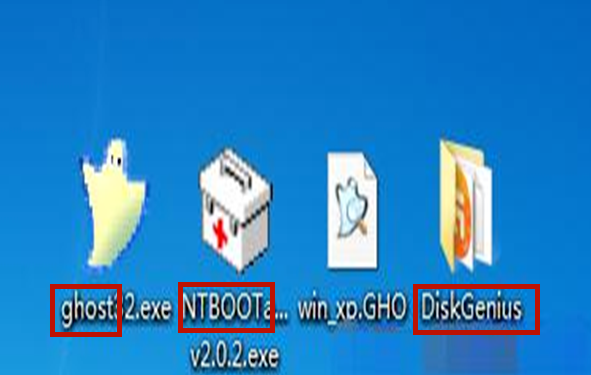
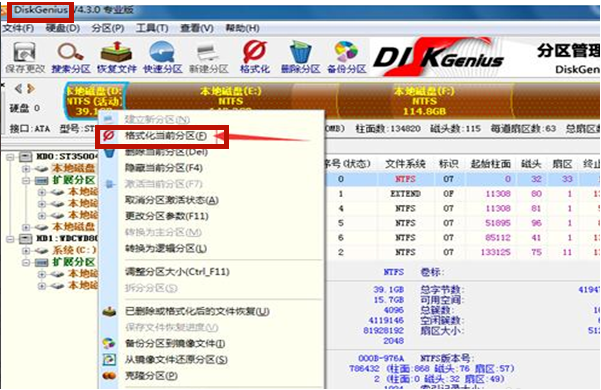
4、硬盘分区也可以下载软件进行,如diskgenius分区工具。具体操作打开diskgenius分区工具,找到磁盘,右键点该磁盘进行格式化。
电脑如何安装双系统的详细教程
电脑如何安装双系统的详细教程
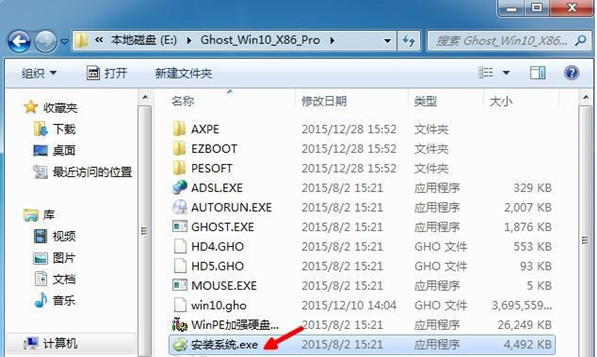
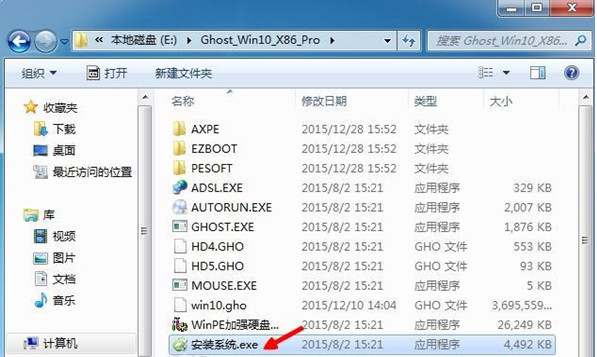
5、安装镜像文件。假设要在win7系统下安装win10组成双系统,win7已经在C盘,win10打算安装在D盘,则将win10镜像文件放在C、D盘之外的分区,这边下载到E盘;直接使用解压工具将win10系统镜像包解压到当前目录,双击“安装系统.exe”;
电脑如何安装双系统的详细教程
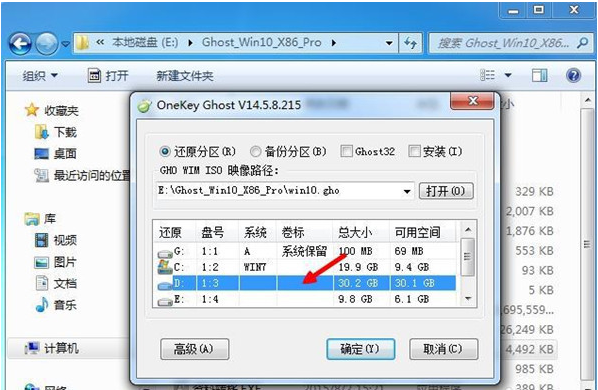
6、在打开的安装向导中,保持默认的选项,选择win10要安装的位置,因为是要装双系统,选择D盘,确定;
电脑如何安装双系统的详细教程
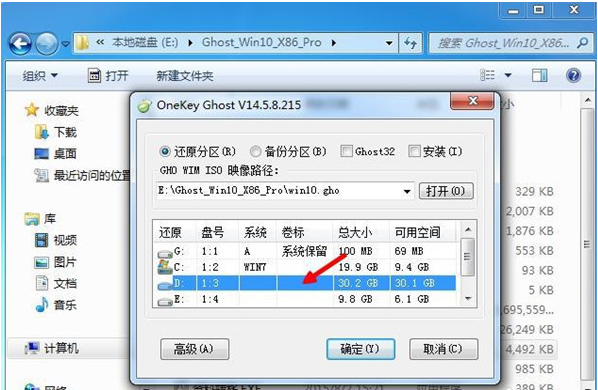
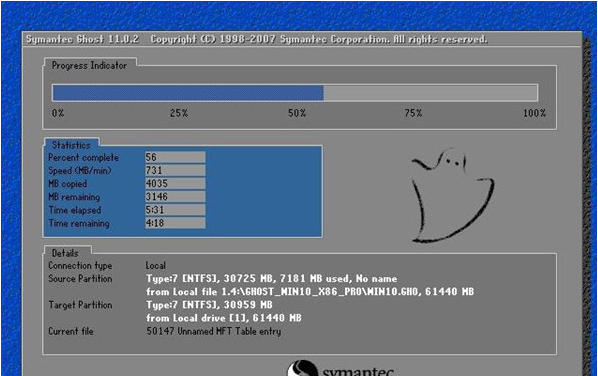
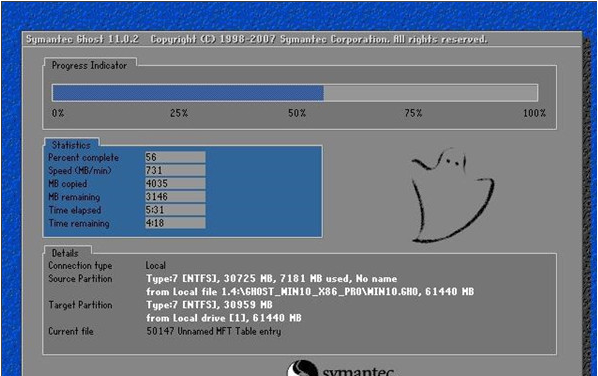
7、弹出提示框,确认无误,点击“是”立即重启,执行win10系统安装到D盘的操作,如下图所示;
电脑如何安装双系统的详细教程
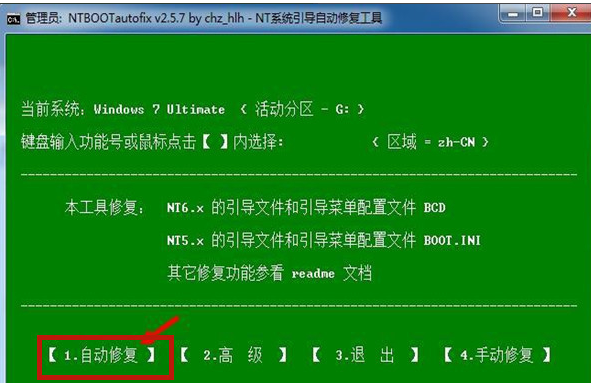
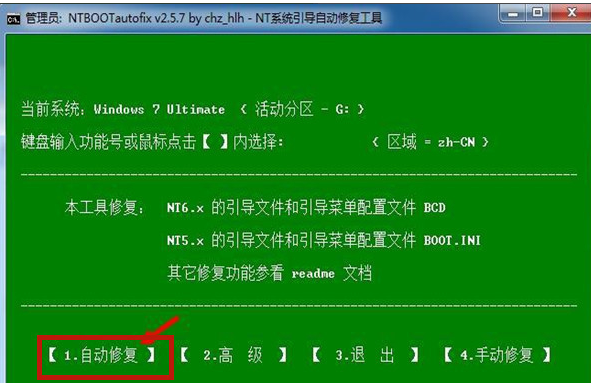
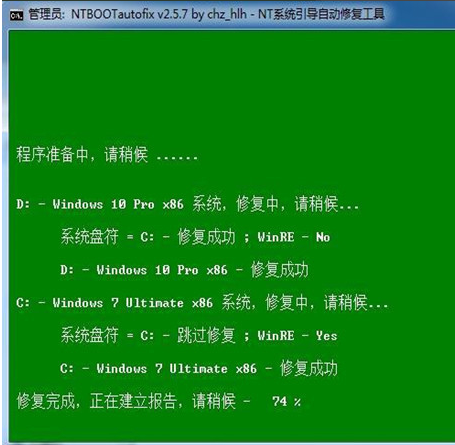
8、使用NTBootAutofix。完成上一步,重启后先直接进入到win7系统,打开启动菜单修复工具NTBootAutofix,点击“自动修复”。
电脑如何安装双系统的详细教程
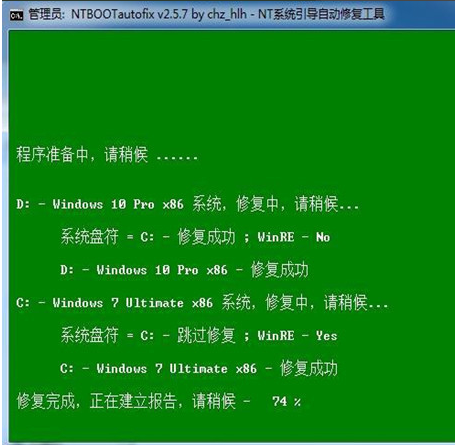
9、开始修复双系统启动菜单,修复完成后,关闭当前窗口,重启系统;
电脑如何安装双系统的详细教程
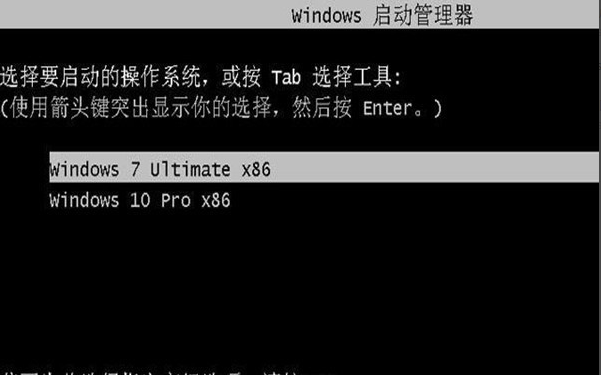
10、在启动界面就有两个启动菜单,分别是win7和win10,这时候必须选择win10系统项进入,执行后续的安装过程;
电脑如何安装双系统的详细教程
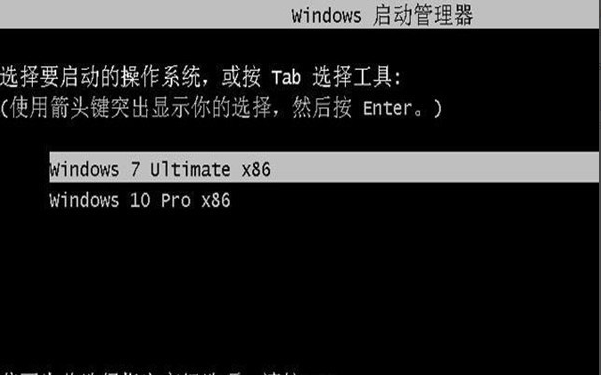
11、启动进入win10系统全新的启动画面,执行第二阶段安装操作;
电脑如何安装双系统的详细教程

12、继续执行系统组件的安装,驱动的安装,并设置应用,需等待一段时间;进入到win10系统桌面,这时候电脑就安装好双系统了。
以上就是如何装双系统的详细步骤啦,希望能帮助到大家。




 发表于 2023-2-10 06:37:11

 提升卡
提升卡 置顶卡
置顶卡 沉默卡
沉默卡 喧嚣卡
喧嚣卡 变色卡
变色卡 千斤顶
千斤顶 照妖镜
照妖镜
