很多朋友老早就知道了Win11正式版将会有直接运行安卓应用的功能,就是不知道如何开启罢了,其实首先Win11电脑里要安装Windows Subsystem for Android,简称WSA,也就是安卓子系统,那么才可以把安卓apk弄进来安装,在电脑上使用安卓应用。
Win11安卓子系统怎么安装安卓APP Win11 WSA安装安卓APK教程
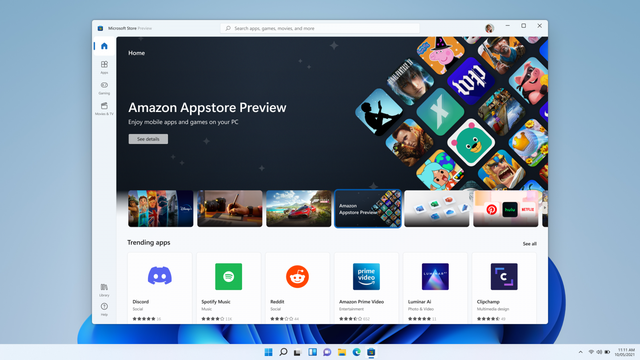
如何安装你想要的应用
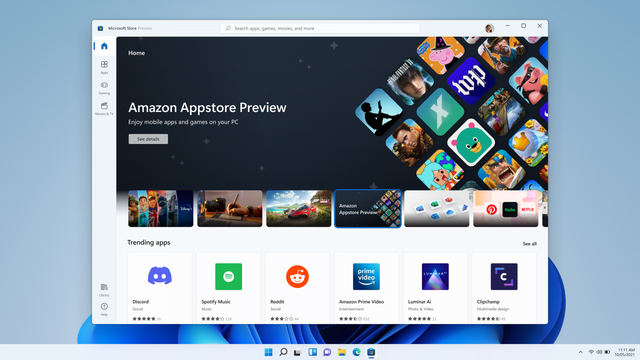
值得一提的是,现阶段 Amazon Appstore 不仅对账号区域有着异常严格的要求,商店内提供的 Android 应用数量也十分有限。
既然在系统版本满足条件的前提下 Windows 11 已经具备了运行 Android 应用的基础,我们自然也可以通过 adb 指令旁加载(sideload)的方式来安装其它 Android 应用。
确保 Windows 系统 adb 环境配置正确后:
在 Windows 中搜索并运行 Windows Subsystem for Android
打开开发人员模式,此时设置下方还会提供用于无线 adb 调试的地址及端口
在终端工具中使用 adb connect 指令和上面获取到的地址、端口,完成 adb 连接
至此,我们就可以在终端中使用 adb 指令进行应用旁加载了。当前我们从网络上获取到的 Android 应用安装包一般分为 apk 文件和多 APK 文件两种格式。
针对 apk 文件,我们使用 adb install 指令一般就能进行安装。假设你下载好的安装包路径为 C:clydestore.apk,则进行安装完整指令为 adb install C:clydestore.apk。
当然,你也可以在输入 adb install 指令后直接拖拽 apk 文件进入终端然后回车执行。
针对多 APK 文件,如 APKMirror 下载的 apks、APKPure 下载的 xapk,我们需要首先更改其后缀为 .zip 进行解压,解压得到 apk 文件后,选择需要的文件使用 adb install-multiple 指令进行安装。
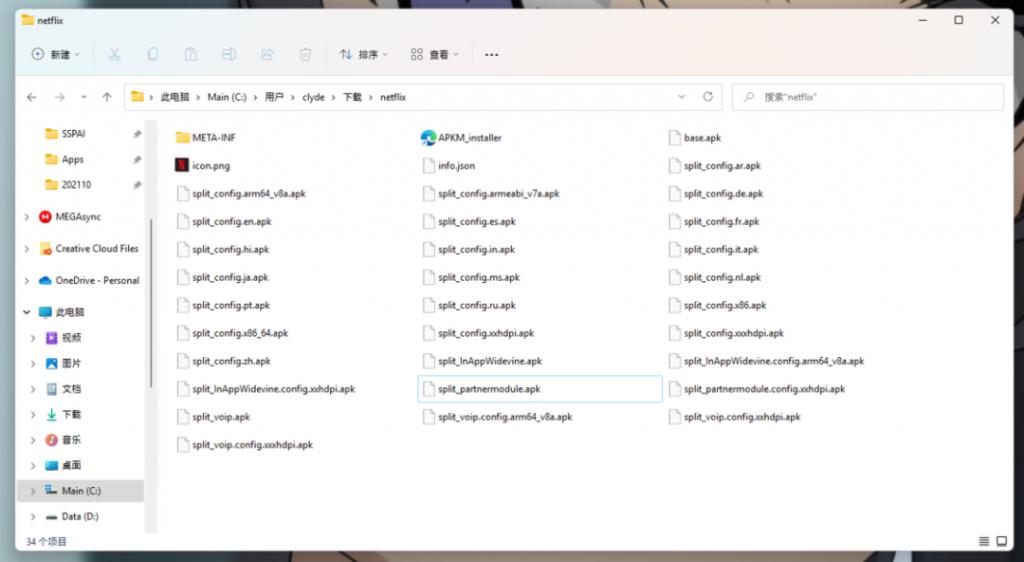
这里需要安装的 apk 文件大体分为两部分,应用主体(一般为 base.apk)和配置文件(一般为 split_xxx.apk),前者为必选,后者根据机型和环境选择。
Win11安卓子系统怎么安装安卓APP Win11 WSA安装安卓APK教程
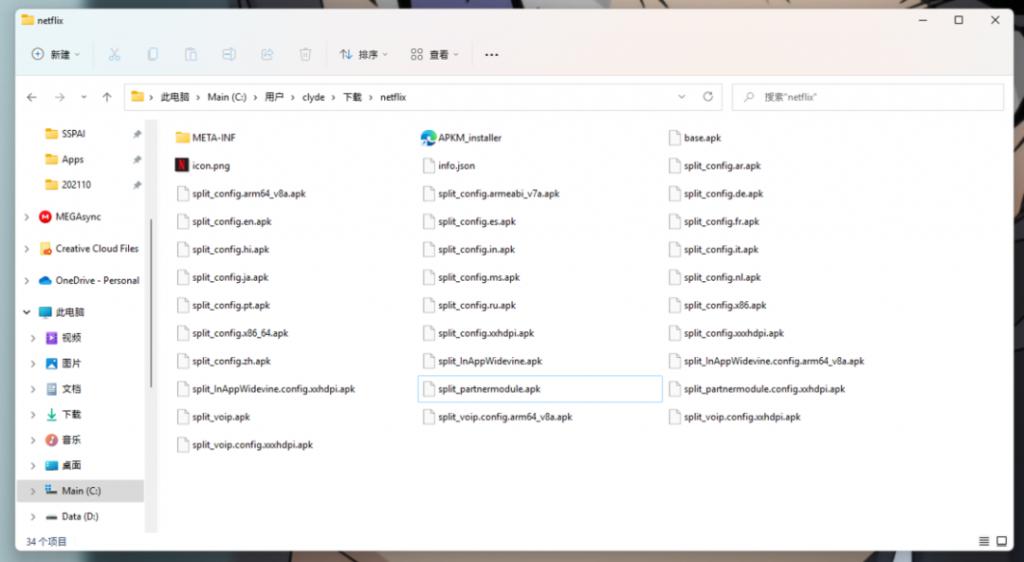
例如在上图展示的 Netflix 拆包文件中,我们一般会用到的 apk 文件除了 base.apk 还包括:
split_config.arm64_v8a.apk,针对 arm64_v8a 处理器架构的配置文件
split_config.zh.apk,针对简体中文的语言包
split_config.xxxhdpi.apk,针对高分辨率设备的图形素材
split_InAppWidevine.config.arm64_v8a.apk,针对 arm64_v8a 处理器架构的 Widevine 认证配置
split_voip.config.xxhdpi.apk,针对高分辨率设备的 VoIP 支持
因此完整的安装命令应该是:
adb install-multiple “base.apk” “split_config.arm64_v8a.apk” “split_config.zh.apk” “split_config.xxxhdpi.apk” “split_InAppWidevine.config.arm64_v8a.apk” “split_voip.config.xxhdpi.apk”
当然,因为输入比较繁琐,这里也建议大家通过重命名、拖拽等方式来简化安装流程。
超乎预期的融合体验
我们再把目光聚焦回 Android 应用上。
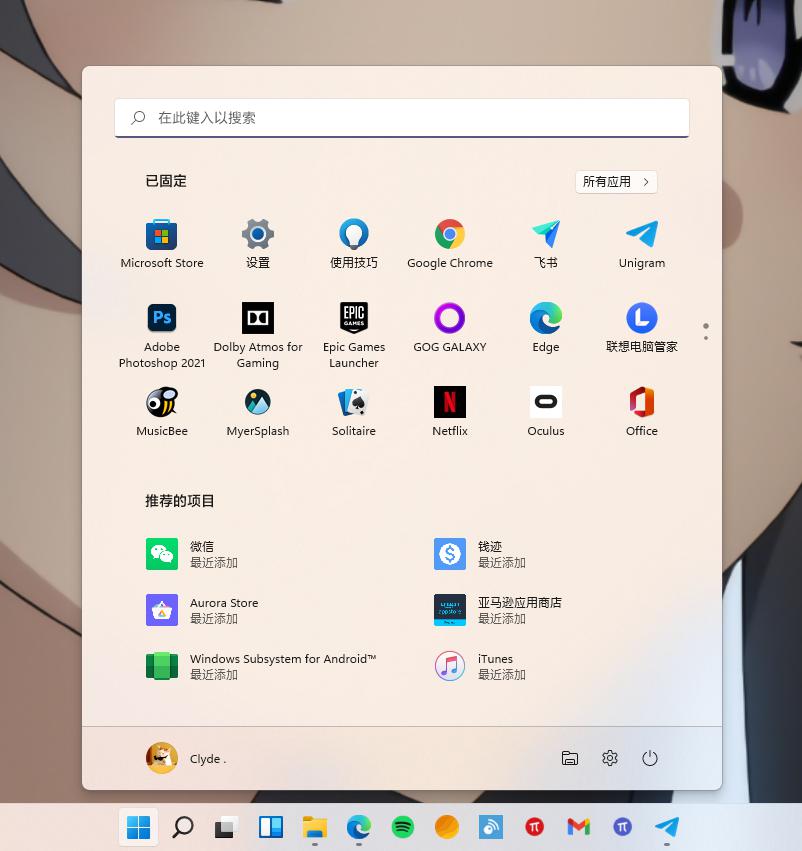
通过 Amazon Appstore 或旁加载安装好 Android 应用后,这些应用便会以图标的方式出现在 Windows 11 的开始菜单中了。
Win11安卓子系统怎么安装安卓APP Win11 WSA安装安卓APK教程
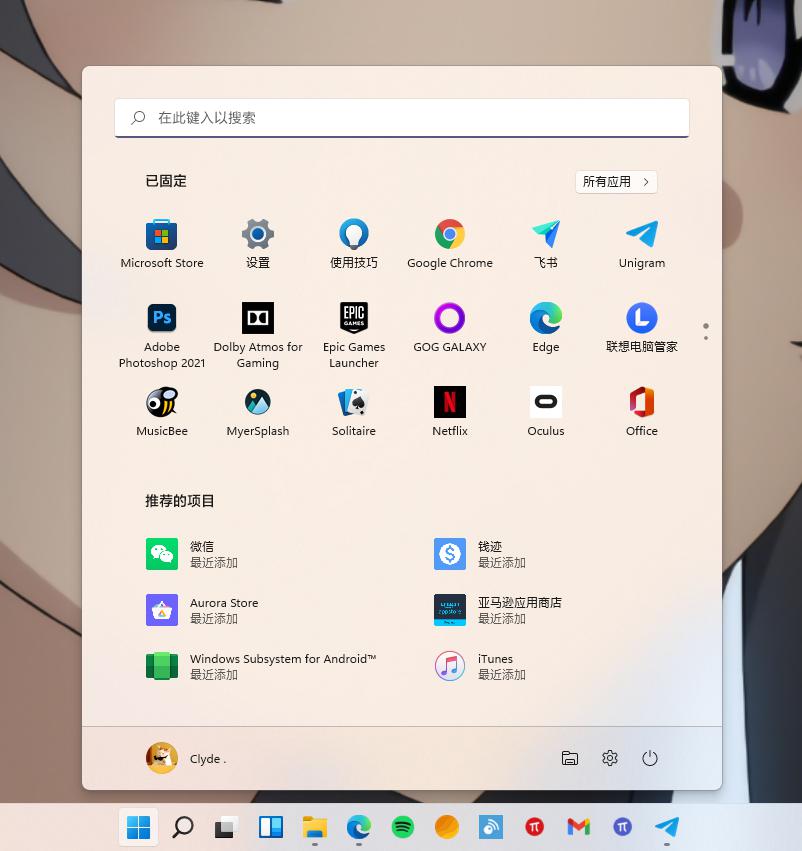
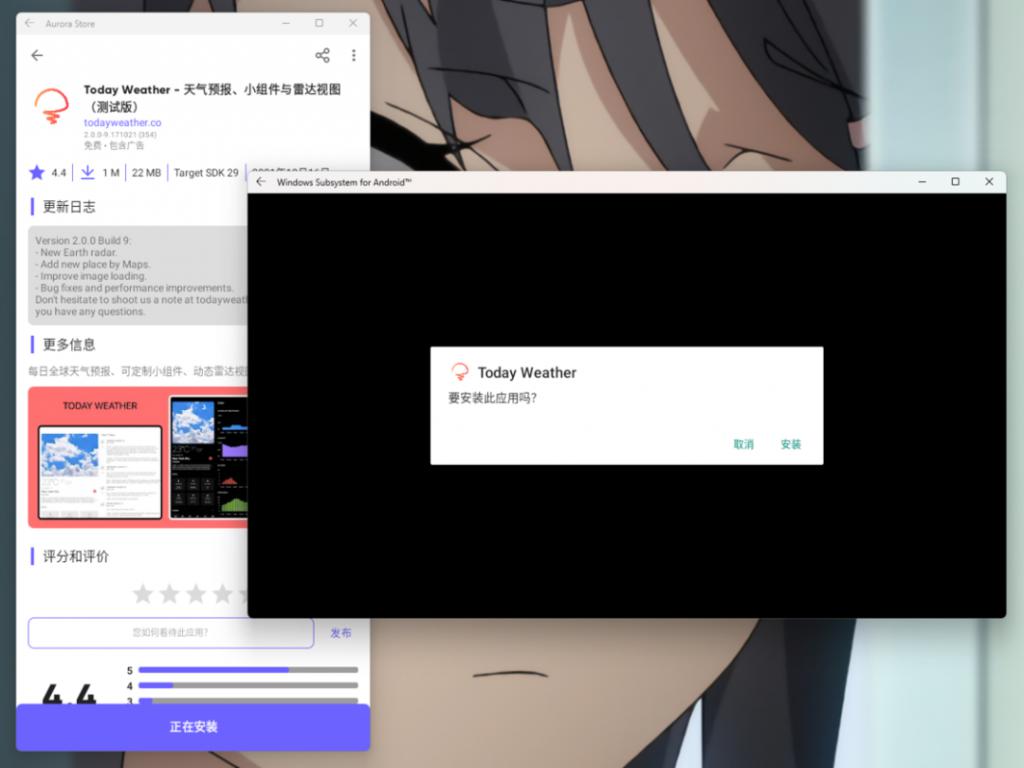
这里首先建议大家通过上面提到的旁加载方式安装一个应用商店,比如国内的 OPPO 软件商店、针对 Google Play 的 Aurora Store 等,这类应用商店能够极大程度地弥补 Amazon Appstore 在应用数量上的短板,同时绕开繁琐的旁加载流程。
Win11安卓子系统怎么安装安卓APP Win11 WSA安装安卓APK教程
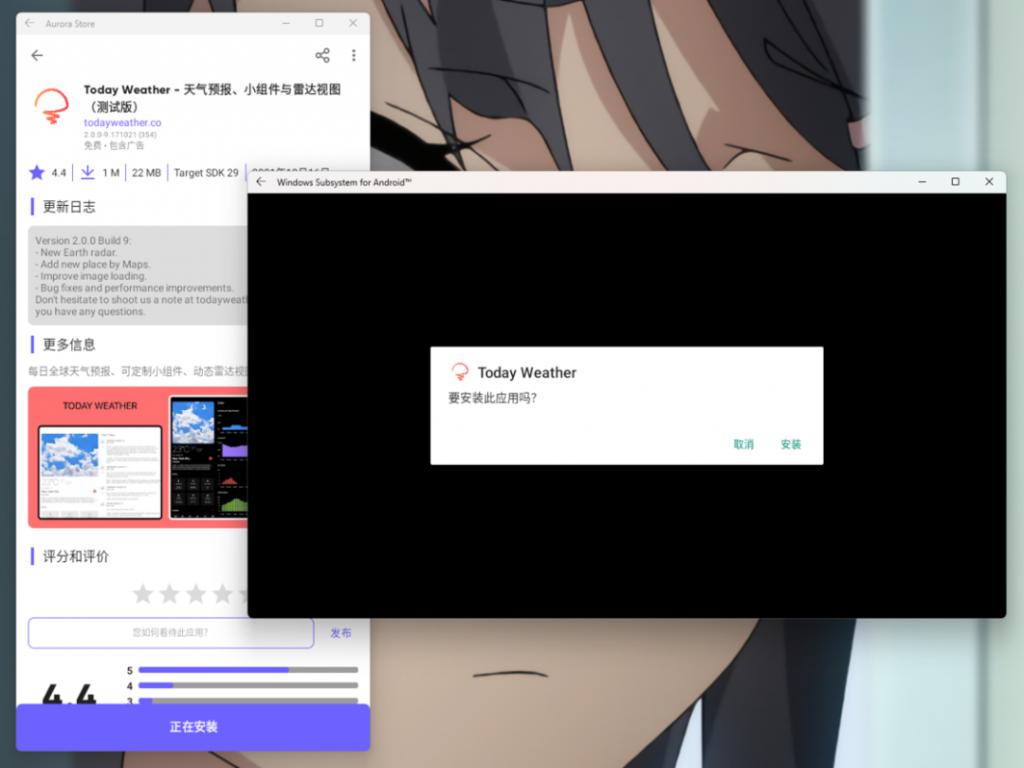
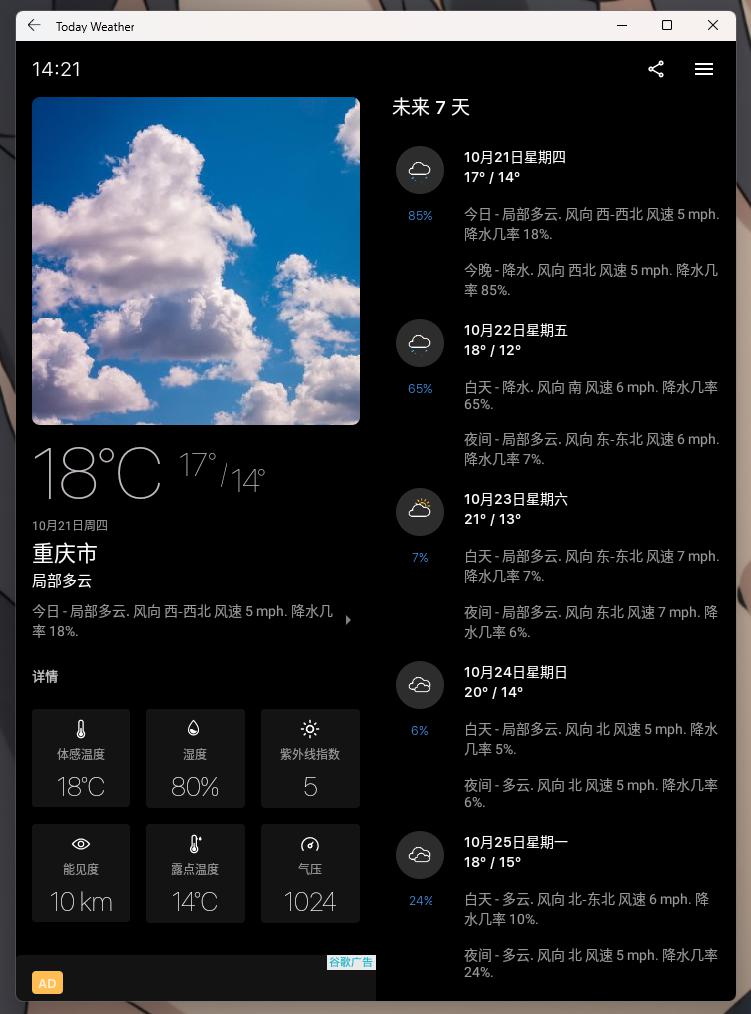
实际使用体验方面,目前我们测试过的大部分 Android 应用,包括 Today Weather、钱迹、微信甚至原神都能正常运行,部分应用因为缺少 Google 服务框架,会有无法进行定位、或无法拉起内购的情况。
最令人印象深刻的是,在 Windows 中调整窗口大小时,适配了大屏设备的 Android 应用也能根据实际情况在移动版布局和平板布局之间灵活切换。
Win11安卓子系统怎么安装安卓APP Win11 WSA安装安卓APK教程
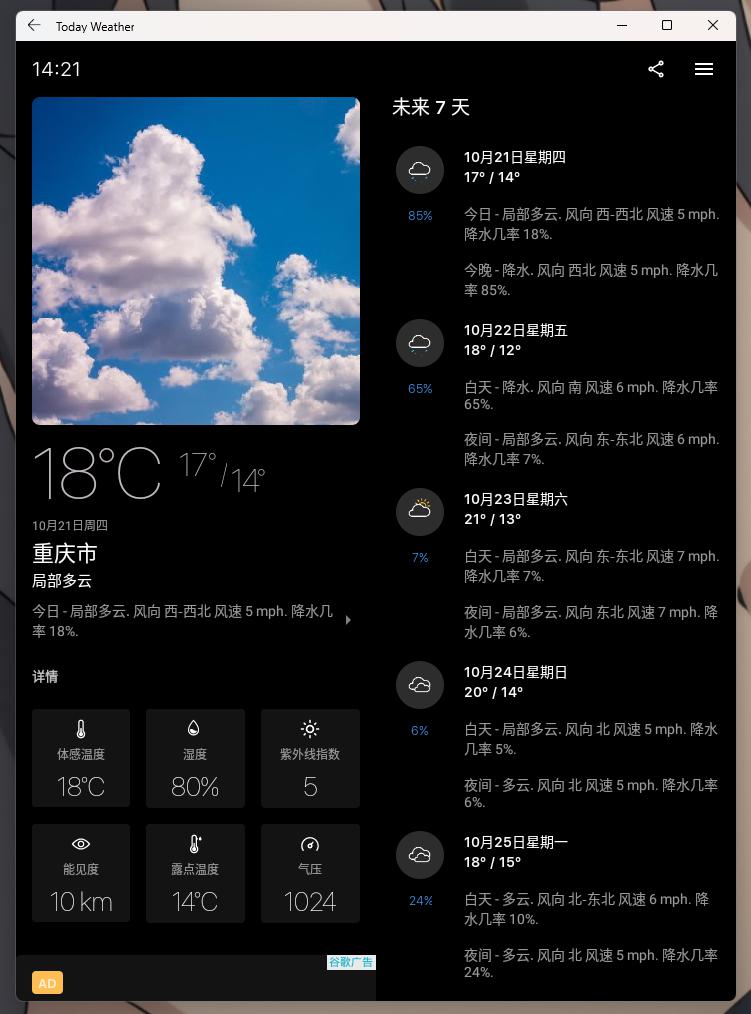
Android 应用与 Windows 11 系统之间的交互也融合得很好。比如一些应用中的下拉刷新行为,在手机上通过触屏操作非常直观,但在 Windows 中则变成了更贴合键鼠的交互——滚动到页面顶部后鼠标滚轮继续上滑即可;与之类似的,长按行为也可以通过鼠标右键单击触发。
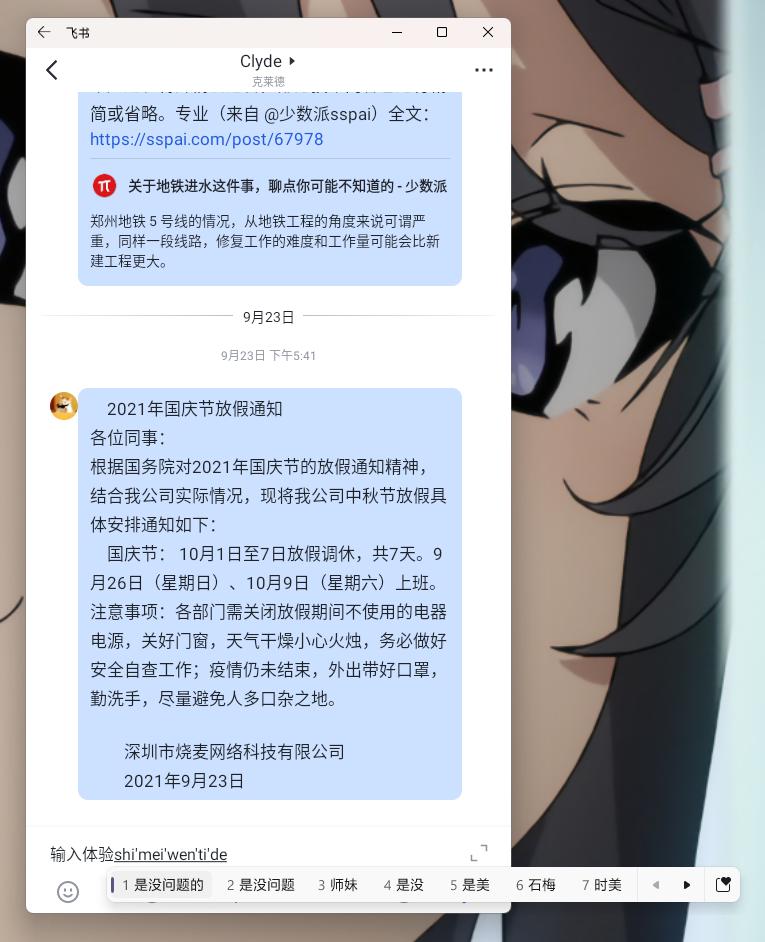
跨平台体验方面,输入法和剪贴板在 Windows 11 和 Android 应用之间可以无缝衔接,直接使用 Windows 11 的输入法就能完成在 Android 应用中的文本输入,复制、剪切的文本内容也能通过快捷键直接完成。
Win11安卓子系统怎么安装安卓APP Win11 WSA安装安卓APK教程
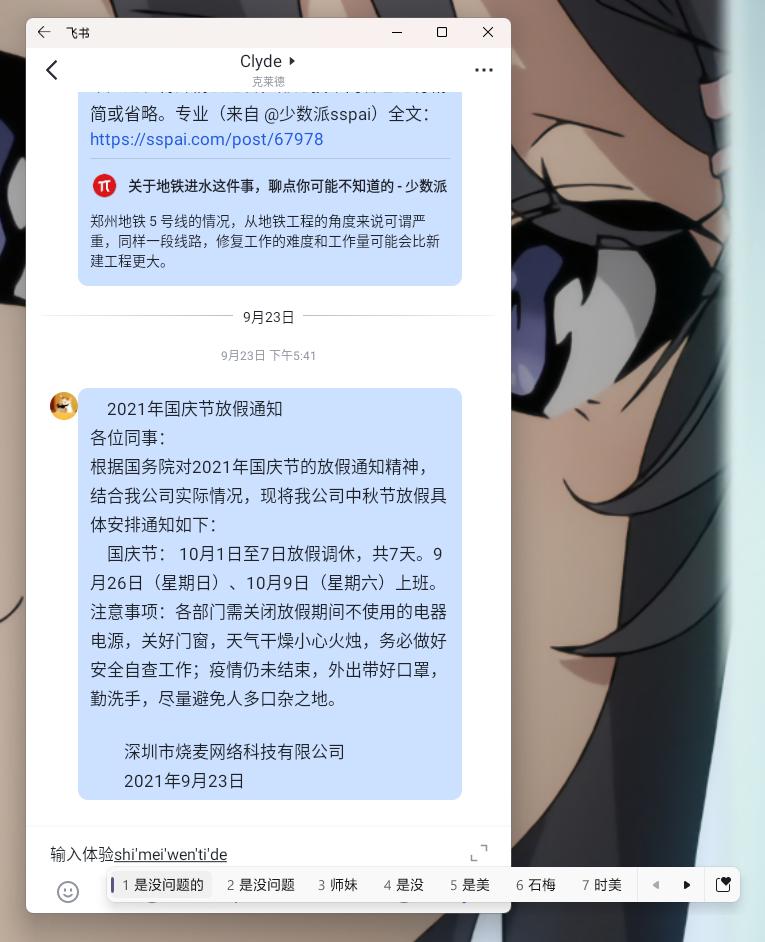
总体而言,Andorid 应用目前在 Windows 11 上的使用和交互体验都很不错。微软也比较聪明,从相关开发者文档中可以看到微软在这一块调用了大量 Chrome OS 和 Android 的交互标准。




 发表于 2023-2-10 06:37:12
 提升卡
提升卡 置顶卡
置顶卡 沉默卡
沉默卡 喧嚣卡
喧嚣卡 变色卡
变色卡 千斤顶
千斤顶 照妖镜
照妖镜
