虚拟光驱怎么设置免重启?最近有用户询问这个问题,不知道怎么操作,那么应该怎么设置呢?针对这一问题,本篇带来了详细的虚拟光驱免重启的方法,操作简单易上手,分享给大家,感兴趣的用户继续看下去吧,希望对你有帮助。
第一步:下载免重启虚拟光驱
第二步:解压缩得到 "DAEMON+Tools+V3.47简体
第三步:安装主程序
运行文件夹中的 "DAEMON+Tools+V3.47简体中文版"应用程序。
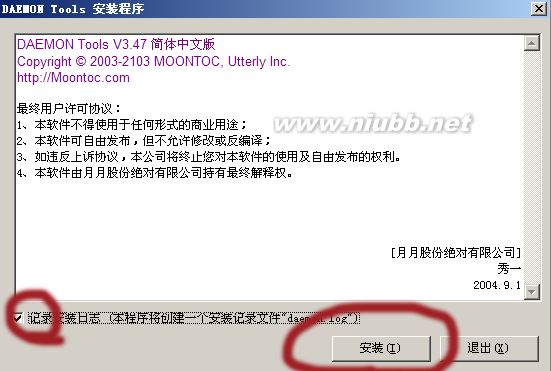
1:记录安装日志随意,点击安装。
虚拟光驱免重启的方法
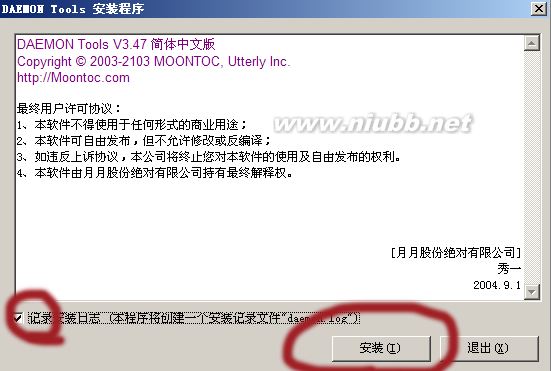
虚拟光驱免重启的方法图1
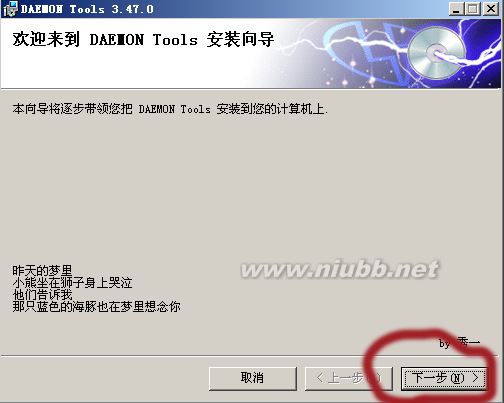
2:欢迎向导,点击下一步。
虚拟光驱免重启的方法
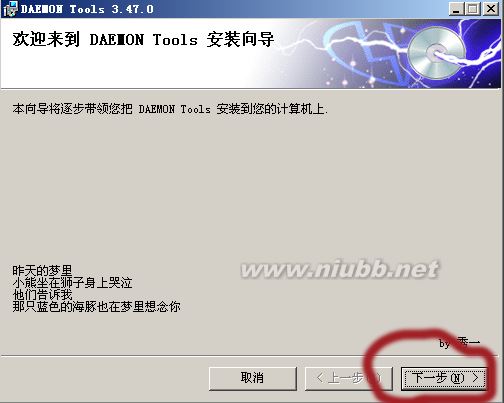
虚拟光驱免重启的方法图2
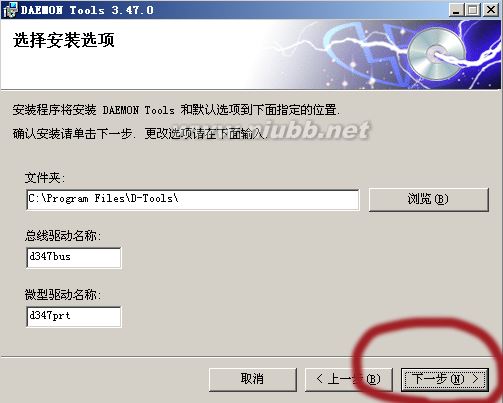
3:浏览选择想要安装到的目录,然后下一步!
虚拟光驱免重启的方法
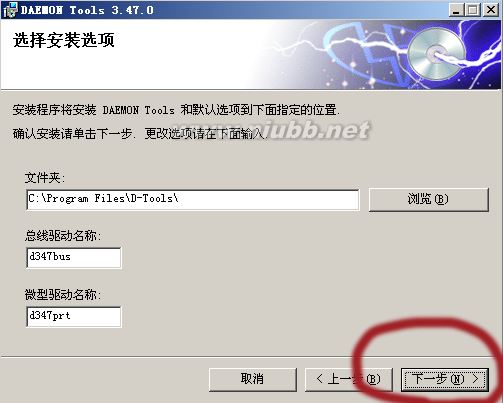
虚拟光驱免重启的方法图3
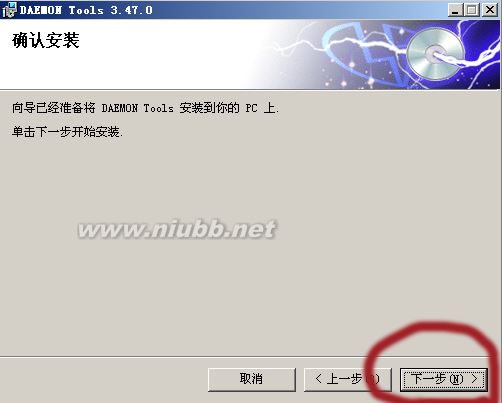
4:确认安装,点击下一步!
虚拟光驱免重启的方法
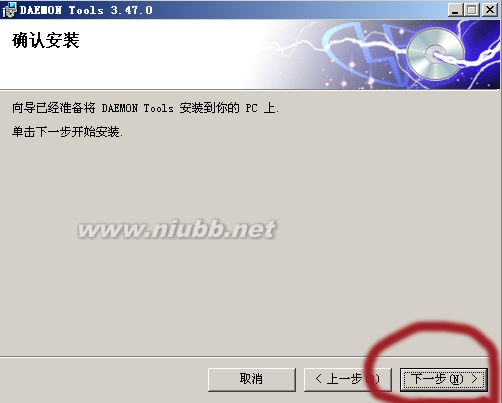
虚拟光驱免重启的方法图4
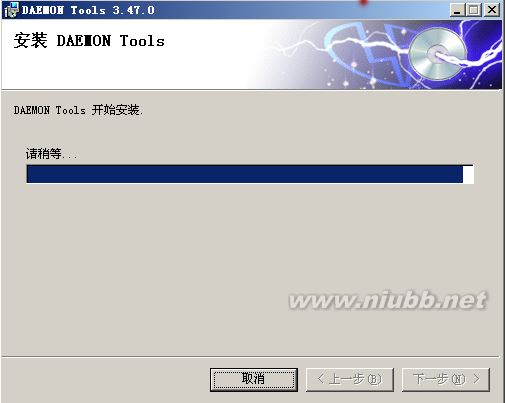
5:安装中......
虚拟光驱免重启的方法
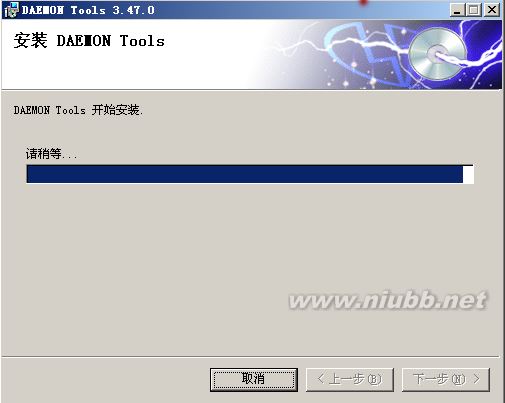
虚拟光驱免重启的方法图5
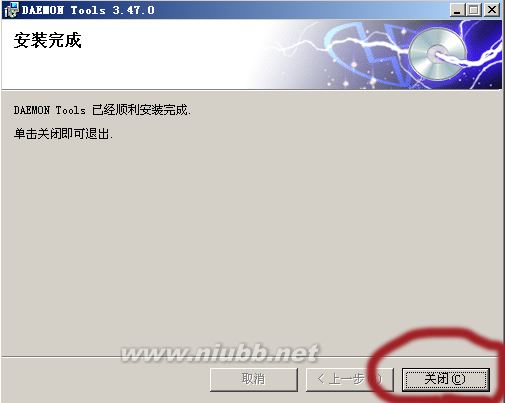
6:安装完成。点击关闭!
虚拟光驱免重启的方法
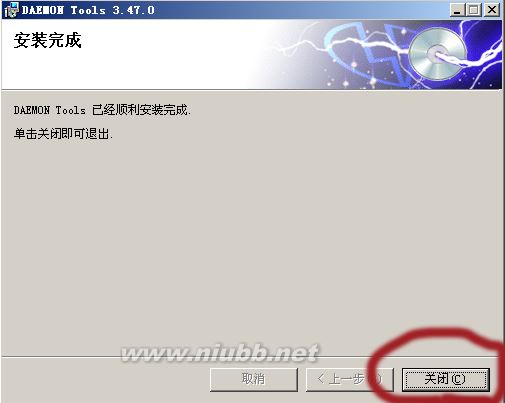
虚拟光驱免重启的方法图6
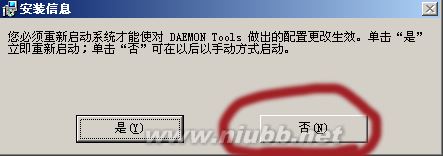
7:系统提示需要重新启动,选择“否”不用重启也可以使用!
虚拟光驱免重启的方法
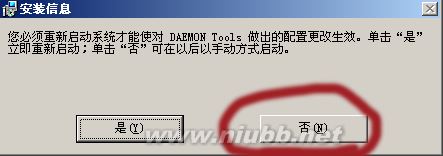
虚拟光驱免重启的方法图7
第五步:启动虚拟光驱!运行桌面的“DAEMON Tools”快捷方式。
这时右下角任务栏会出现红色闪电的图标,就是虚拟光驱!
虚拟光驱免重启的方法

虚拟光驱免重启的方法图8
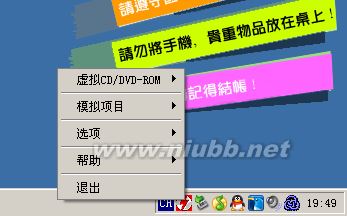
右击拉出菜单
虚拟光驱免重启的方法
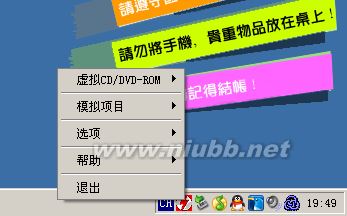
虚拟光驱免重启的方法图9
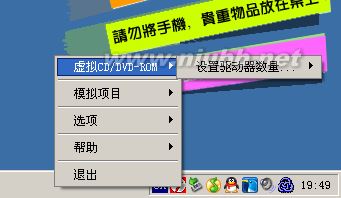
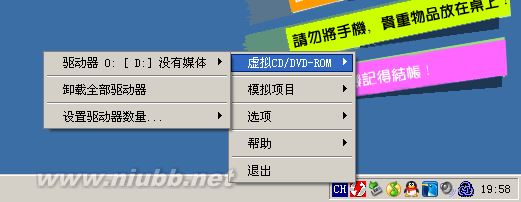
点“虚拟CD/DVD-ROM”
虚拟光驱免重启的方法
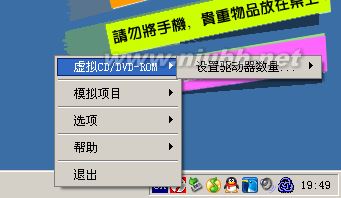
虚拟光驱免重启的方法图10
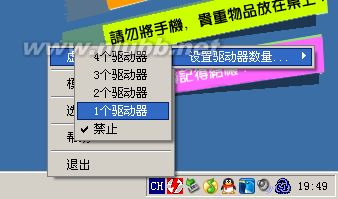
“点设置驱动器数量”
虚拟光驱免重启的方法
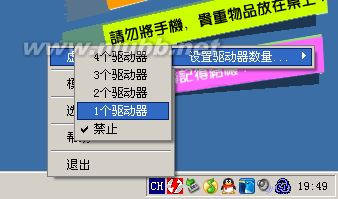
虚拟光驱免重启的方法图11
选择好数量后系统自动安装驱动器
虚拟光驱免重启的方法

虚拟光驱免重启的方法图12
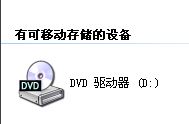
完成后打开我的电脑,就会显示你的虚拟光驱了!
虚拟光驱免重启的方法
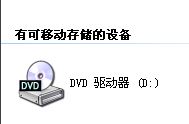
虚拟光驱免重启的方法图13
第四步:使用虚拟光驱!
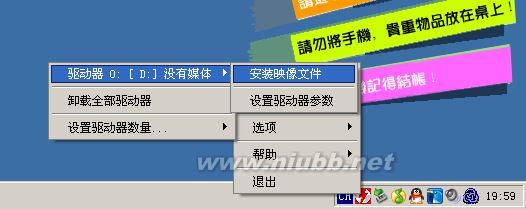
1:右击任务栏图标,选择“虚拟CD/DVD-ROM”
虚拟光驱免重启的方法
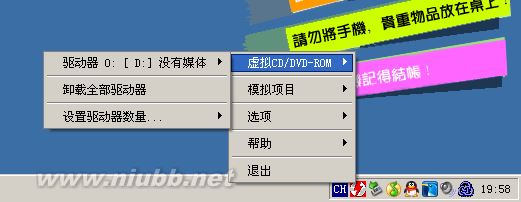
虚拟光驱免重启的方法图14
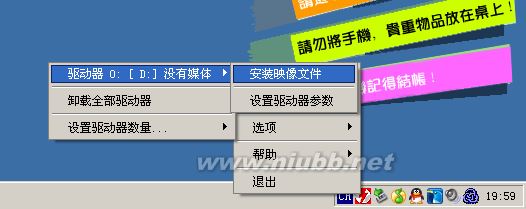
2:如图点“安装映像文件”
虚拟光驱免重启的方法
虚拟光驱免重启的方法图15
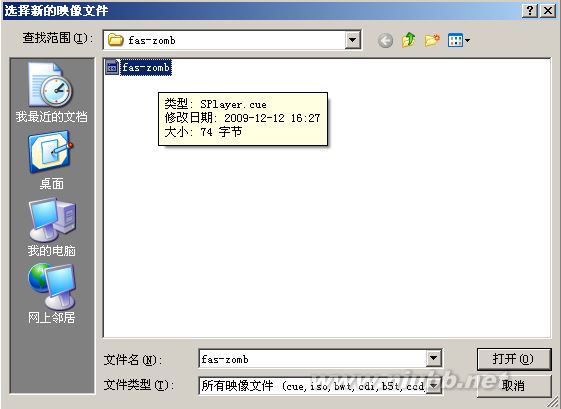
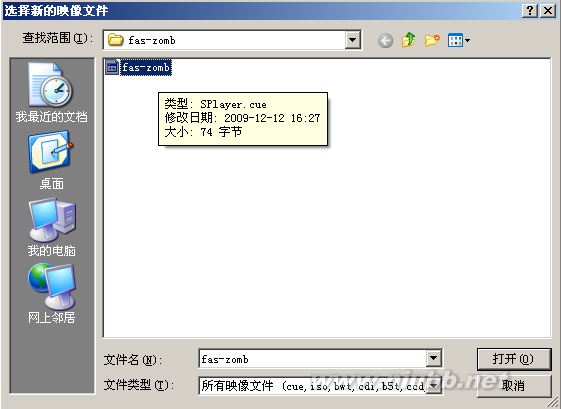
3:在对话框中选择你要加载的系统安装教程镜像文件即可!
虚拟光驱免重启的方法
虚拟光驱免重启的方法图16
关于虚拟光驱免重启的方法就给大家介绍到这里了,总而言之这个方法是非常流行的,不过现在可能比较少了,因为大家都学会了嘛。小编也是收藏了很久才分享给大家的哦,还有关于重装系统光盘的教程,因为这个方法并没有什么特别出彩的地方,一般人看一两遍就会了。




 发表于 2023-2-10 06:37:29


 提升卡
提升卡 置顶卡
置顶卡 沉默卡
沉默卡 喧嚣卡
喧嚣卡 变色卡
变色卡 千斤顶
千斤顶 照妖镜
照妖镜
