防火墙是微软系统中的一个保护屏障,能有效的保护我们电脑系统的安全,但打开时而会经常出现安装失败的情况,那如果想要禁用Win11的防火墙该如何操作呢?不清楚的用户快来学学吧。
Win11系统禁用防火墙的技巧
步骤 1:在 Windows 11 计算机上打开“设置”应用程序。最简单的方法是通过开始菜单打开它。
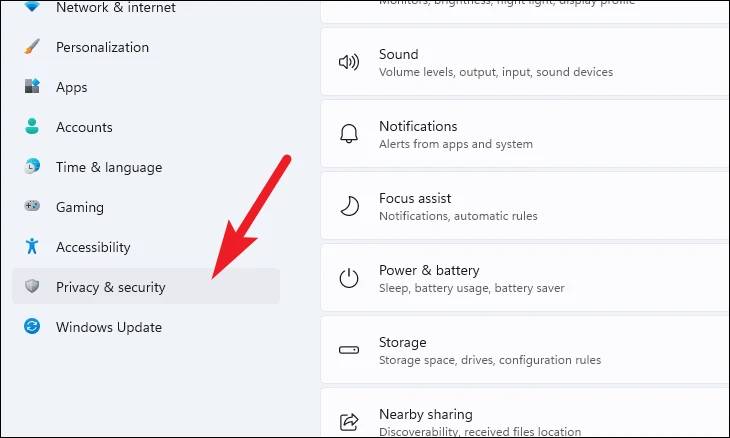
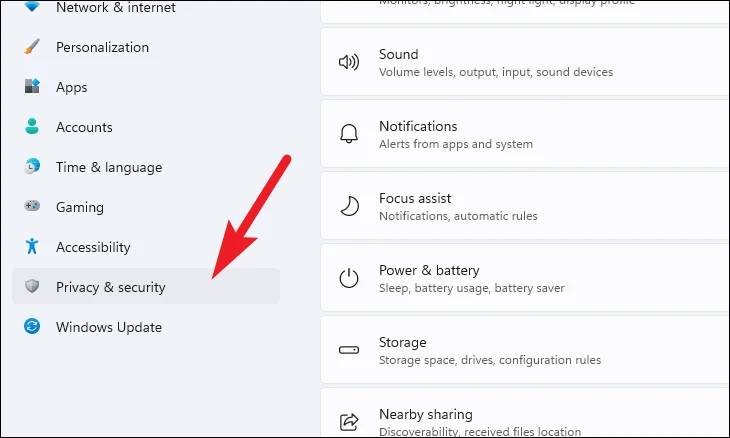
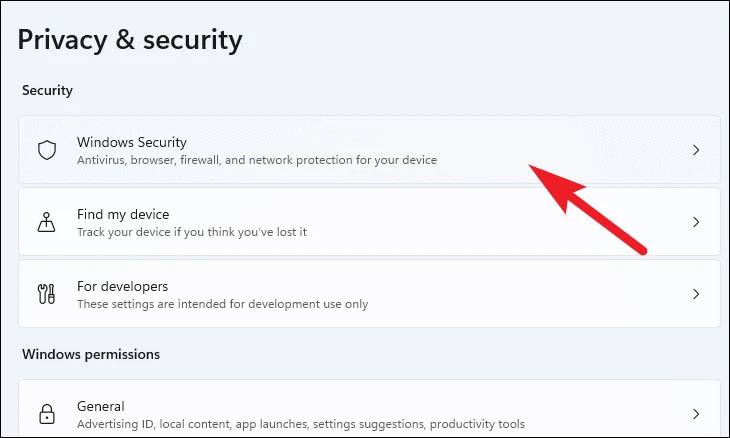
第 2 步:在“设置”应用中,单击“隐私和安全”选项,然后从右侧窗格中单击“Windows 安全”选项。
微软 Win11系统禁用防火墙的技巧
微软 Win11系统禁用防火墙的技巧
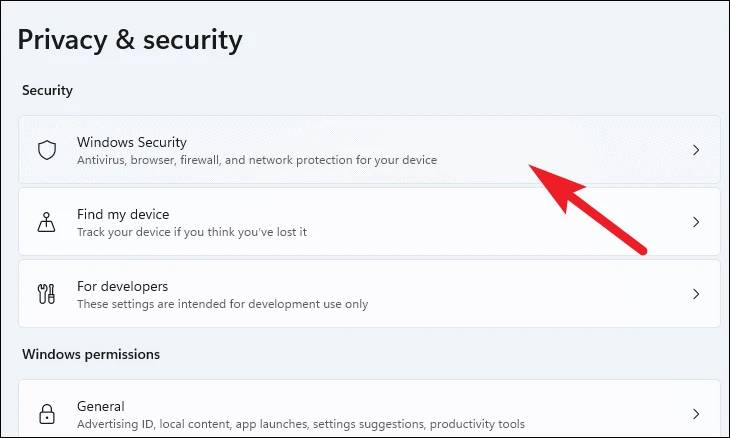
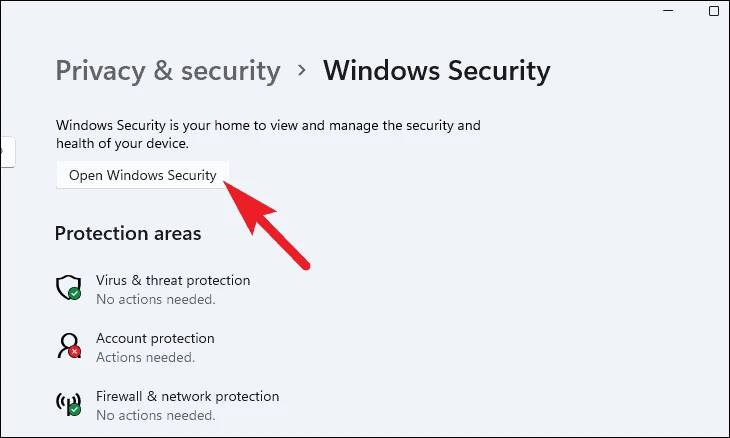
第 3 步:在加载的新页面上,单击“打开 Windows 安全”选项。
微软 Win11系统禁用防火墙的技巧
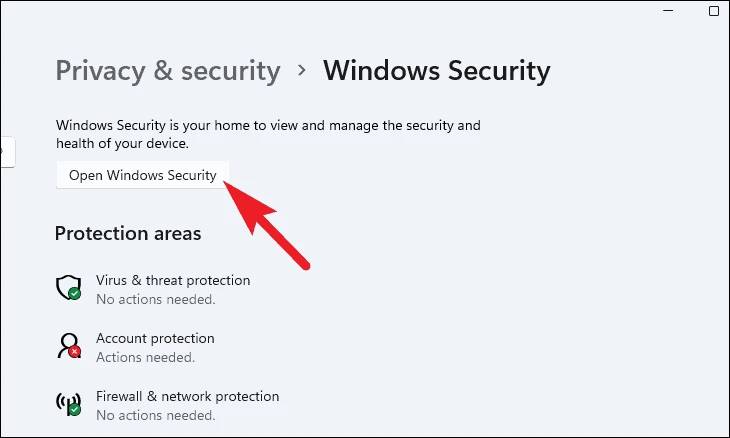
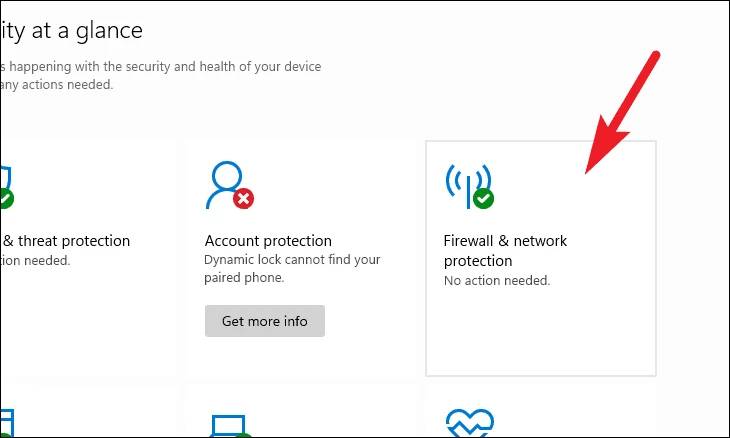
第 4 步:现在,单击“Windows 安全”窗口上的“防火墙和网络保护”磁贴。您现在将能够看到与 Windows Defender 防火墙相关的所有设置。
微软 Win11系统禁用防火墙的技巧
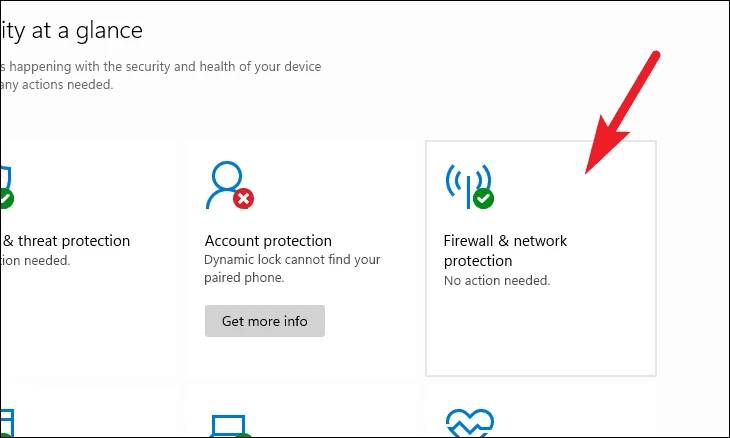
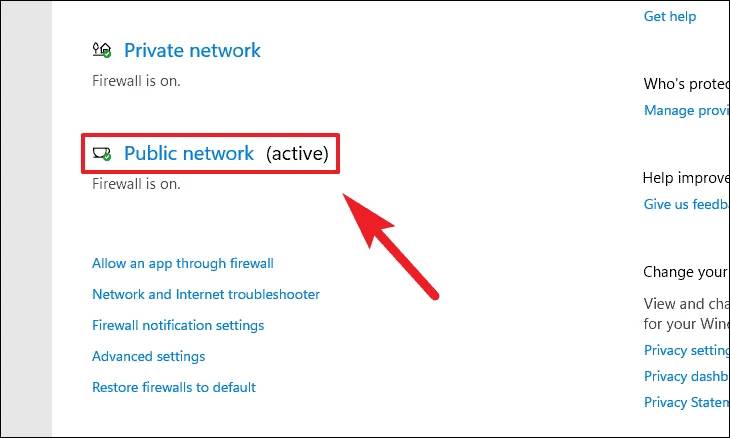
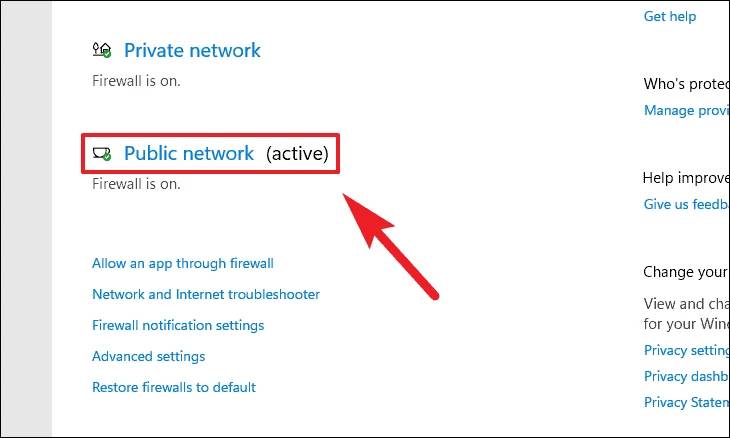
第 5 步:在这里,单击旁边标有“活动”的网络配置文件。在我们的例子中,它是一个公共网络。
微软 Win11系统禁用防火墙的技巧
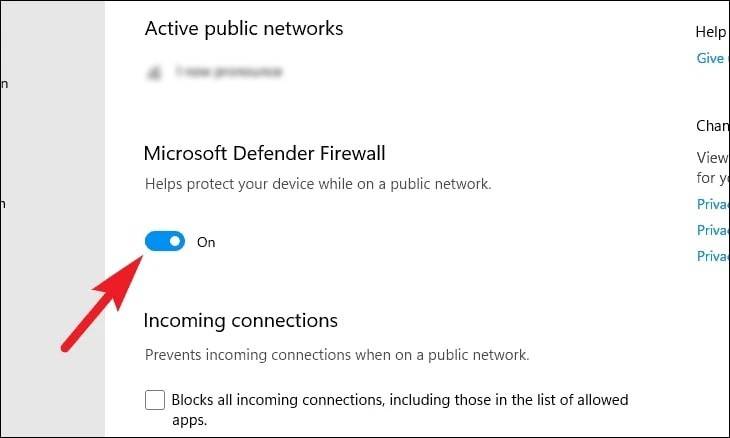
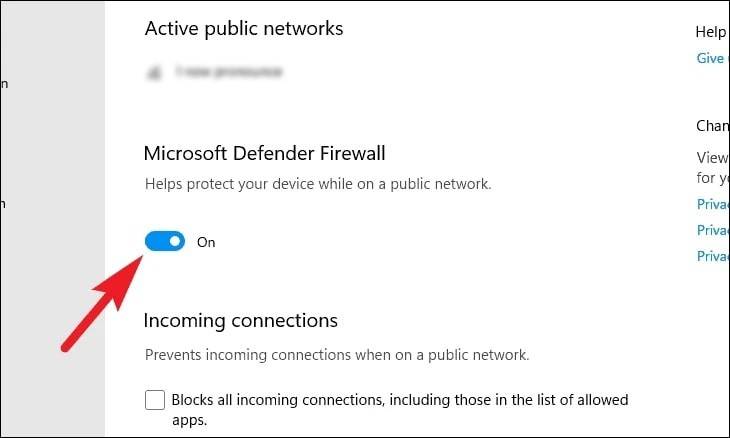
第 6 步: 现在,找到“Microsoft Defender 防火墙”部分并将下方的开关切换到“关闭”位置。
微软 Win11系统禁用防火墙的技巧
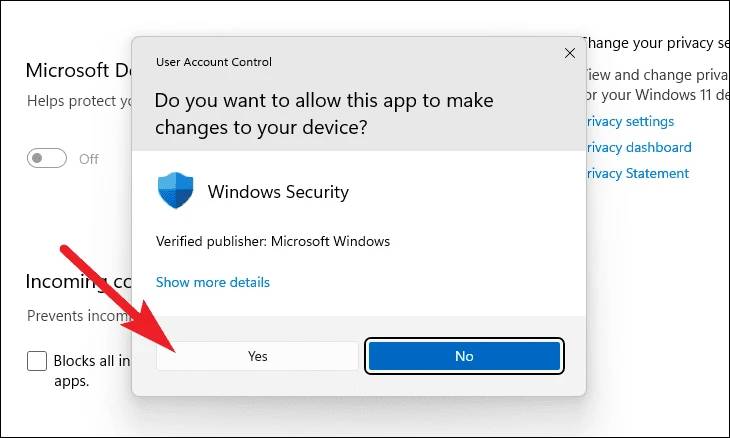
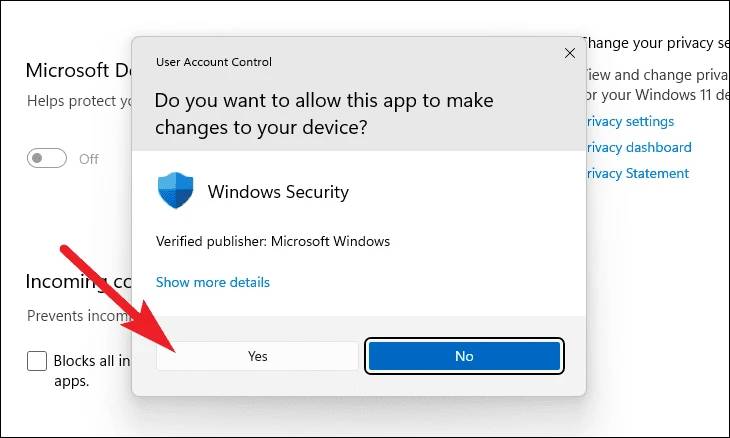
第 7 步:切换切换选项后,将出现一个 UAC(用户帐户控制)窗口。只需单击“是”按钮即可关闭防火墙,仅此而已。
微软 Win11系统禁用防火墙的技巧
请注意,禁用系统上的防火墙不是一个好主意,因为它会使您的计算机暴露于恶意软件,从而在计算机上造成许多问题。
以上内容就是关于小编为大家介绍的微软 Win11系统禁用防火墙的技巧,有不懂的网友可以参考一下以上内容,更多系统教程请继续关注镜像之家:https://www.win10com.com/




 发表于 2023-2-10 06:37:34
 提升卡
提升卡 置顶卡
置顶卡 沉默卡
沉默卡 喧嚣卡
喧嚣卡 变色卡
变色卡 千斤顶
千斤顶 照妖镜
照妖镜
