如何使用u盘重装系统?当我们的电脑出现了系统中文件受损导、系统崩溃无法启动等情况时,我们可以采用重装系统的方法来解决,重装系统的方法有很多,今天就以Win7系统为例,为大家带来u盘装Win7系统的方法,有需要的小伙伴们不要错过了哦,操作步骤简单,亲测有效,我们一起来看看吧。
u盘安装系统步骤:
u盘装系统教程Win7前期准备
1、不少于4.5G容量的U盘。
2、要安装的后缀为.GHO的镜像文件。
此处小编使用的是Windows之家的萝卜家园_Ghost_Win7 32位7月自动激活2014旗舰装机版,解压后得到的WIN7.GHO 镜像文件。
口袋U盘专业版一键制作工具安装
1、下载“口袋U盘专业版一键制作工具”
2、双击打开下载好的安装程序,按照提示进行安装即可。
U盘启动盘制作过程
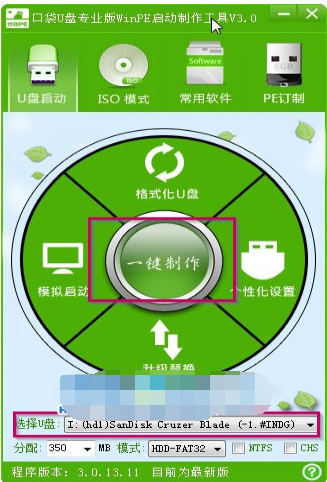
1、安装完成后→将U盘插入电脑USB接口上→双击打开桌面上的“KouDaiPE.exe”图标。
如何使用u盘重装系统?u盘装Win7系统的方法

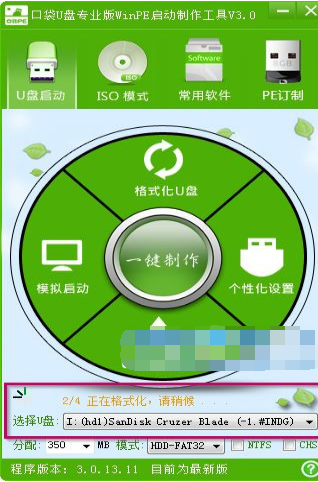
2、若按照第一步的指示顺序操作,则“选择U盘”处,会自行填充你的U盘盘符→点击名为“一键制作”的圆形按钮。
如何使用u盘重装系统?u盘装Win7系统的方法
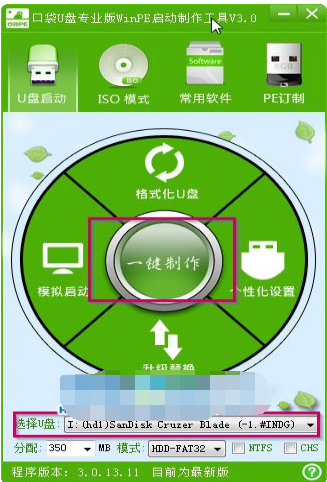
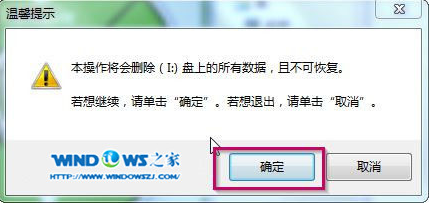
3、在“温馨提示”界面选择“确定”。
如何使用u盘重装系统?u盘装Win7系统的方法
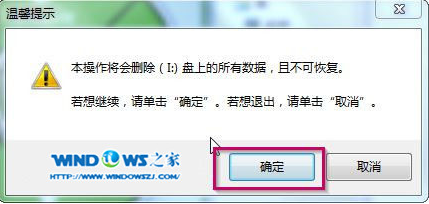
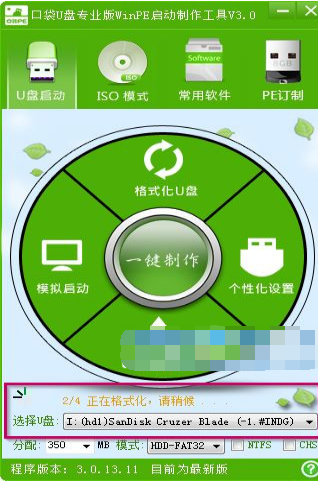
4、确定后可以看到,U盘正在进行格式化。
如何使用u盘重装系统?u盘装Win7系统的方法
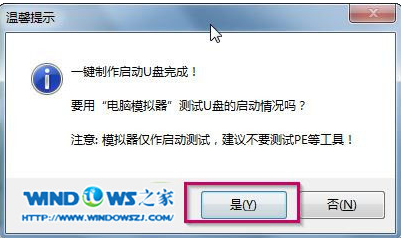
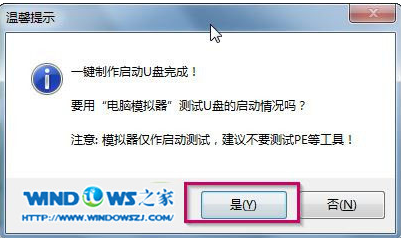
5、制作完成后,将会出现“一键制作启动U盘完成”的温馨提示,点击“是”即可。
如何使用u盘重装系统?u盘装Win7系统的方法
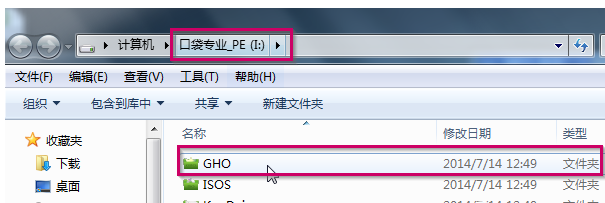
6、将要进行系统安装的WIN7.GHO选中并拷贝到U盘启动盘的GHO文件夹下,(由于WIN7.GHO镜像文件较大,为了减少时间,可以利用FastCopy实现数据快速拷贝)。
如何使用u盘重装系统?u盘装Win7系统的方法
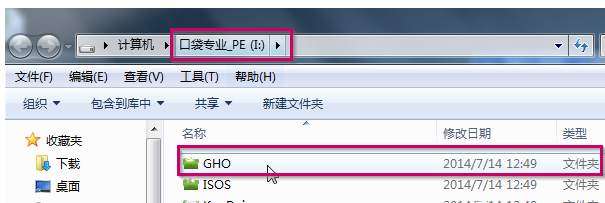
BIOS设置U盘为第一启动项
1、将U盘启动盘插在USB接口上,重启启动计算机。
2、电脑开机之前按DEL键(也可能是其他启动热键)进入BIOS,设置U盘为第一启动项。一般都是在BOOT栏目下,一般有USB和U盘的牌子的,就是了。
3、选中后按下F10保存并退出。(以BIOS界面提示为准)
u盘装系统教程Win7系统安装步骤
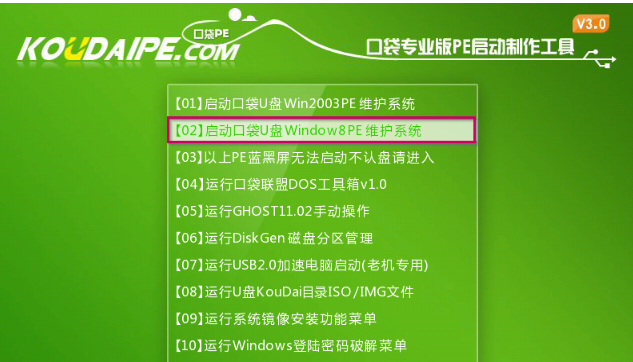
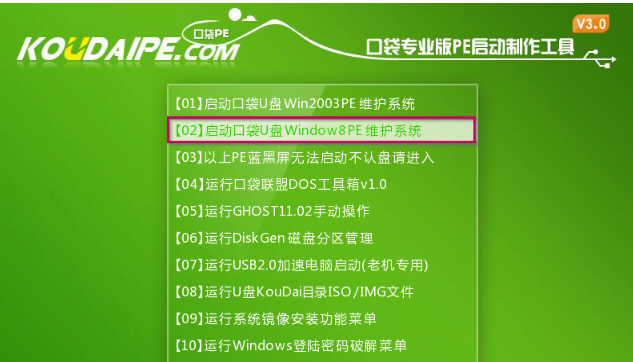
1、设置完成后→电脑自行重启→进入PE U盘装系统工具启动界面,选择第二项“启动口袋U盘Window8PE维护系统”→按下回车键。
如何使用u盘重装系统?u盘装Win7系统的方法
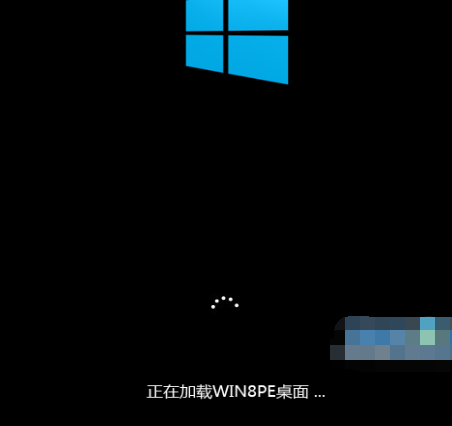
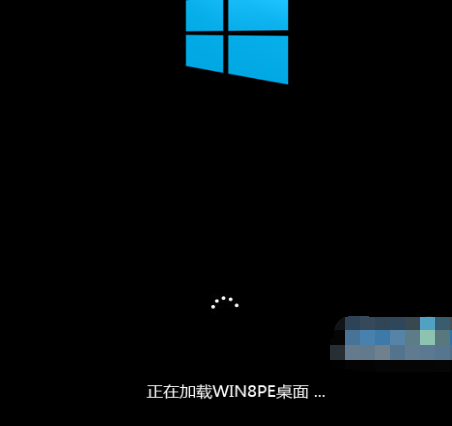
2、接着会出现进入Window8PE的启动界面。
如何使用u盘重装系统?u盘装Win7系统的方法
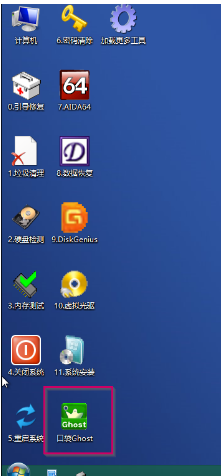
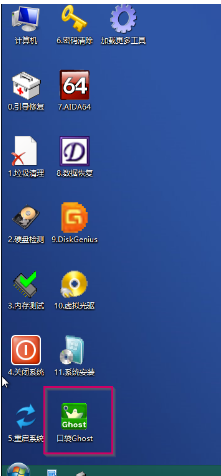
3、等待数秒,进入Window8PE系统界面,选择桌面上的“口袋Ghost”图标,双击打开。
如何使用u盘重装系统?u盘装Win7系统的方法
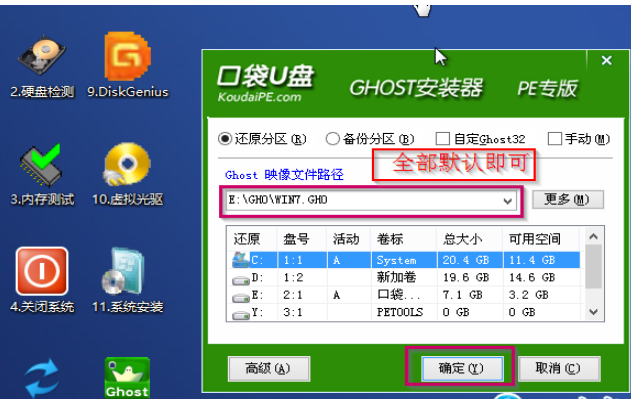
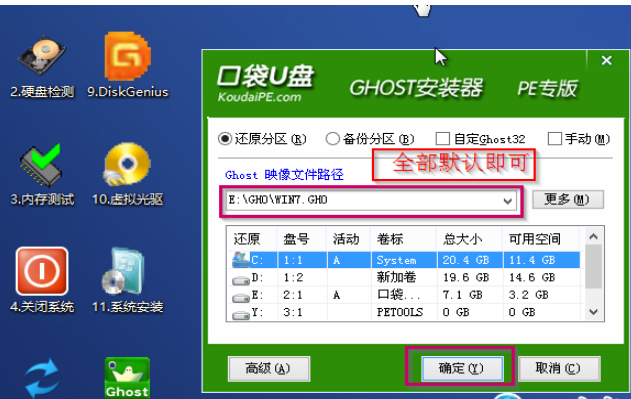
4、在新弹出的界面中,全部默认即可,并点击“确定”,(若映像文件没有路径,则可以点击“更多”来获取路径选择)。
如何使用u盘重装系统?u盘装Win7系统的方法
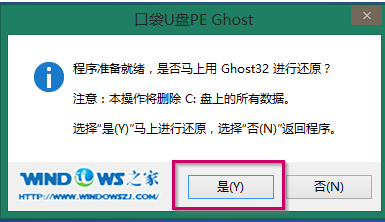
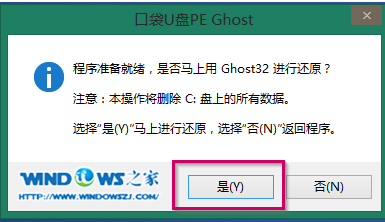
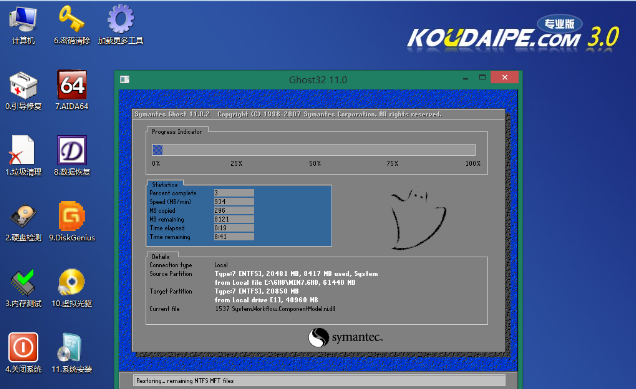
5、在出现的提示界面中,选择“是”,马上用Ghost32进行还原。
如何使用u盘重装系统?u盘装Win7系统的方法
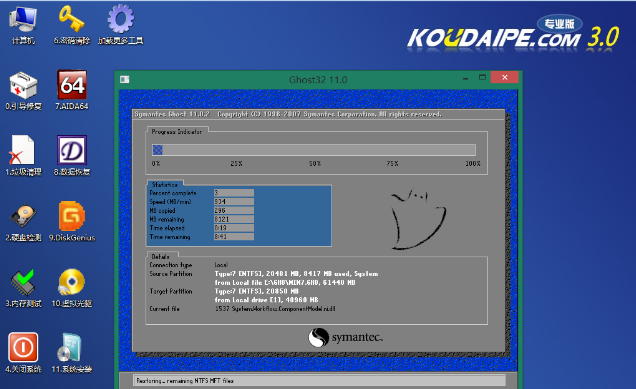
6、在出现的进程指示器界面中,可以清楚的了解自动还原操作的完成情况。
如何使用u盘重装系统?u盘装Win7系统的方法
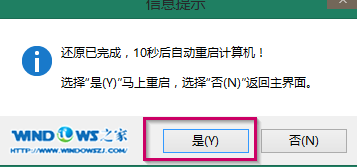
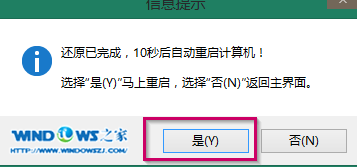
7、自动还原操作结束后,就会出现“还原已完成,10秒后自动重启计算机”的信息提示界面,默认即可。
如何使用u盘重装系统?u盘装Win7系统的方法
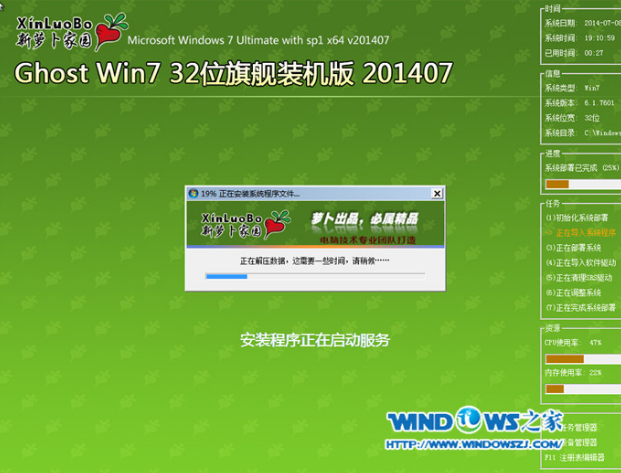
8、接下来就进入了自动安装系统程序,小编截取几个典型的图像,给予参考。
如何使用u盘重装系统?u盘装Win7系统的方法
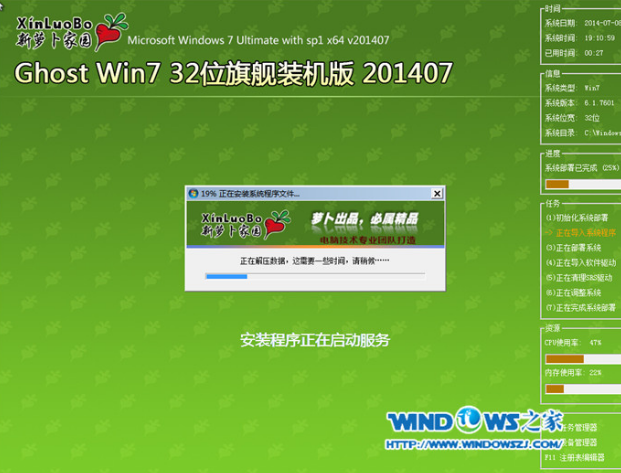
如何使用u盘重装系统?u盘装Win7系统的方法

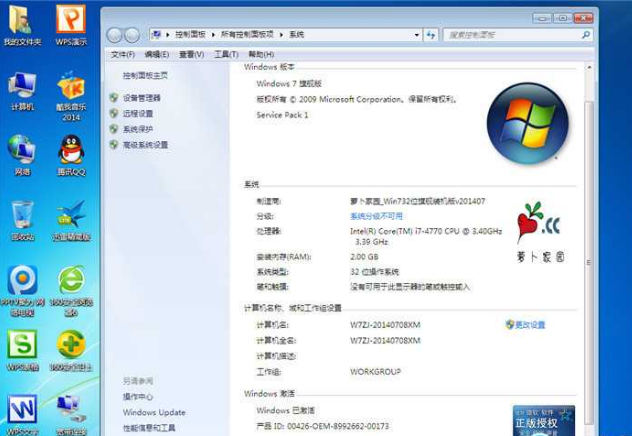
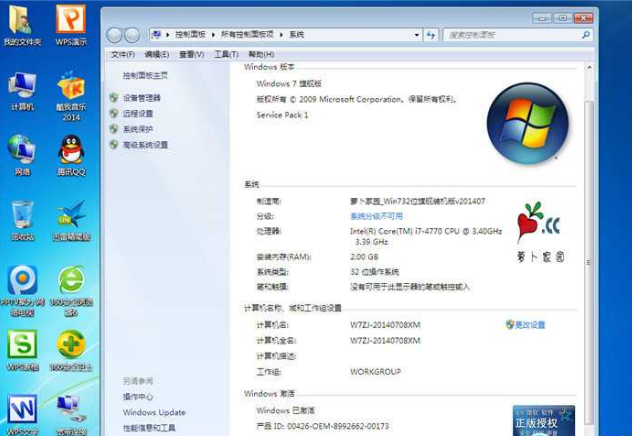
9、当出现上图界面时,就说明萝卜家园Win7系统安装完成。
如何使用u盘重装系统?u盘装Win7系统的方法




 发表于 2023-2-10 06:37:43


 提升卡
提升卡 置顶卡
置顶卡 沉默卡
沉默卡 喧嚣卡
喧嚣卡 变色卡
变色卡 千斤顶
千斤顶 照妖镜
照妖镜
