一直以来Win7系统都十分大家欢迎,有用户感觉用不惯Win10系统,想要对电脑进行降级重装成Win7系统,那么下面小编就给大家展示关于Win10重装Win7电脑安装图文详解,快来看看吧。
魔法猪一键win10重装win7系统
首先我们先搜索并下载魔法猪一键重装,
win10电脑重装win7系统安装方法图解

重装系统(图1)
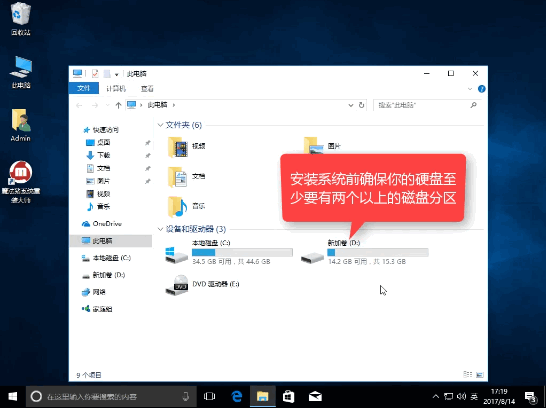
下载完后,我们先打开硬盘,确保有足够的空间安装
win10电脑重装win7系统安装方法图解
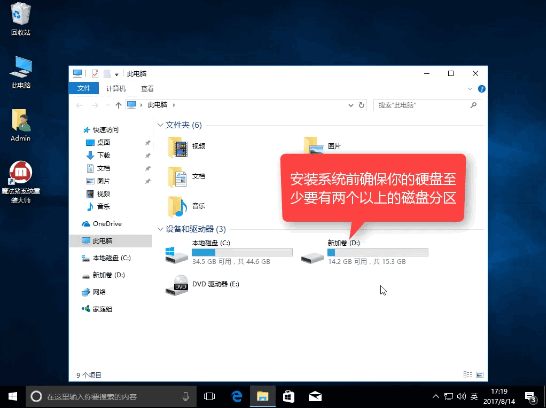
重装系统(图2)
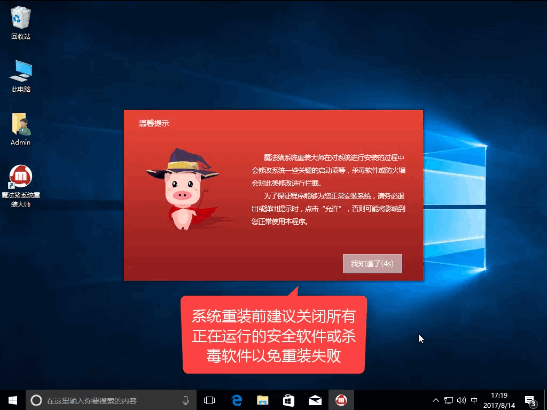
打开小白前,先将相关的安全软件关闭掉,避免出现安装失败。
win10电脑重装win7系统安装方法图解
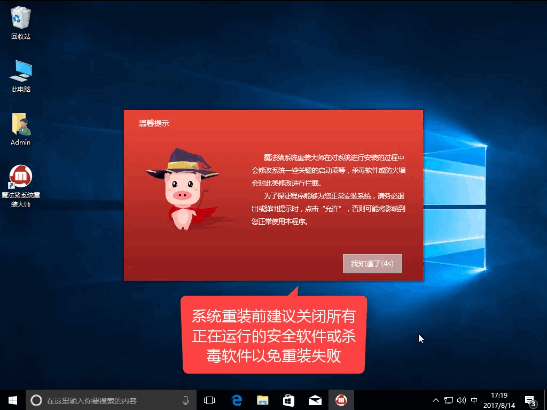
重装系统(图3)
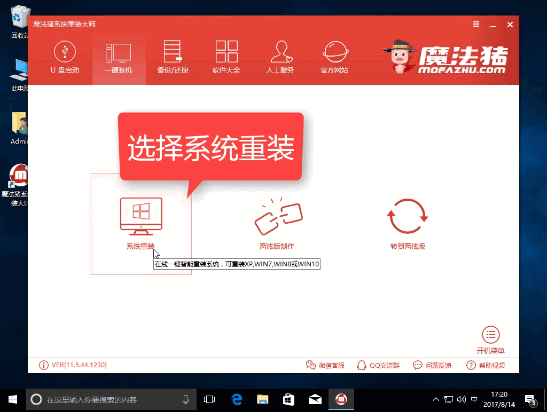
进入主界面后,选择一键装机,点击系统重装,
win10电脑重装win7系统安装方法图解
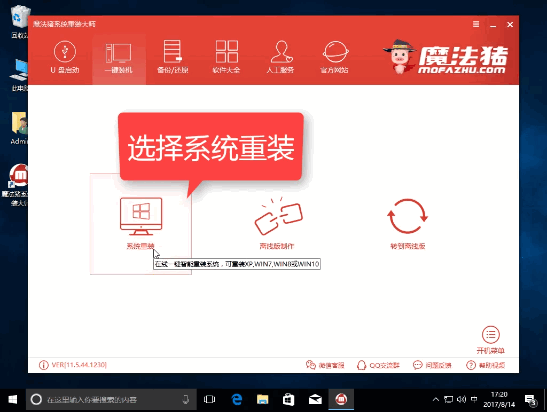
重装系统(图4)
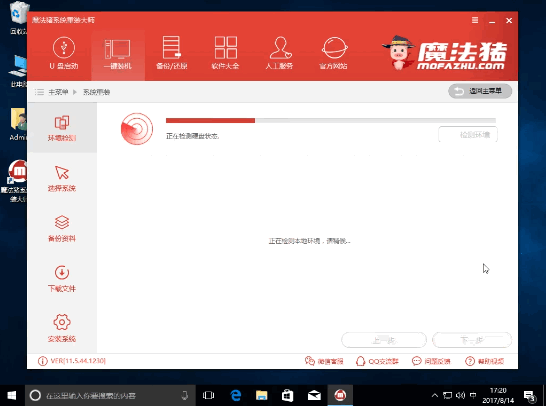
软件对系统进行装机检测,如果在此步卡住不动,建议重启电脑或软件,
win10电脑重装win7系统安装方法图解
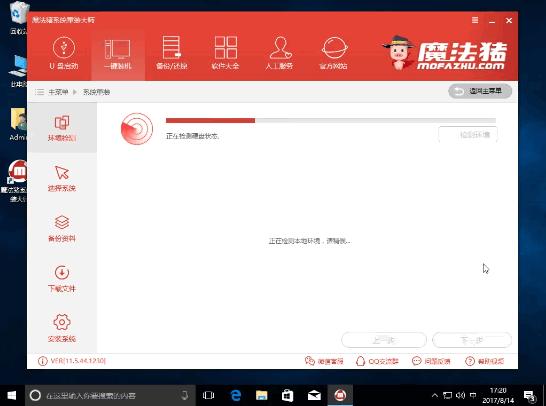
重装系统(图5)
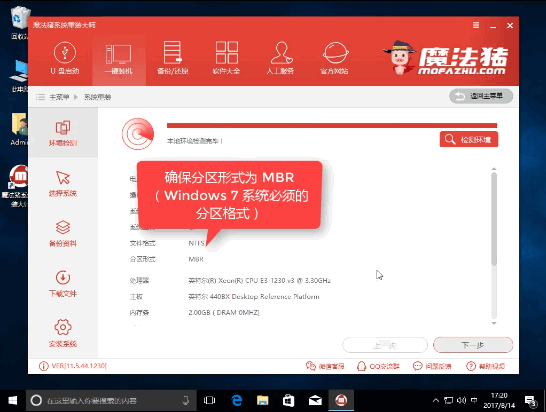
win7的分区格式需要为mbr,如果你是gpt需要转化格式,或者使用U盘的安装方式也可以,
win10电脑重装win7系统安装方法图解
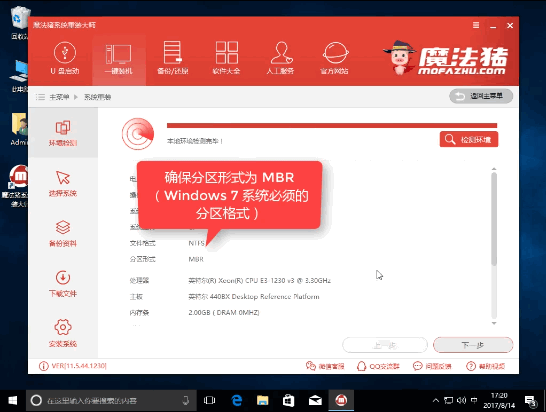
重装系统(图6)
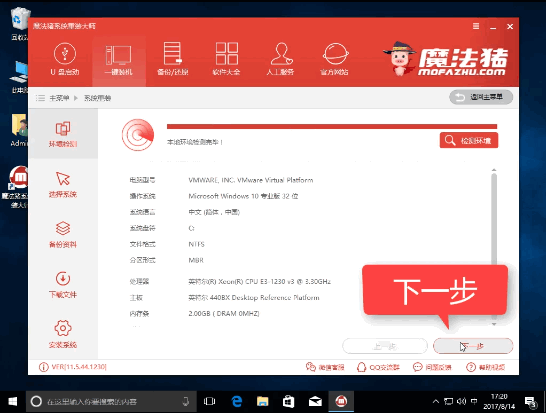
完成检测后点击【下一步】
win10电脑重装win7系统安装方法图解
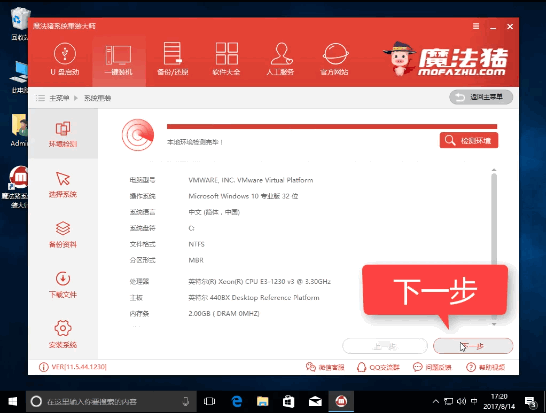
重装系统(图7)
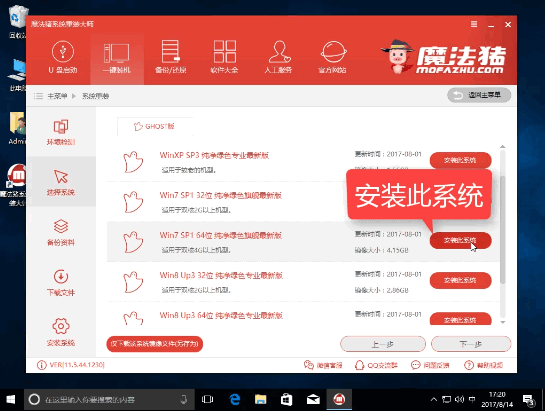
接着可以选择系统,这一步如果有提示不支持的话,就是你分区格式是mbr的问题,既然我们要安装win7,我们就选择win7点击【安装此系统】
win10电脑重装win7系统安装方法图解
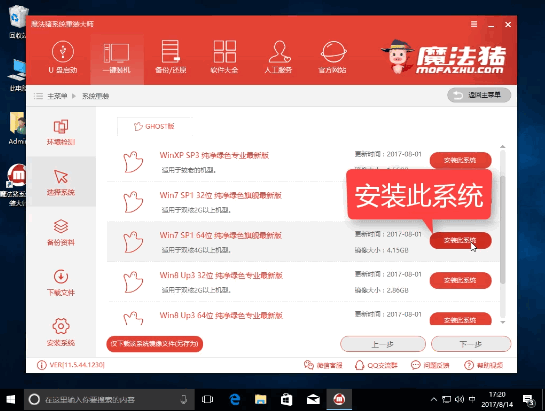
重装系统(图8)
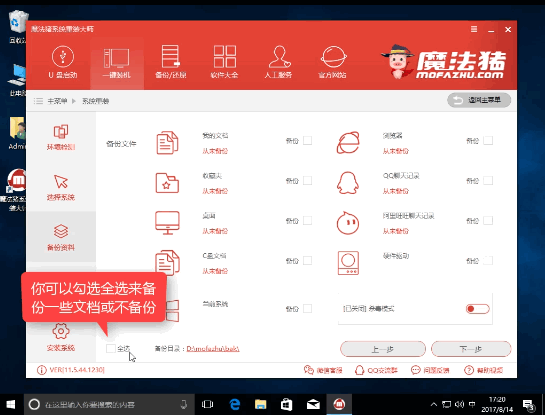
下一步进入备份资料环节,根据自己的情况适当勾选文件,重装系统只影响C盘,不会修改其他盘的文件,备份的速度也受所备份文件的大小影响。
win10电脑重装win7系统安装方法图解
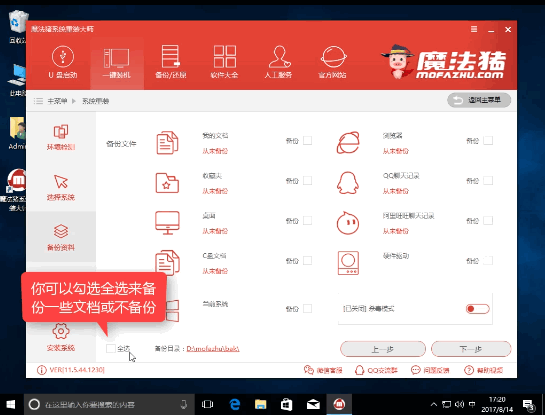
重装系统(图9)
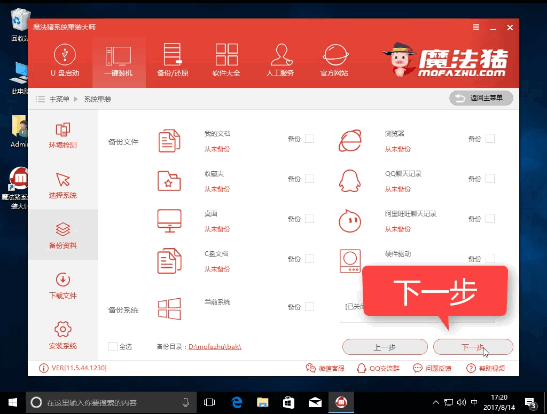
勾选完毕,点击下一步
win10电脑重装win7系统安装方法图解
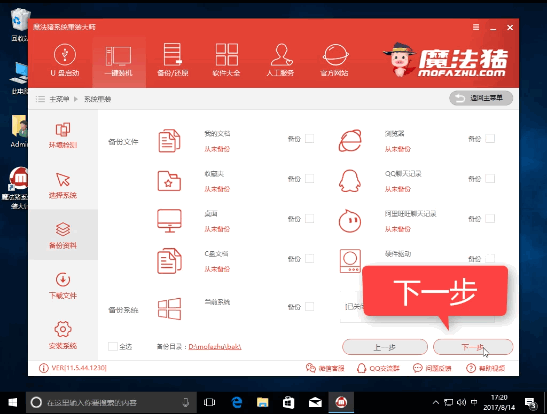
重装系统(图10)
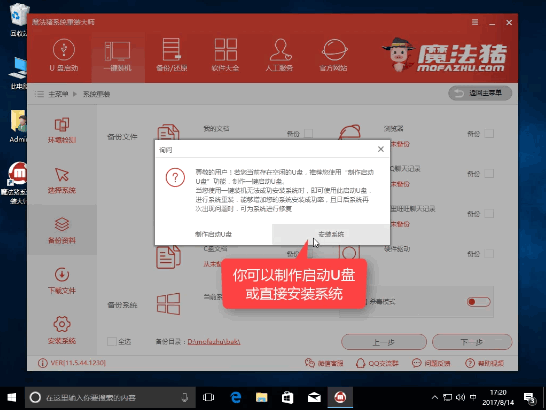
点击【安装系统】,有条件的可以选择制作启动U盘
win10电脑重装win7系统安装方法图解
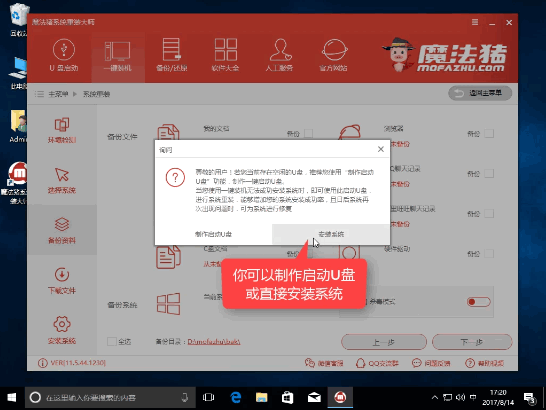
重装系统(图11)
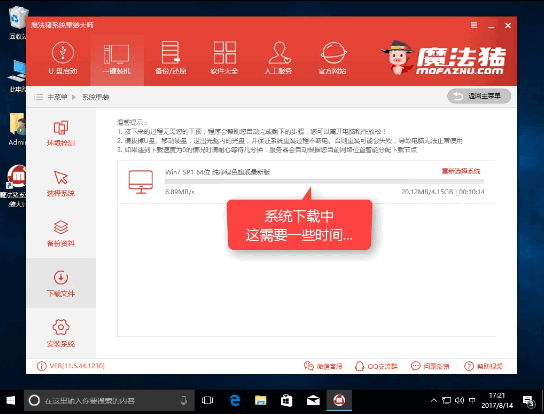
魔法猪开始下载所需文件
win10电脑重装win7系统安装方法图解
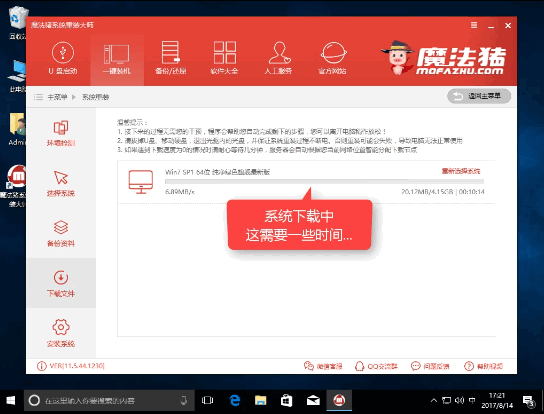
重装系统(图12)
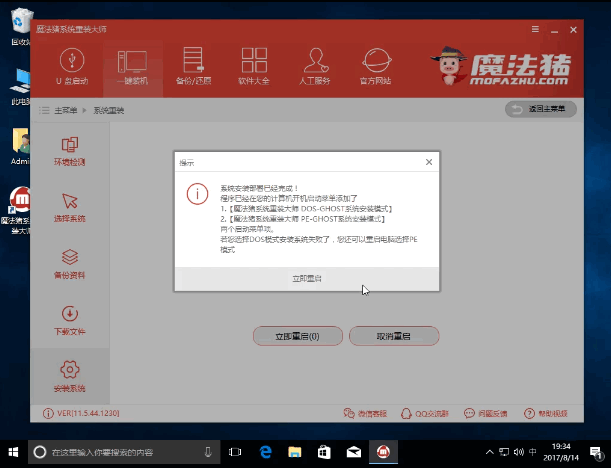
第一阶段安装成功,点击立即重启
win10电脑重装win7系统安装方法图解
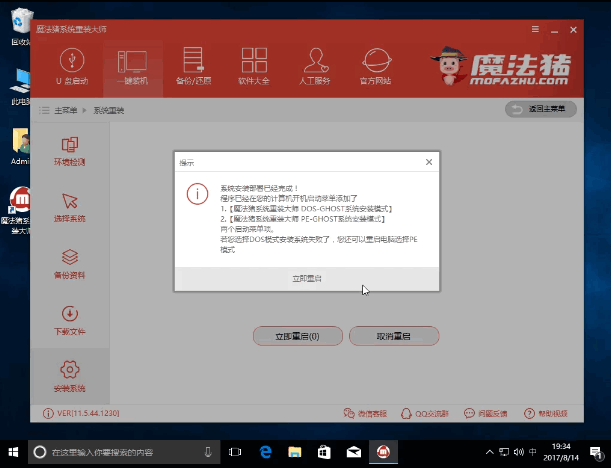
重装系统(图13)
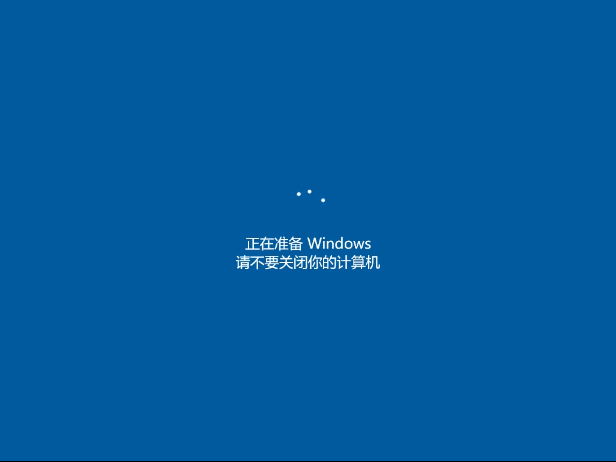
重启电脑中,准备开始安装系统
win10电脑重装win7系统安装方法图解
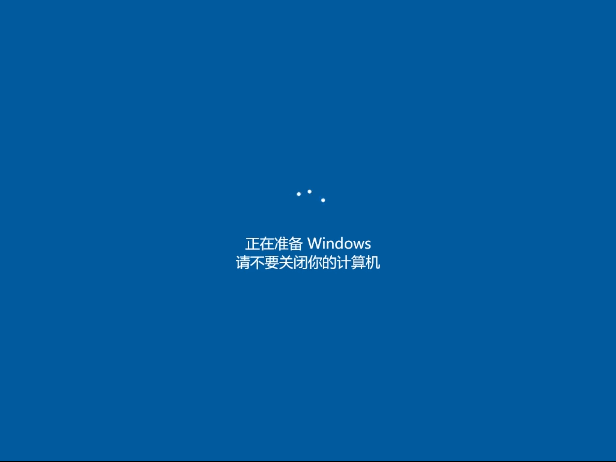
重装系统(图14)
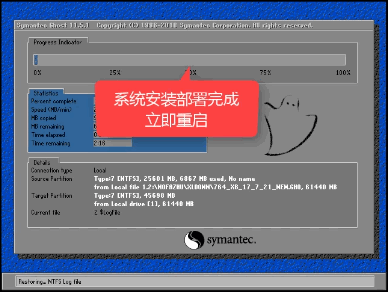
释放文件中
win10电脑重装win7系统安装方法图解
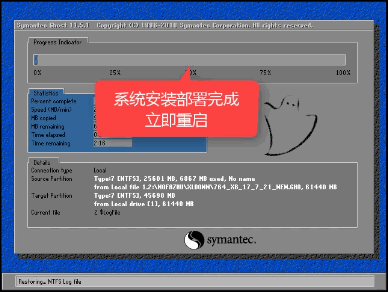
重装系统(图15)
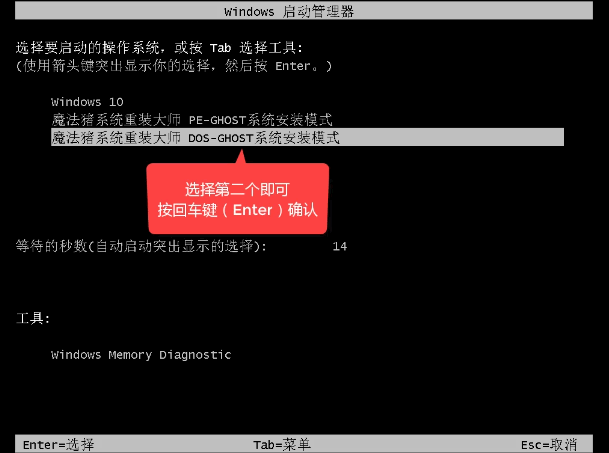
选择DOS模式。按下Enter开始,如果失败了可以使用PE模式也是一样可以安装的
win10电脑重装win7系统安装方法图解
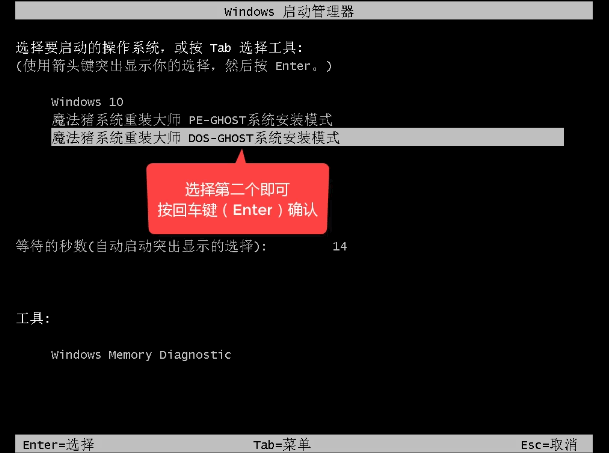
重装系统(图16)
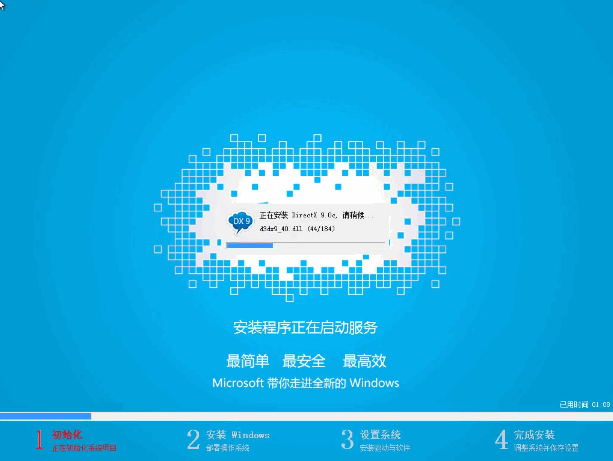
进入安装界面,剩下的全程自动化,如果中途出现卡顿的情况,可重新安装或者请回到上一步PE里面安装,
win10电脑重装win7系统安装方法图解
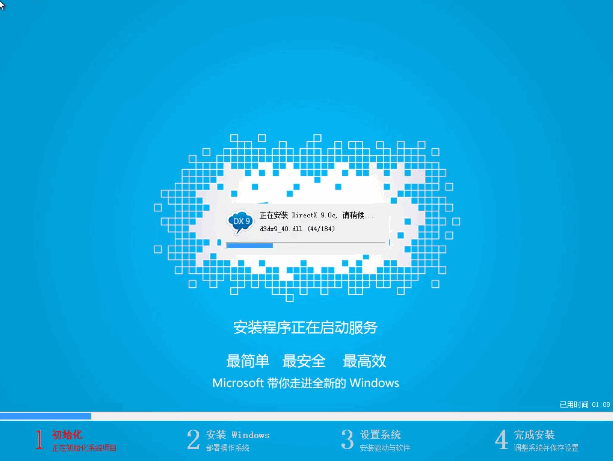
重装系统(图17)
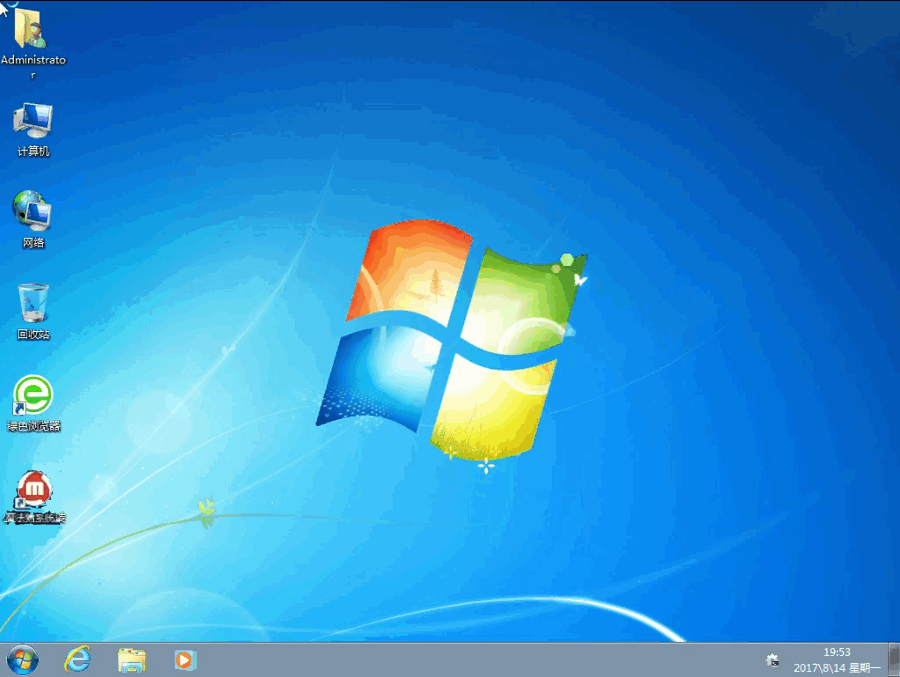
安装成功,可以看到回到win7系统了,重启电脑后检查驱动有没有问题,确认后可正常使用。
win10电脑重装win7系统安装方法图解
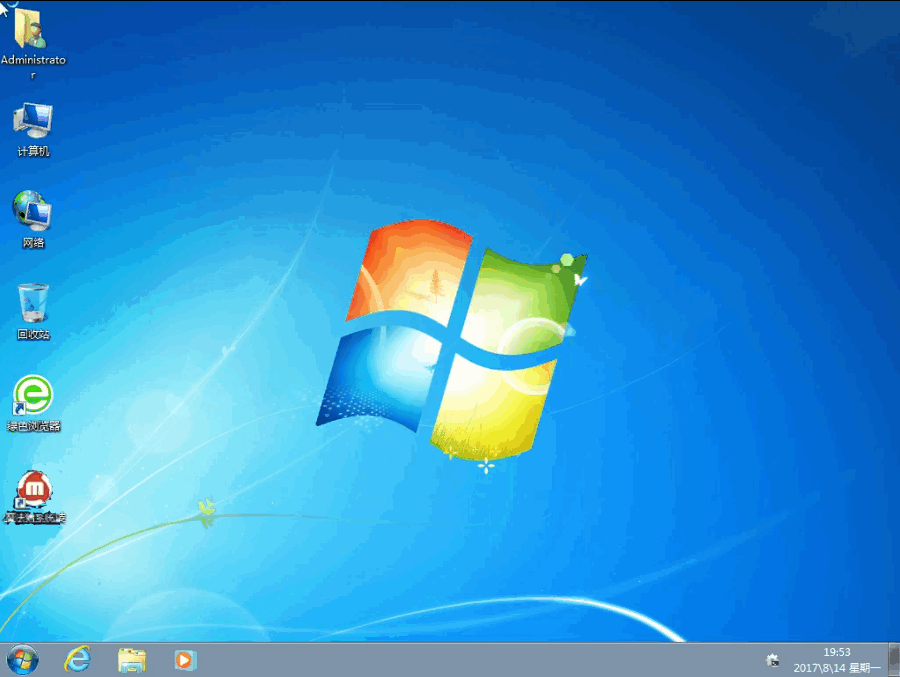
重装系统(图18)
以上就是魔法猪一键重装系统的详细教程,如果不懂的问题可以在下方留言区,留下你的问题,会有专人第一时间为你解答。




 发表于 2023-2-10 06:37:47

 提升卡
提升卡 置顶卡
置顶卡 沉默卡
沉默卡 喧嚣卡
喧嚣卡 变色卡
变色卡 千斤顶
千斤顶 照妖镜
照妖镜
