老毛桃u盘启动盘制作工具可自制引导盘和光驱无法更新系统,老毛桃引导盘用户可以自由替换系统,支持GHOST与原版系统安装,方便快捷,自动安装。今天小编将为大家分享老毛桃u盘启动盘制作工具的操作教程,步骤简单,安全有效,我们一起来看看吧。
老毛桃u盘启动盘制作工具的操作教程分享

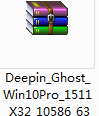
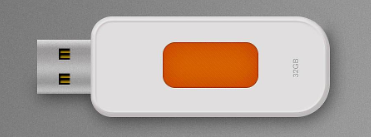
1、先准备好一个8g以上的u盘装好老毛桃pe系统,下载一个ghost Win10系统镜像文件,拷贝到u盘启动盘中。如果没有Win10系统镜像文件的话,下文提供下载地址。
老毛桃u盘启动盘制作工具的操作教程分享
老毛桃u盘启动盘制作工具的操作教程分享
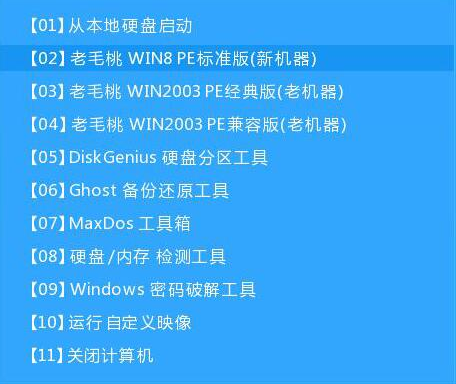
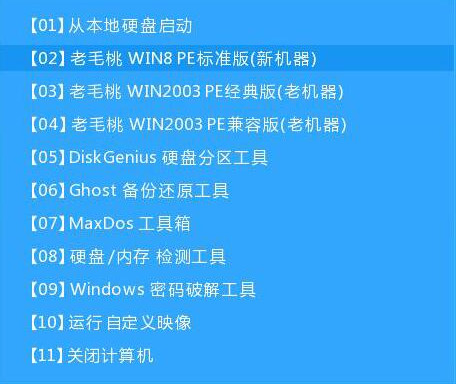
2、插入需要使用的电脑usb接口,开机选择光标中的第二个选项,回车确定。
老毛桃u盘启动盘制作工具的操作教程分享
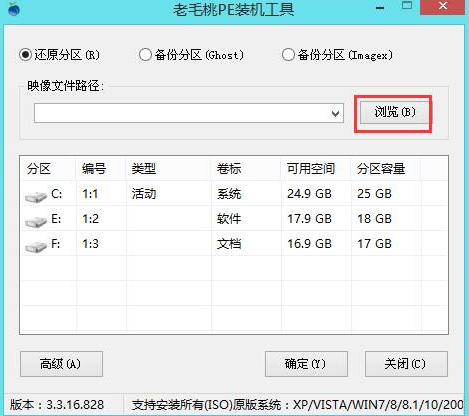
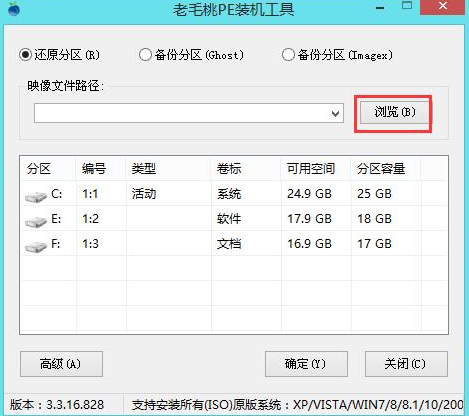
3、点击浏览。
老毛桃u盘启动盘制作工具的操作教程分享
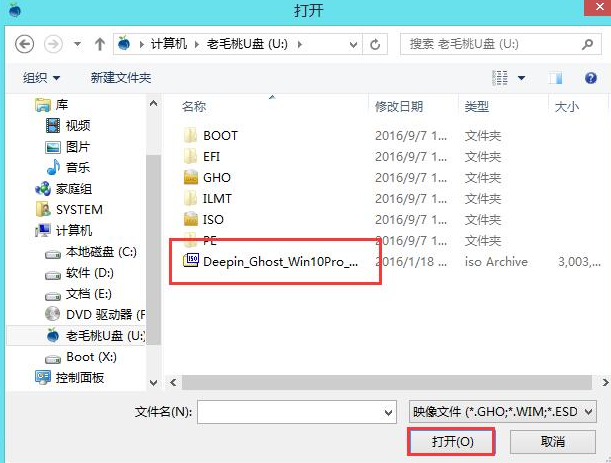
4、找到并选中u盘启动盘中的Win10系统iso镜像文件,点击“打开”即可。
老毛桃u盘启动盘制作工具的操作教程分享
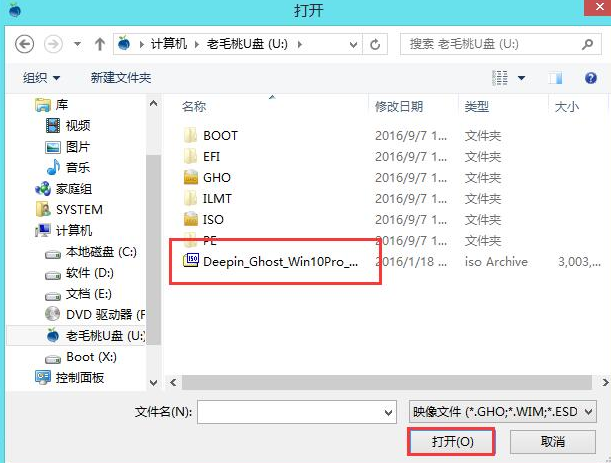
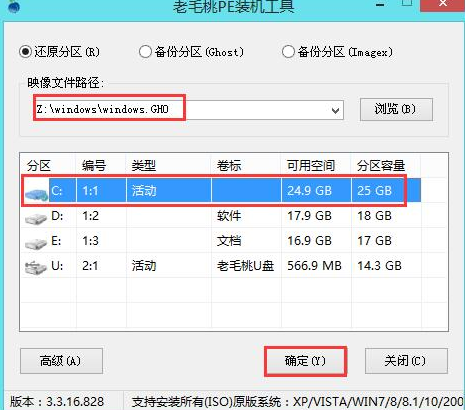
5、在分区列表中选择C盘作为系统盘,然后点击“确定”。
老毛桃u盘启动盘制作工具的操作教程分享
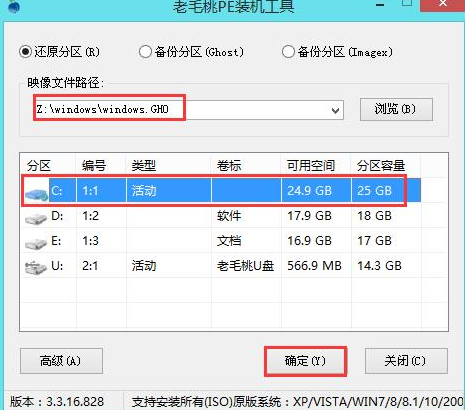
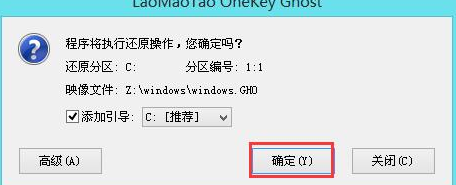
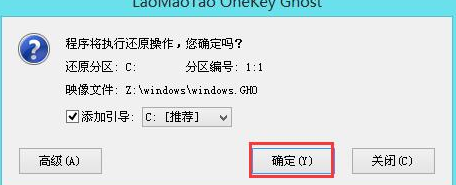
6、确认无误后,点击确定。
老毛桃u盘启动盘制作工具的操作教程分享
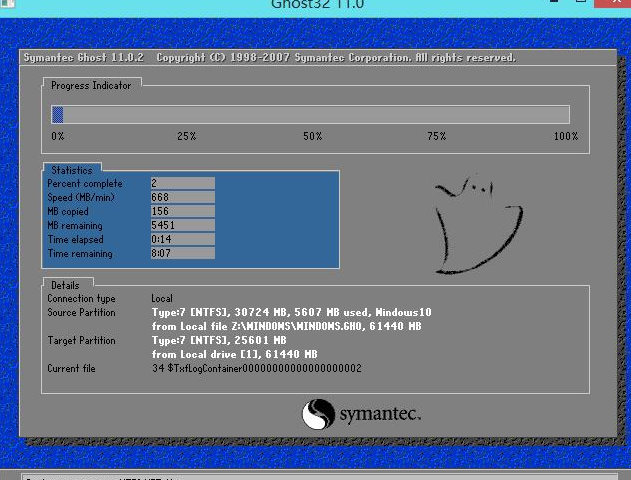
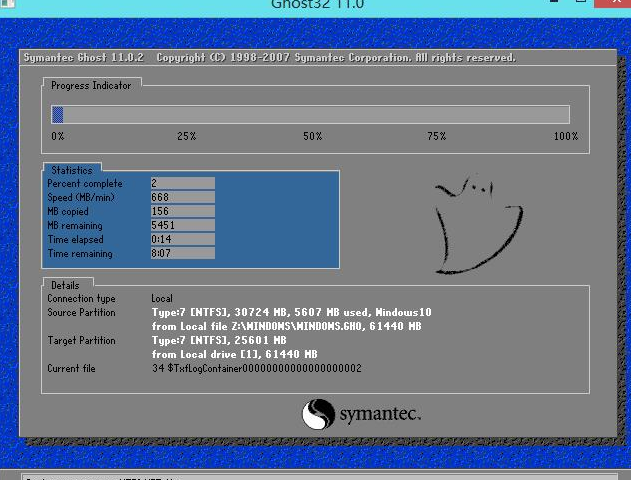
7、等待安装Win10系统。
老毛桃u盘启动盘制作工具的操作教程分享
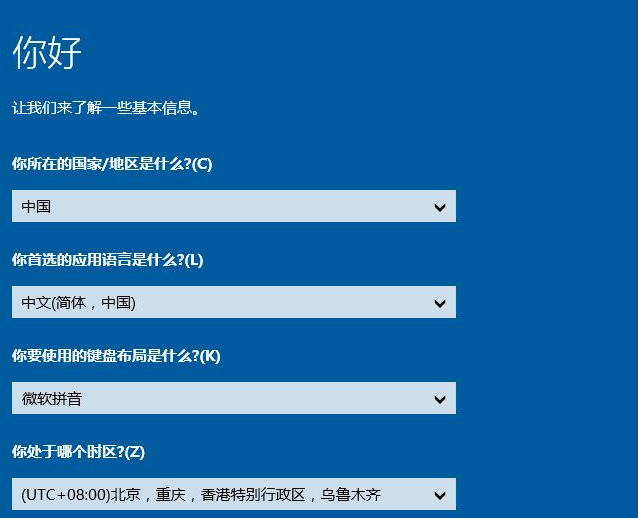
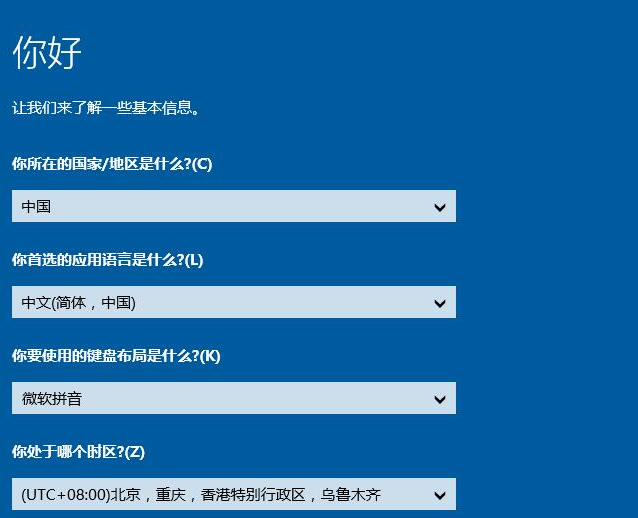
8、重启后,设置好相关信息,即可进入Win10桌面。
老毛桃u盘启动盘制作工具的操作教程分享
本文介绍了老毛桃u盘启动盘制作工具使用教程,看完后想必有所了解了。如果还有什么疑问,小编都会尽力满足的。




 发表于 2023-2-10 06:37:52

 提升卡
提升卡 置顶卡
置顶卡 沉默卡
沉默卡 喧嚣卡
喧嚣卡 变色卡
变色卡 千斤顶
千斤顶 照妖镜
照妖镜
