大家都知道联想笔记本电脑自带一键还原功能,在遇到什么难以解决的问题的时候我们可以选择一键还原,但是该功能具体如何使用呢?不清楚的小伙伴一起来看看具体教程吧。
联想一键还原怎么用
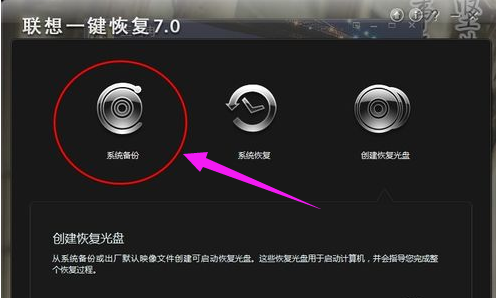
备份系统:
首先要有一个备份的系统
联想一键还原怎么用,小编教你联想笔记本怎么一键还原
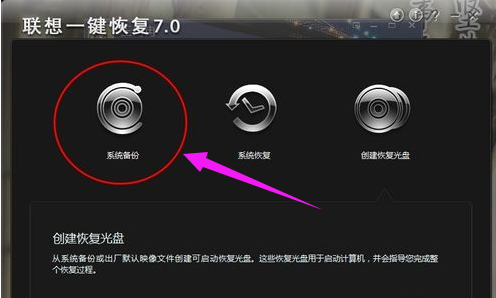
一键还原图-1
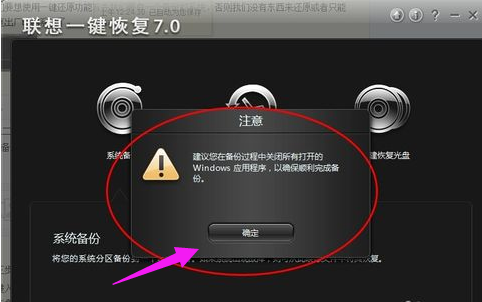
关闭所有正在运行的应用。
联想一键还原怎么用,小编教你联想笔记本怎么一键还原
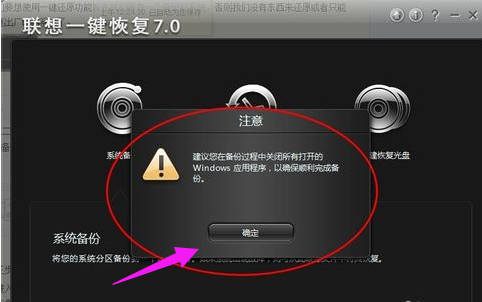
联想图-2
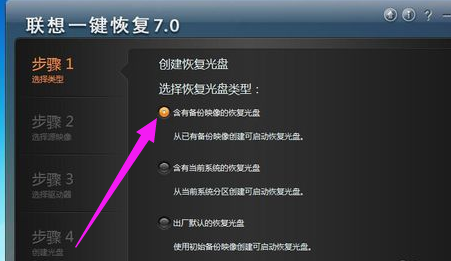
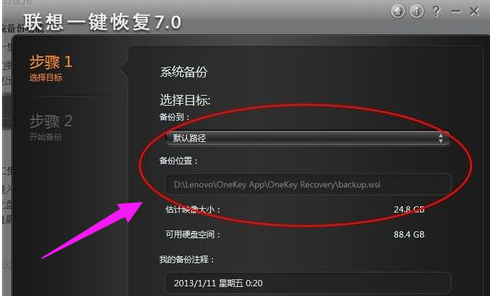
对备份进行选择,不同的软件有不同的方式,有的软件可以进行光盘备份,也可以U盘备份,自己选择就好。
联想一键还原怎么用,小编教你联想笔记本怎么一键还原
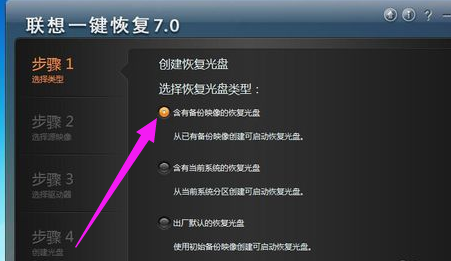
联想笔记本图-3
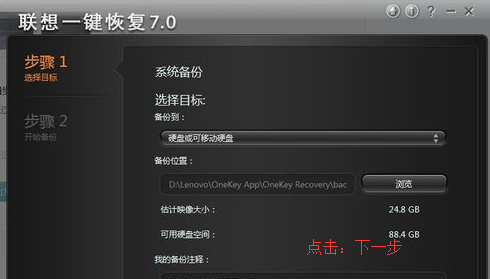
路径一定要选好,不要随意放,要有专门的位置且最好不要有中文。
联想一键还原怎么用,小编教你联想笔记本怎么一键还原
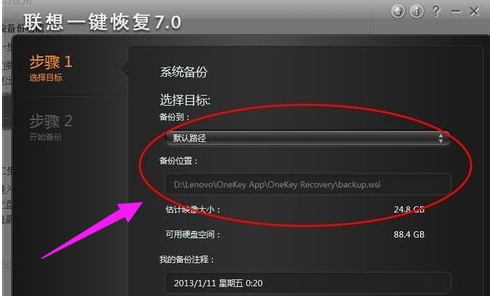
一键还原图-4
点击备份,等待系统完成
联想一键还原怎么用,小编教你联想笔记本怎么一键还原
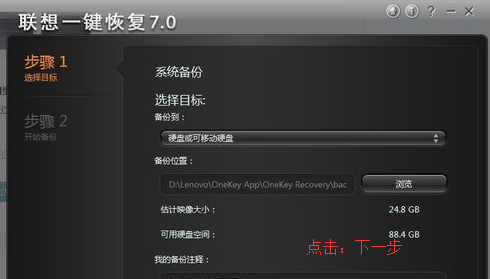
一键还原图-5
系统还原:
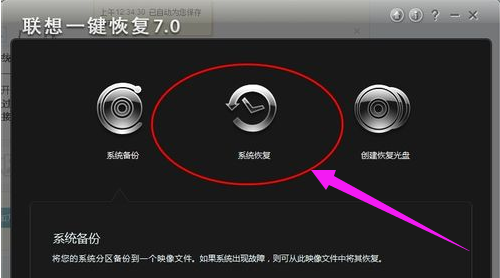
打开一键还原的方式有两种:第一是电脑能够正常开机,我们可以在开机后进行还原,不过还原的过程会自动关机。
联想一键还原怎么用,小编教你联想笔记本怎么一键还原
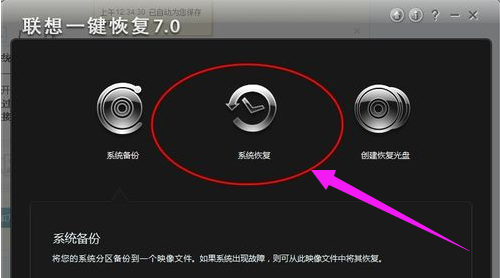
还原系统图-6
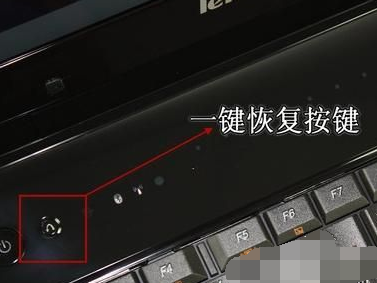
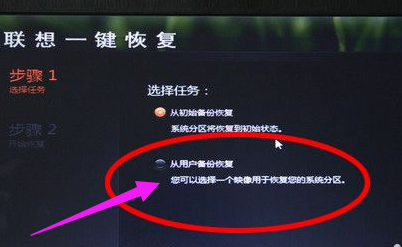
第二种是电脑不能正常开机,这时我们想进行一键还原直接按还原键即可进入还原界面。
联想一键还原怎么用,小编教你联想笔记本怎么一键还原
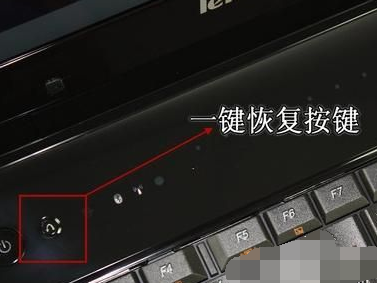
一键还原图-7
进入一键还原选择要还原的时间点。
联想一键还原怎么用,小编教你联想笔记本怎么一键还原
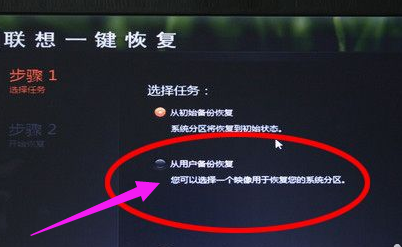
还原系统图-8
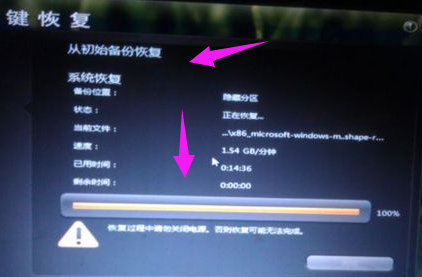
等待还原完成重启计算机。
联想一键还原怎么用,小编教你联想笔记本怎么一键还原
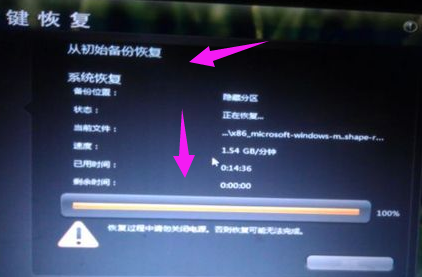
还原系统图-9
以上就是联想笔记本一键还原的操作方法了。




 发表于 2023-2-10 06:38:04
 提升卡
提升卡 置顶卡
置顶卡 沉默卡
沉默卡 喧嚣卡
喧嚣卡 变色卡
变色卡 千斤顶
千斤顶 照妖镜
照妖镜
