很多电脑小白想要重装系统,在网络上搜索的时候都会发现一款叫做小白一键重装系统工具的软件,能够帮助朋友们快速地进行重装系统,但是大家就是不知道这款软件安装win11系统的操作是什么样的,所以小编给大家带来了详细教程,一起来看看吧。
小白一键重装win11系统官网

windows11迅雷下载链接:magnet:?xt=urn:btih:9ecdb79cb8767c751ef4b296c40ee08ad706b4ec&dn=22000.1.210604-1628.CO_RELEASE_SVC_PROD2_CLIENTPRO_OEMRET_X64FRE_ZH-CN.ISO
小白一键重装win11系统官网
win11系统安装教程:
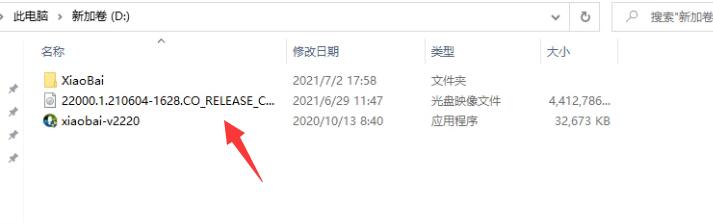
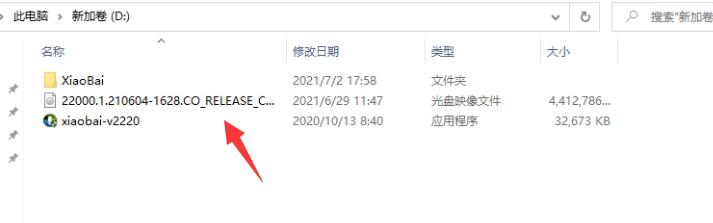
1、首先我们下载好win11镜像文件。放到除C盘以为的其他分区,比如D盘。
镜像文件我们可以关注小白一键重装系统微信公众号回复“windows11”获取,也可以使用上面的迅雷下载链接。
小白一键重装win11系统官网
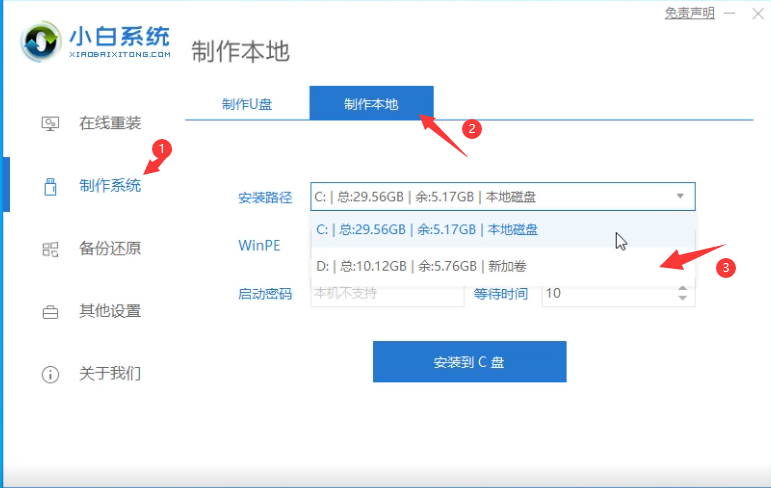
2、在当客官网下载安装后打开小白一键重装系统软件。记得关闭电脑上的安全杀毒软件以防其阻止后续安装进程哦。
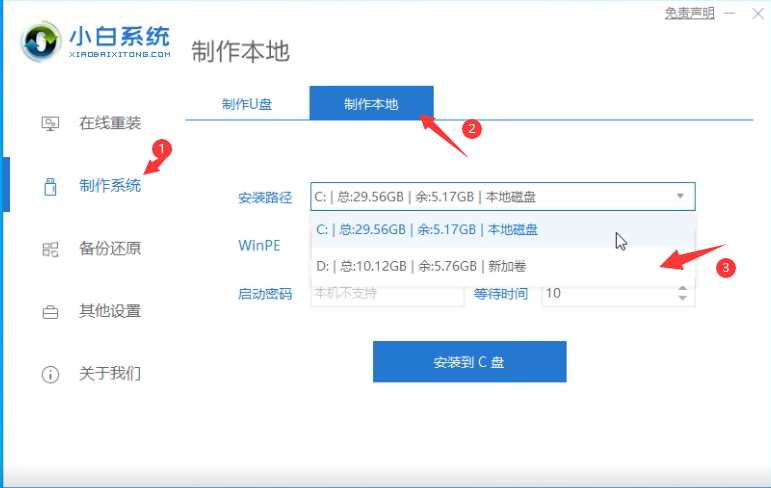
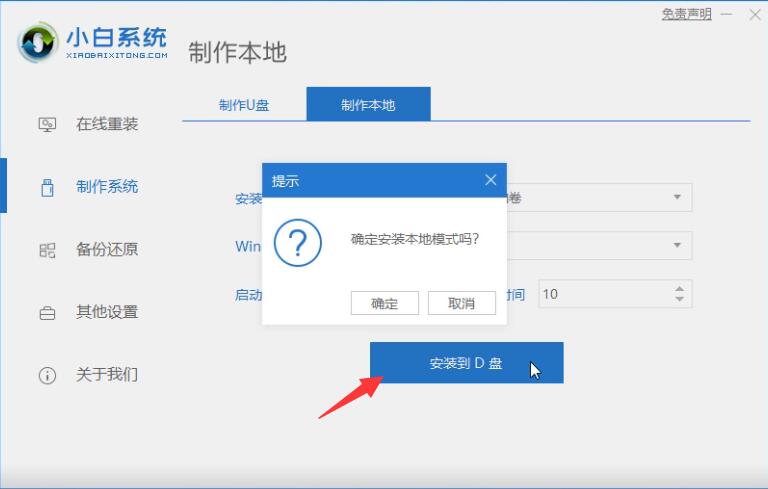
3、打开小白一键重装系统软件之后,选择制作系统,选择制作本地,安装路径选择除C盘外的其他盘,比如D盘。
小白一键重装win11系统官网
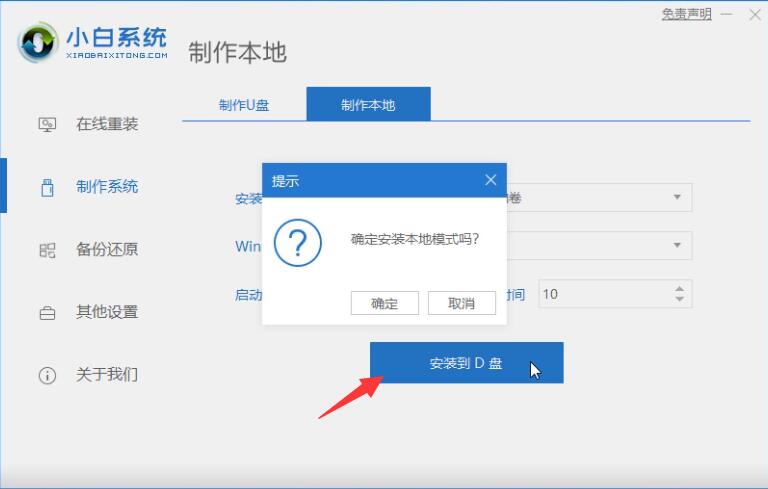
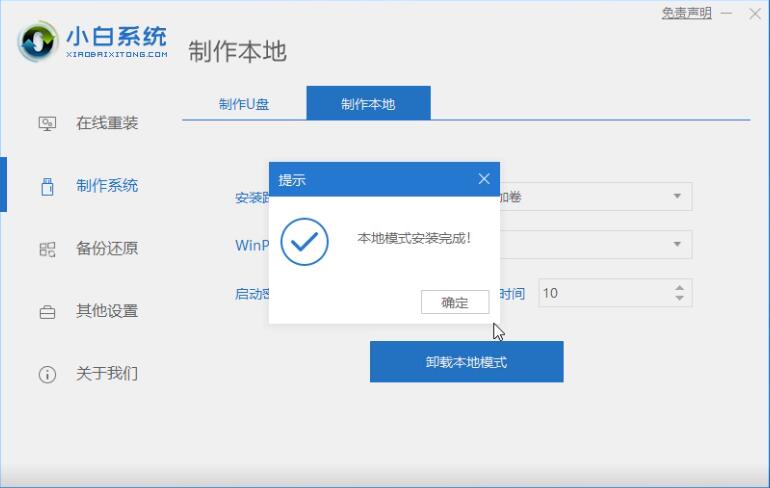
4、点击安装到D盘后,等待安装完成即可。
小白一键重装win11系统官网
小白一键重装win11系统官网
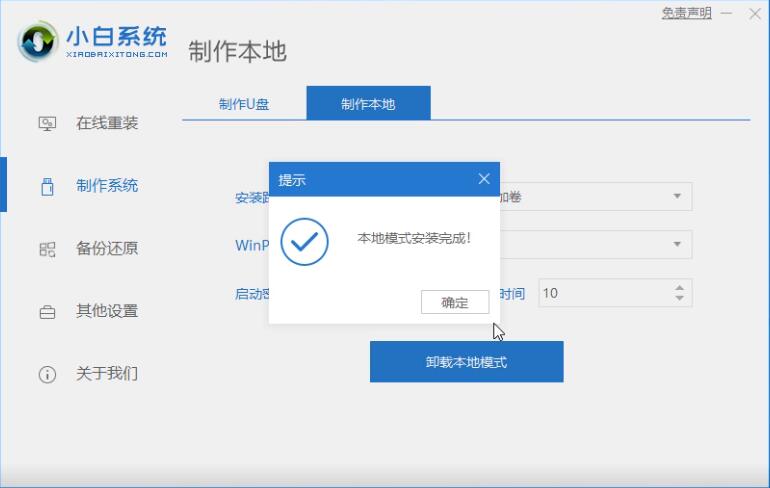
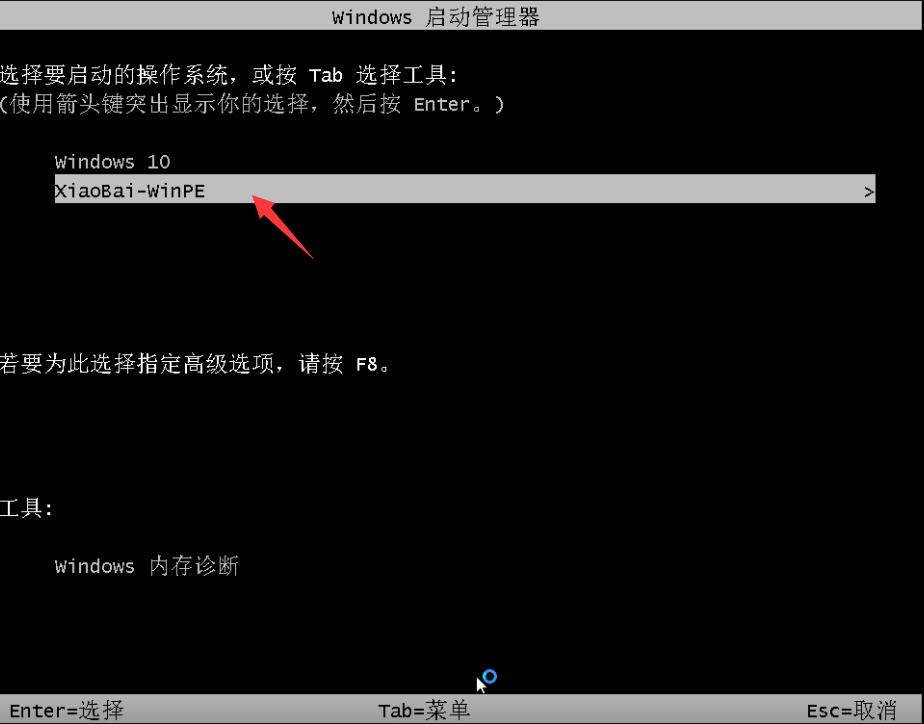
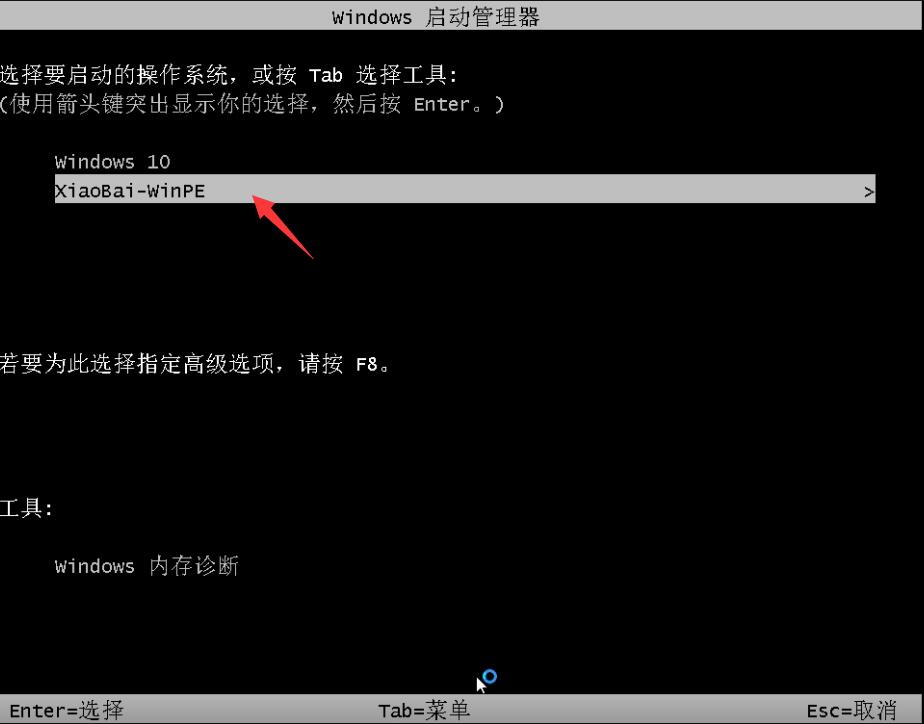
5、安装完成后,退出小白软件,手动正常重启电脑后,选择xiaobaiPE进入。
小白一键重装win11系统官网
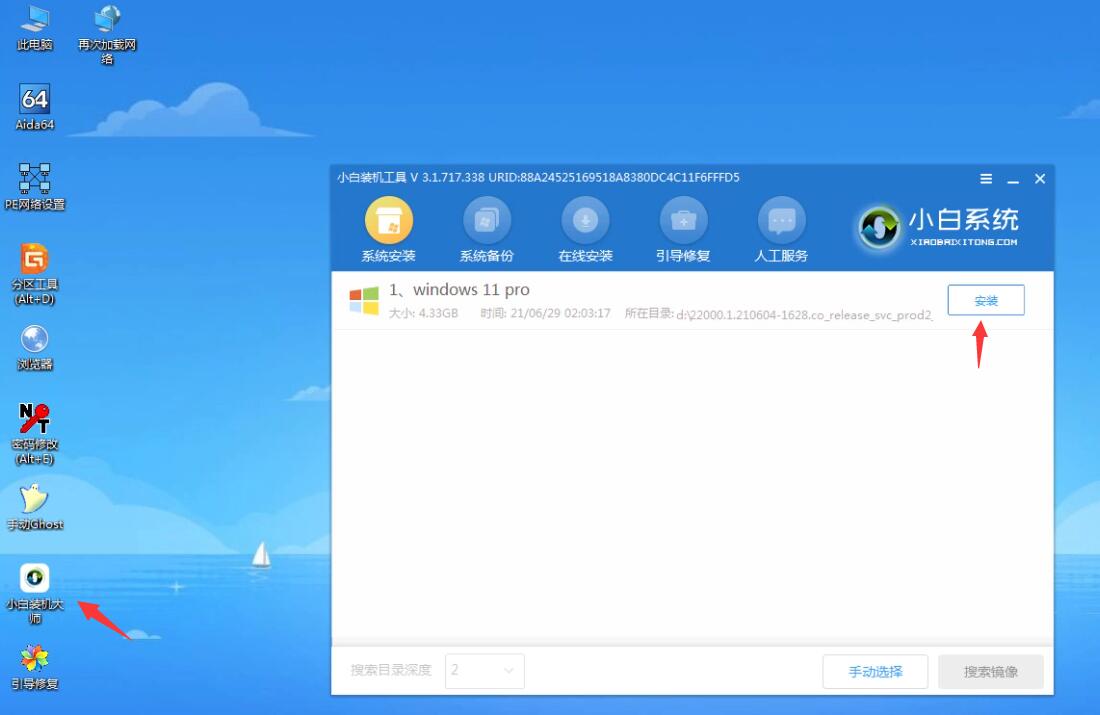
6、进入PE系统后,打开小白装机大师,会自动搜索镜像;
小白一键重装win11系统官网
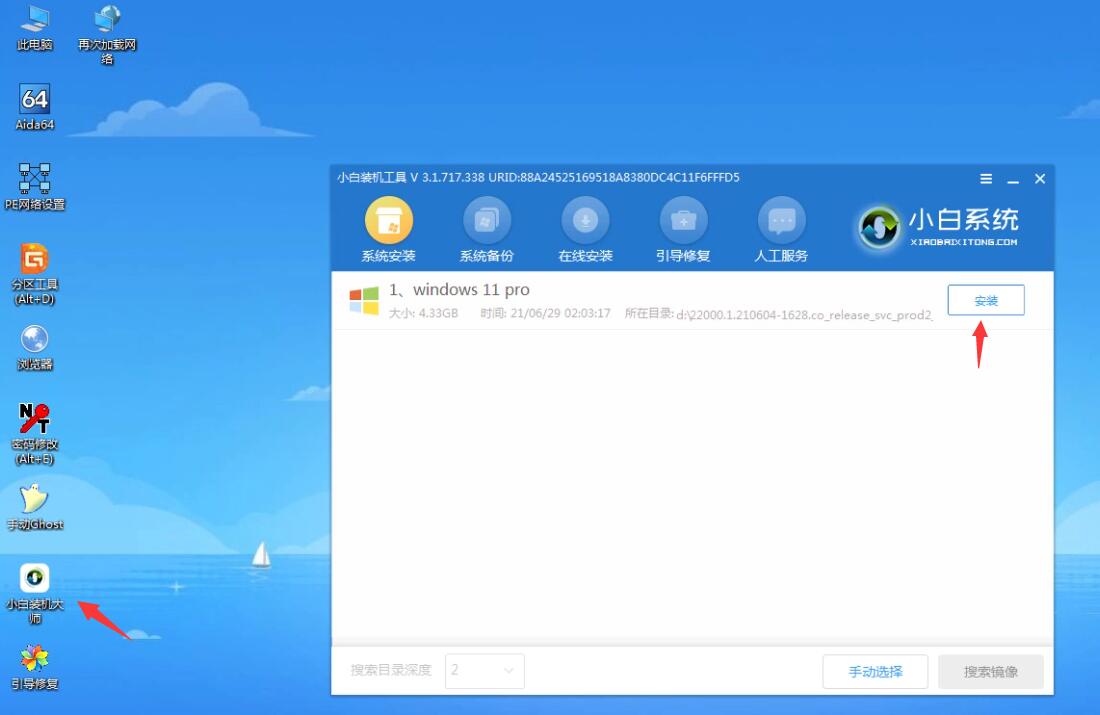
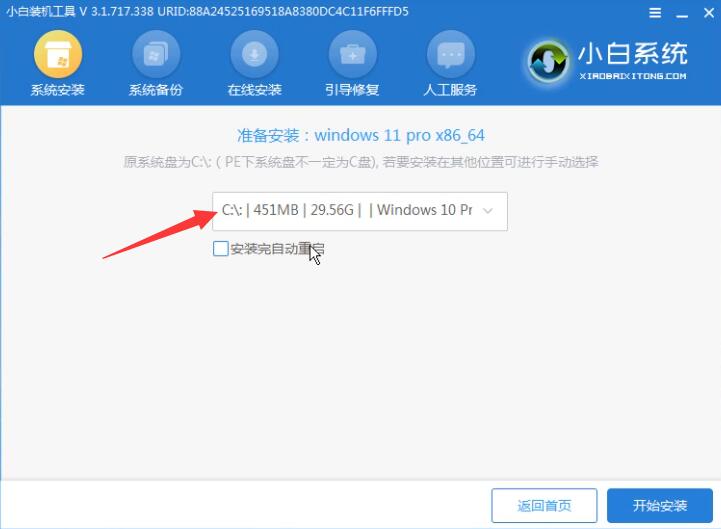
7、当win11系统镜像被搜索出来之后,点击安装,选择C盘安装。
小白一键重装win11系统官网
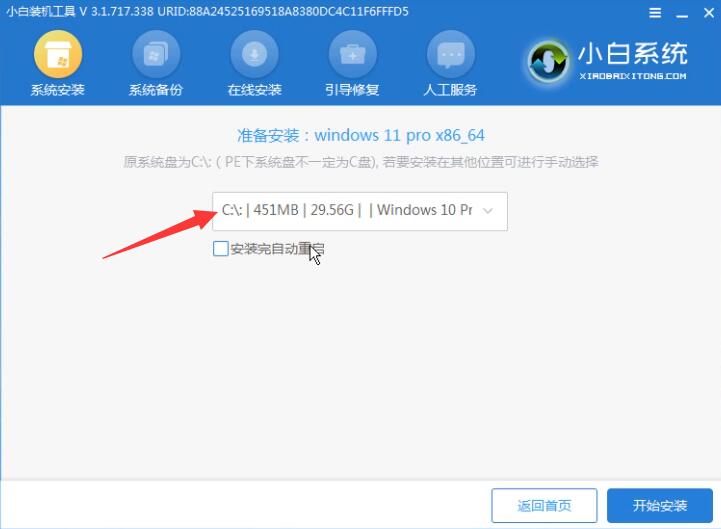
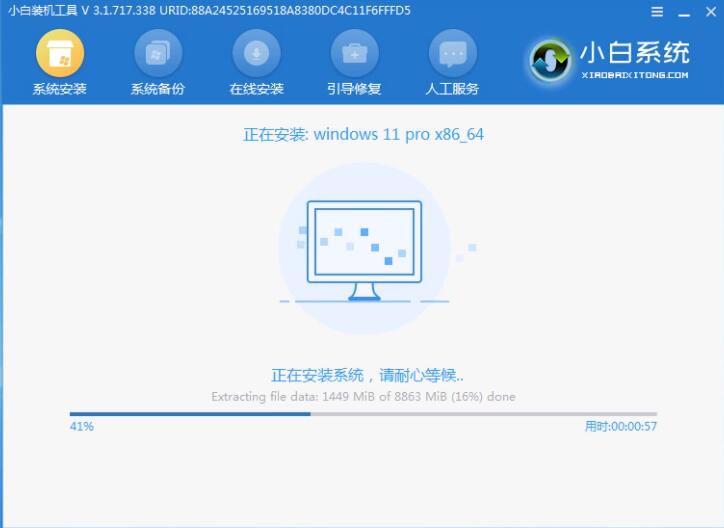
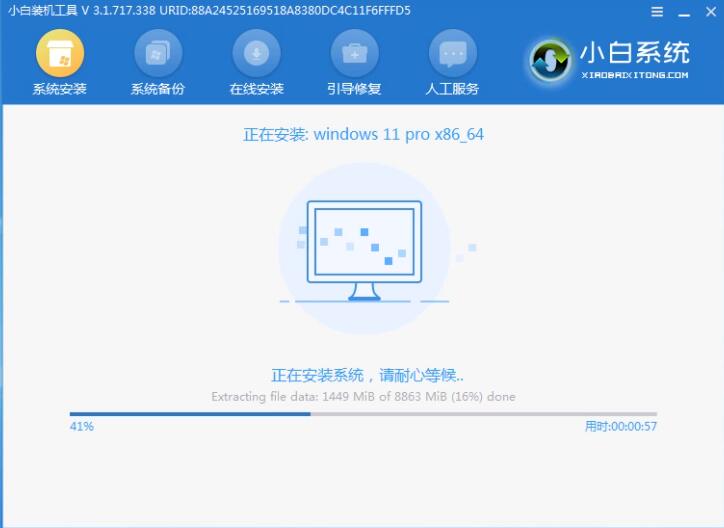
8、此时win11进入安装程序,等待安装完成了,电脑会自动重启。直至进入桌面。
小白一键重装win11系统官网
小白一键重装win11系统官网

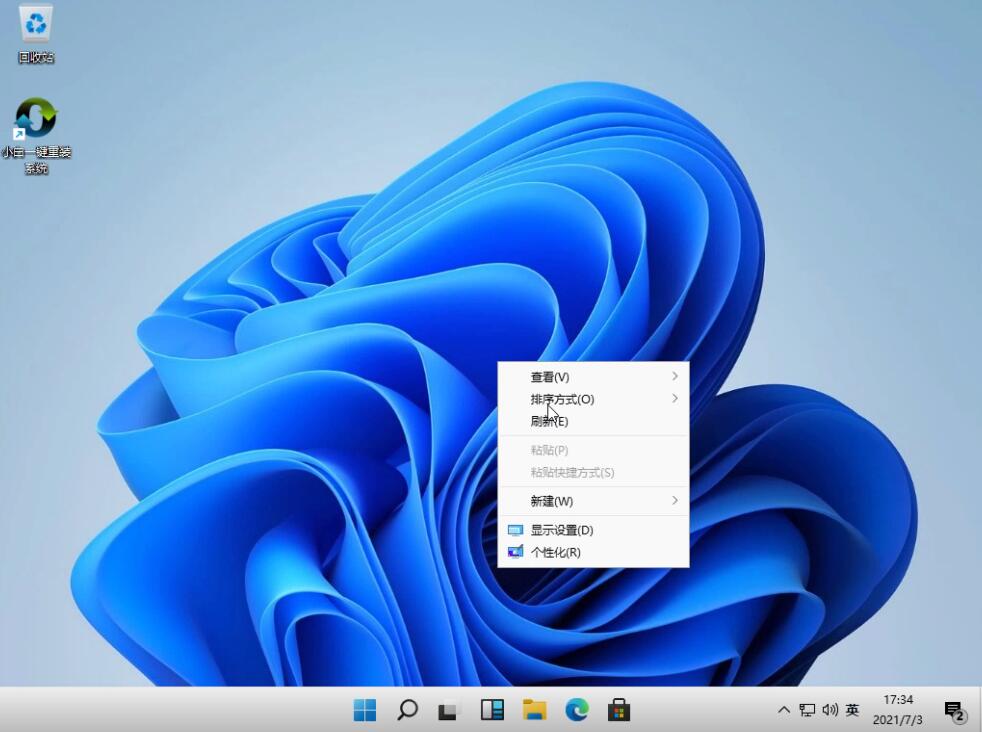
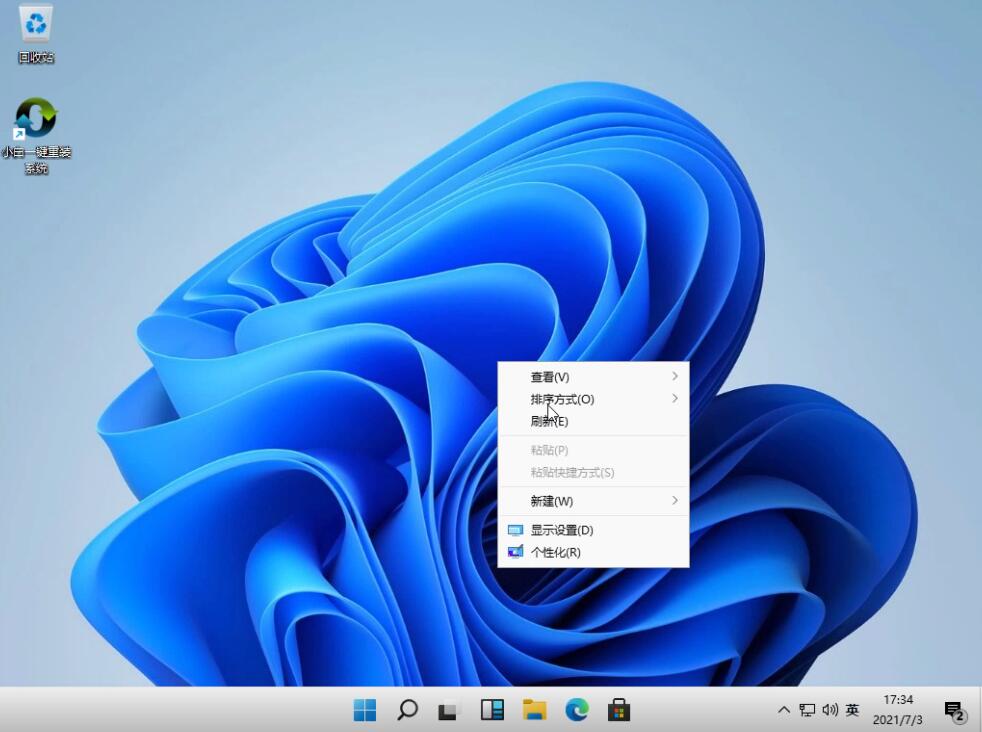
9、进入win11后,设置电脑分辨率,及其他个性化设置,即完成了win11系统的安装。
小白一键重装win11系统官网
以上就是小编为大家整理的关于小白一键重装win11系统的具体内容,希望能对大家有所帮助。




 发表于 2023-2-10 06:38:05



 提升卡
提升卡 置顶卡
置顶卡 沉默卡
沉默卡 喧嚣卡
喧嚣卡 变色卡
变色卡 千斤顶
千斤顶 照妖镜
照妖镜
