极易一键重装系统工具使用方法教程?极易一键重装系统工具体积小、免安装、易操作,同时对用户以及电脑新手非常友好,支持一键重装,那么久来看看详细的使用方法教程吧。
极易一键重装系统专家使用教程

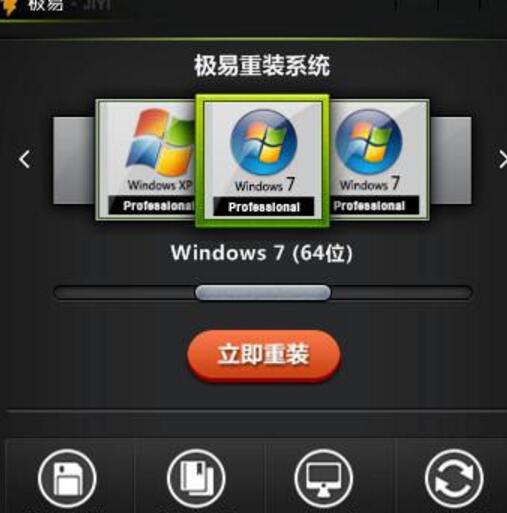
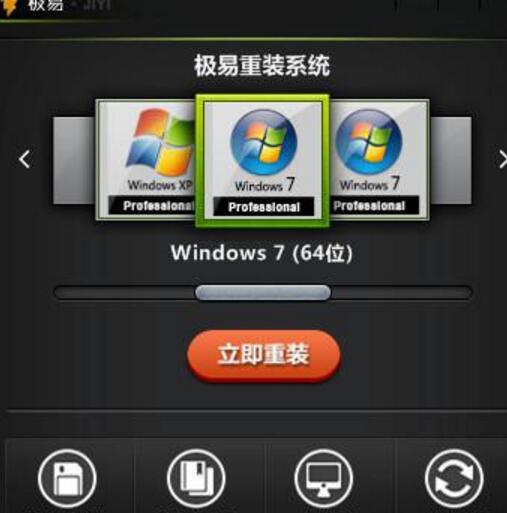
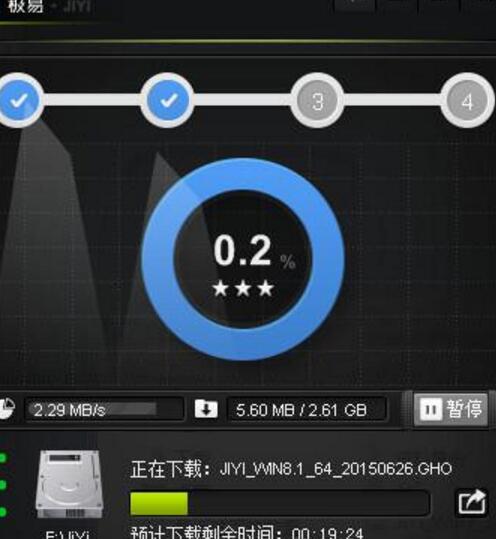
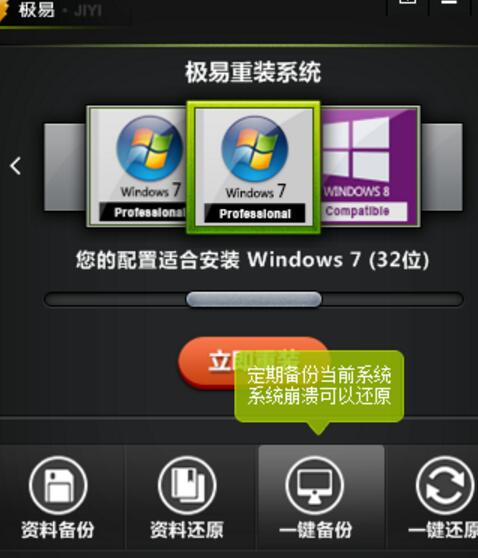
今天我教您如何使用极易一键重装系统工具安装windows系统,首先在极易官网(http://www.jiyixitong.com)下载最新版本 极易,下载后双击运行JIYI.exe程序。运行极易一键重装系统软件会自动检测您的硬件并匹配适合您的操作系统,我这里匹配的是windows7 64位系统,点击立即重装按钮,进入下一步。
极易一键重装系统专家使用教程
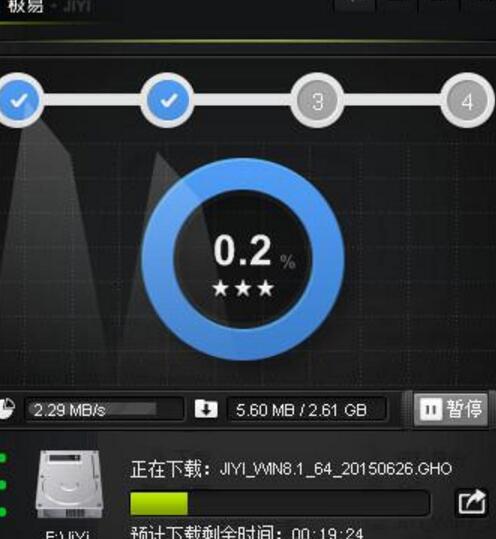
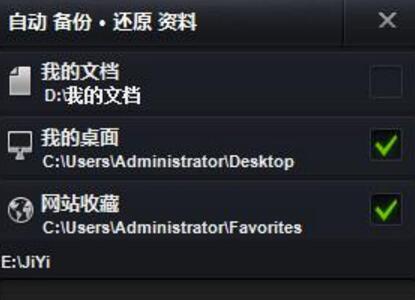
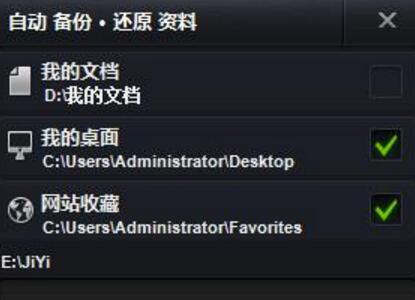
下载系统的同时会弹出备份提示,包括“我的文档”“我的桌面”“网站收藏”的数据,你也可以不用手动操作,软件默认30秒会自动备份,储存盘符则是极易判断电脑最大剩余容量的磁盘。
极易一键重装系统专家使用教程
极易一键重装系统专家使用教程
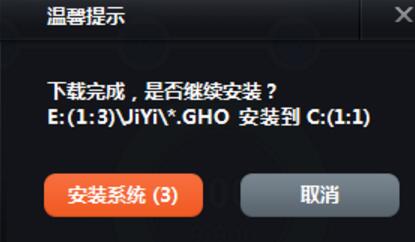
系统下载完成,具体时间根据个人的网络带宽各异。下载完毕后会弹出一个提示框,选择是则进入重启安装,否则取消安装。如果20秒没有选择操作软件则自动选择重启安装。
极易一键重装系统专家使用教程
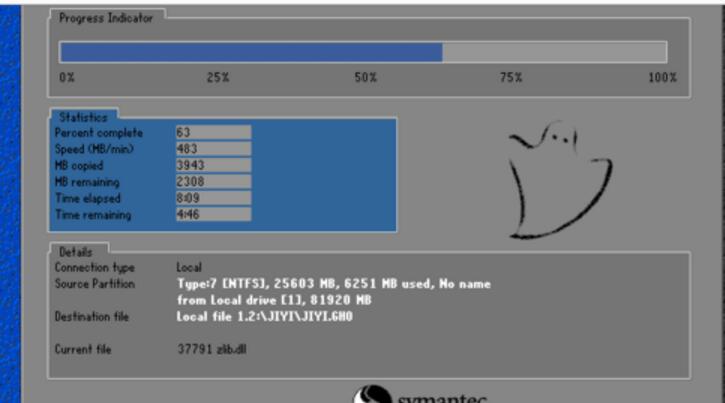
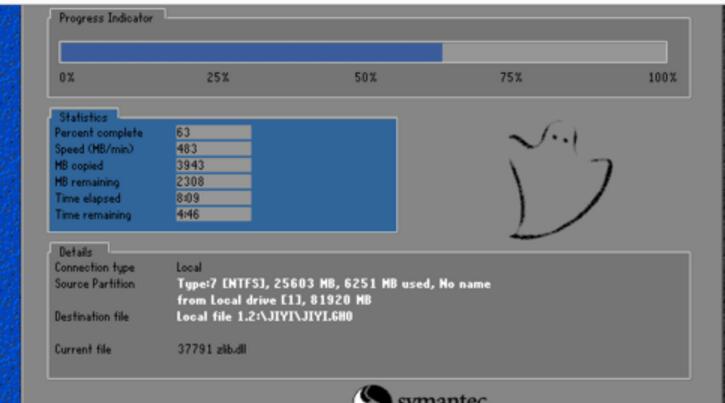
电脑重启后会进行Ghost还原安装阶段,经过一小段时间后进入安装驱动界面!
极易一键重装系统专家使用教程
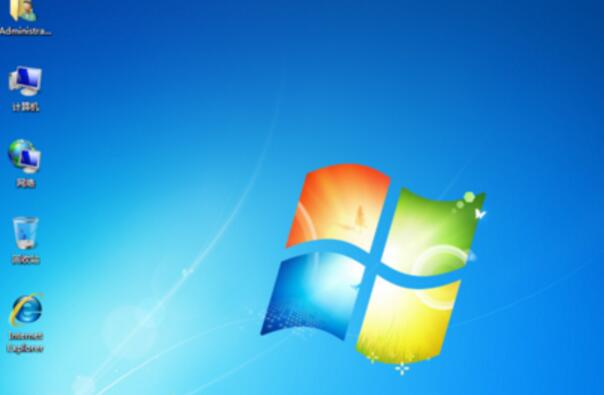
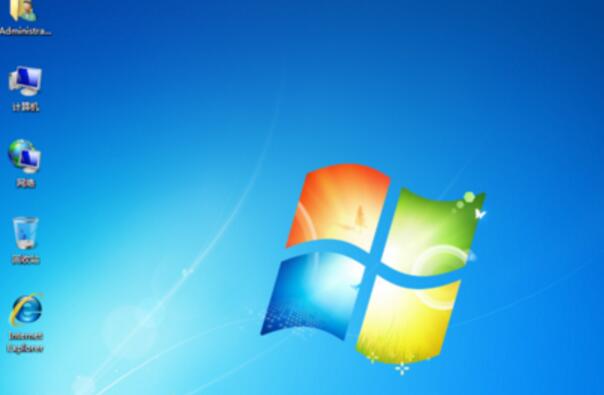
装好系统自动进入桌面,并且已经激活WINODWS,一个专属的极易用户的干净系统。
极易一键重装系统专家使用教程
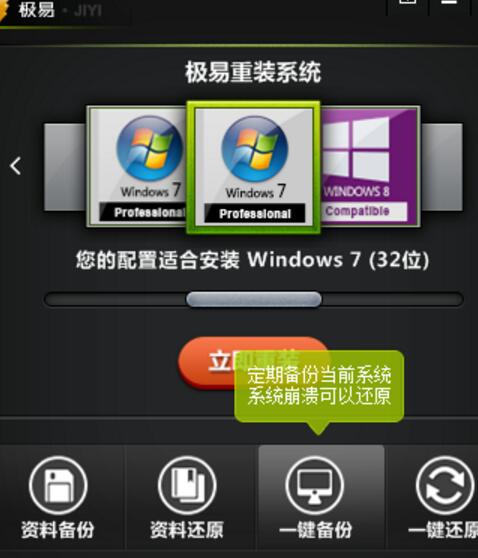
另外一个功能就是极易一键备份还原功能,包括数据的备份还原和系统的备份还原两个功能共4个选项,根据自己的需求使用即可。
极易一键重装系统专家使用教程
以上就是,觉得还可以,有帮助的朋友可以收藏起来参考下,希望可以帮到你,更多今精彩如何用u盘重装系统内容敬请参考查看。




 发表于 2023-2-10 06:38:08


 提升卡
提升卡 置顶卡
置顶卡 沉默卡
沉默卡 喧嚣卡
喧嚣卡 变色卡
变色卡 千斤顶
千斤顶 照妖镜
照妖镜
