很多网友了解到电脑管家有安装系统win10的功能,其实这是windows10系统刚刚发布时的事情了,如今大家有更多的方法可以免费下载安装Win10系统,根本就不需要另外下载安装电脑管家软件,下面就让系统部落小编来讲讲电脑管家重装win10系统的具体操作步骤。
系统重装教程:
首先,我们需要给电脑安装“腾讯电脑管家”,大家可以直接在百度中搜索来获取程序下载地址。
电脑管家系统重装win10教程

电脑管家系统重装图1
安装并运行“腾讯电脑管家”程序,点击右上角的“切换到经典模式“按钮。
电脑管家系统重装win10教程

电脑管家系统重装图2
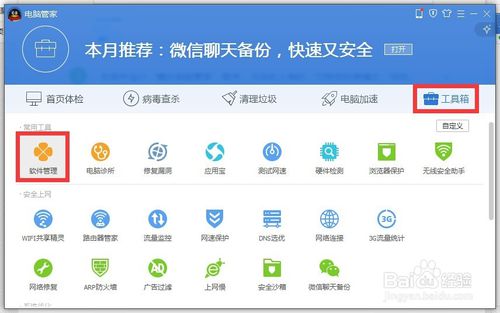
接着在打开的经典界面中,切换到“工具箱”选项卡,点击“软件管理“按钮进入。
电脑管家系统重装win10教程
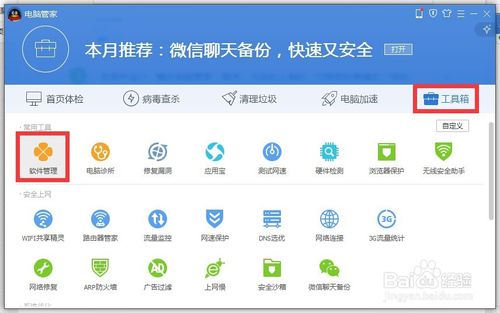
电脑管家系统重装图3
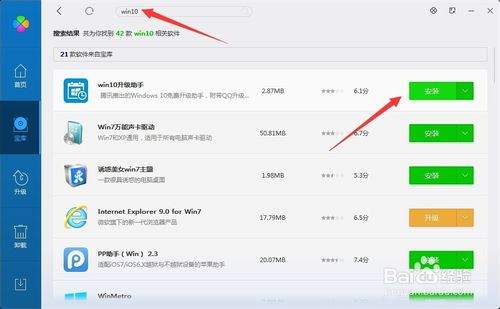
从打开的”软件管理“界面中,在搜索框输入”Win10“并按回车进行搜索,从搜索结果中点击“Win10升级助手”右侧的“安装”按钮进行下载安装。
电脑管家系统重装win10教程
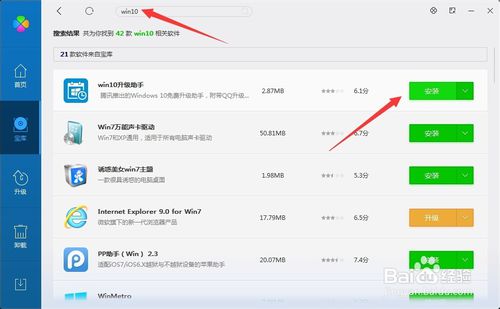
电脑管家系统重装图4
待“Win10升级助手”下载完成后,将自动弹出“安装”界面,点击“立即安装”按钮。
电脑管家系统重装win10教程

电脑管家系统重装图5
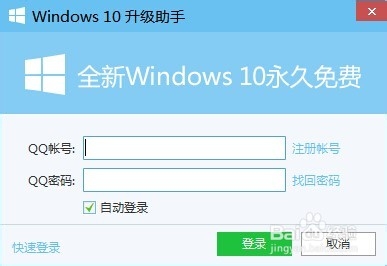
接下来将弹出“Win10升级助手”登陆界面,在此需要利用QQ账号进行登陆操作。
电脑管家系统重装win10教程
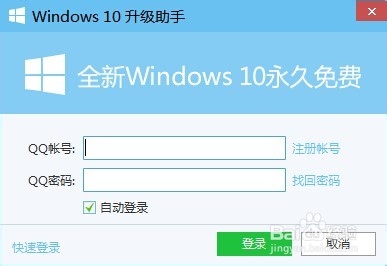
电脑管家系统重装图6
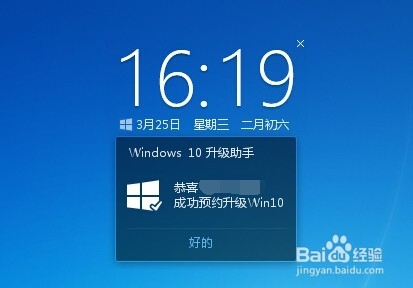
此时将自动弹出“预约Win10成功”的提示界面,如图所示:
电脑管家系统重装win10教程
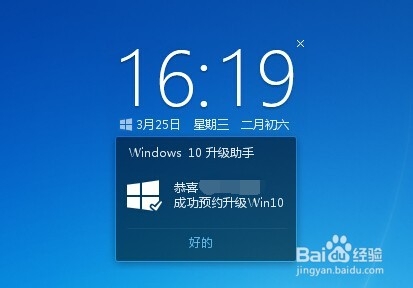
电脑管家系统重装图7
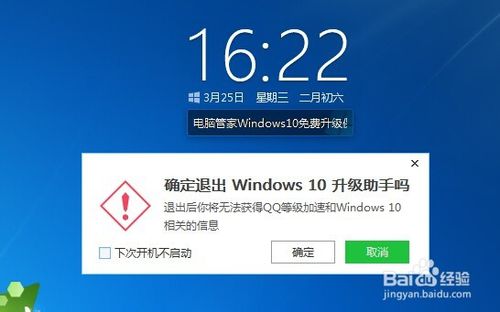
最后将自动进入Win10正式版下载及升级过程,如图所示,只有保持“Win10升级助手”运行时才能下载并升级Win10系统。
目前Win正式版尚未推出,因此Win10升级助手还是等待下载中。
电脑管家系统重装win10教程
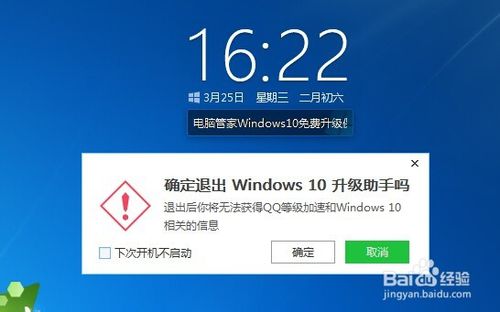
电脑管家系统重装图8
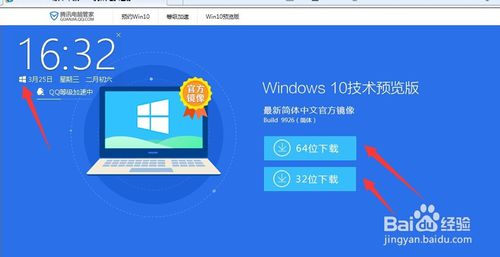
不过我们可以通过点击窗口左上角的“Windows”图标,并在打开的网页中下载"Win10预览版“系统。
电脑管家系统重装win10教程
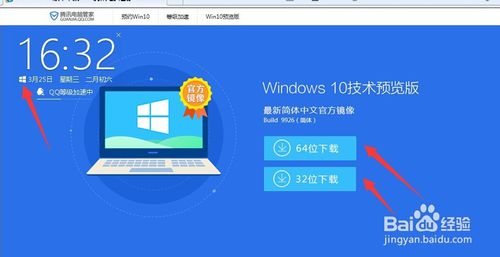
电脑管家系统重装图9
综上所述,这就是小编给你们提供的电脑管家系统重装win10教程了,电脑管家重装win10系统傻瓜式的流水线操作,无需任何技术即可完成整个系统重装操作,重装系统只需简单几步流水线操作流程即可。




 发表于 2023-2-10 06:38:10



 提升卡
提升卡 置顶卡
置顶卡 沉默卡
沉默卡 喧嚣卡
喧嚣卡 变色卡
变色卡 千斤顶
千斤顶 照妖镜
照妖镜
