很多用户都在升级更新Win11时想对电脑进行恢复还原的时候,发现设置里面居然没有恢复的选项,那么Win11恢复选项在哪里呢?接下来就来看看具体方法吧。
Win11系统设置没有恢复选项解决方法
1、首选点击桌面的“this PC”,双击将其打开。
Win11系统设置没有恢复选项怎么办?Win11系统设置没有恢复选项解决方法

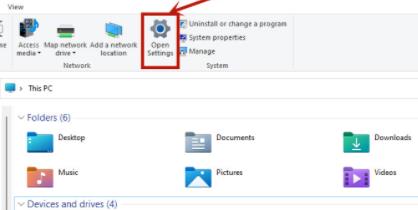
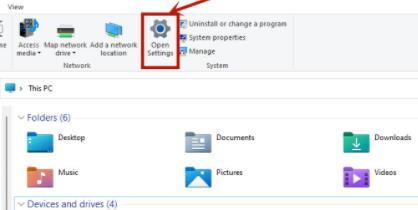
2、然后就可以看到功能页面的“open settings”点击进入。
Win11系统设置没有恢复选项怎么办?Win11系统设置没有恢复选项解决方法
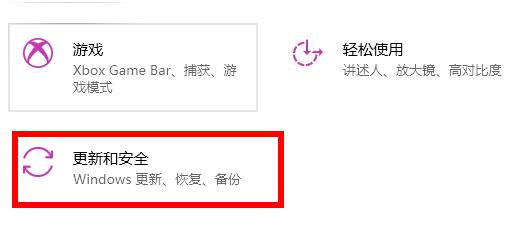
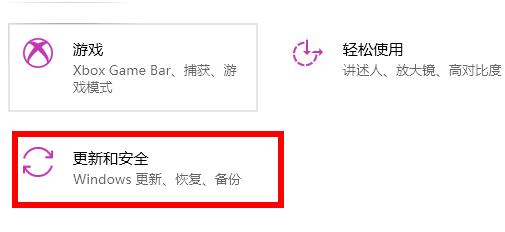
3、进入windows设置后点击“更新和安全”。
Win11系统设置没有恢复选项怎么办?Win11系统设置没有恢复选项解决方法
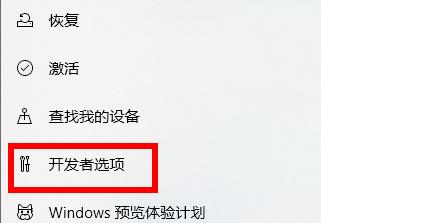
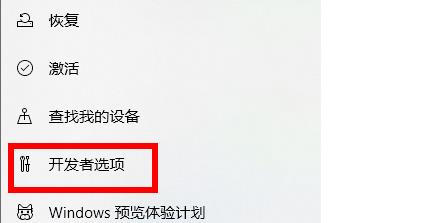
4、随后在左侧的列表中找到开发者选项进入。
Win11系统设置没有恢复选项怎么办?Win11系统设置没有恢复选项解决方法
5、随后勾选页面上方的开发人员模式。
Win11系统设置没有恢复选项怎么办?Win11系统设置没有恢复选项解决方法

6、在接下来的页面中找到远程桌面,点击右侧的“显示设置”。
Win11系统设置没有恢复选项怎么办?Win11系统设置没有恢复选项解决方法

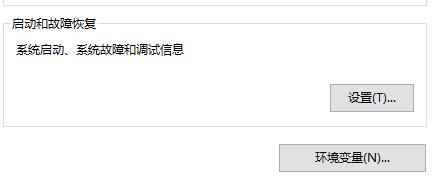
7、此时需要点击启动和故障恢复右侧的“设置”。
Win11系统设置没有恢复选项怎么办?Win11系统设置没有恢复选项解决方法
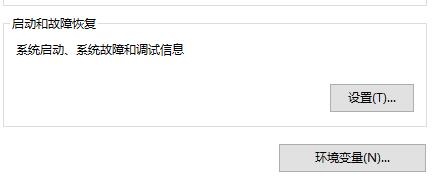
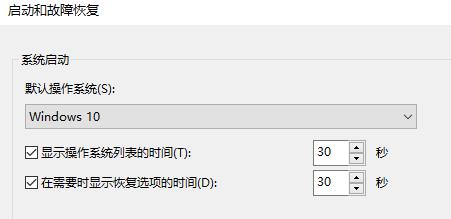
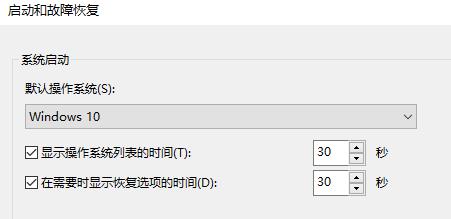
8、最后勾选页面上方“在需要时显示恢复选项的时间”,然后在右侧设置时间,最后点击确定即可。
Win11系统设置没有恢复选项怎么办?Win11系统设置没有恢复选项解决方法




 发表于 2023-2-10 06:38:10



 提升卡
提升卡 置顶卡
置顶卡 沉默卡
沉默卡 喧嚣卡
喧嚣卡 变色卡
变色卡 千斤顶
千斤顶 照妖镜
照妖镜
