xp如何升级Win10呢?其实方法是非常简单的哦,今天小编在这里给大家分享这个方法,保证大家在最短时间之内学会Win xp免费升级Win10的方法,有需要的朋友们一起来看看吧,希望你会喜欢哦。
xp升级Win10图文教程
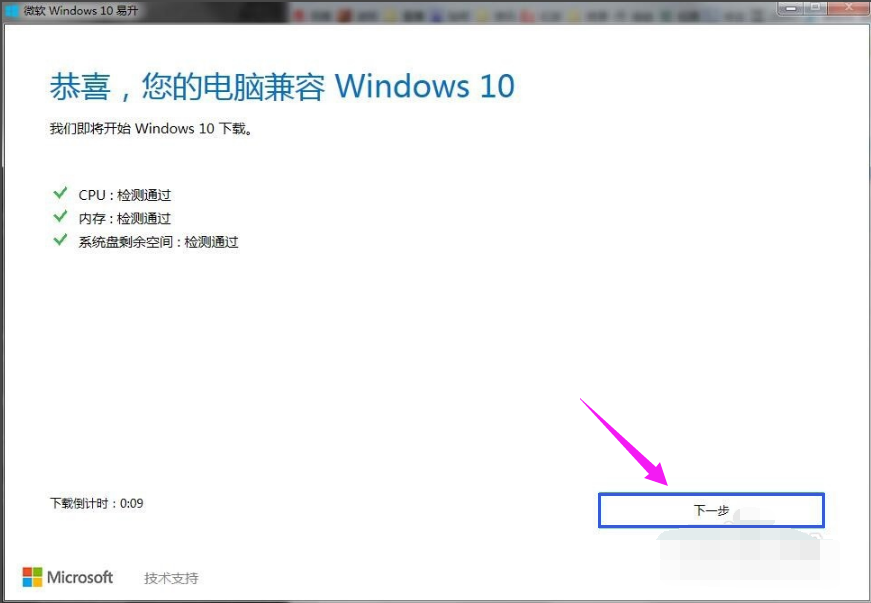
检测一下电脑是否可以升级到Windows10
xp如何升级Win10?Win xp免费升级Win10的图文教程
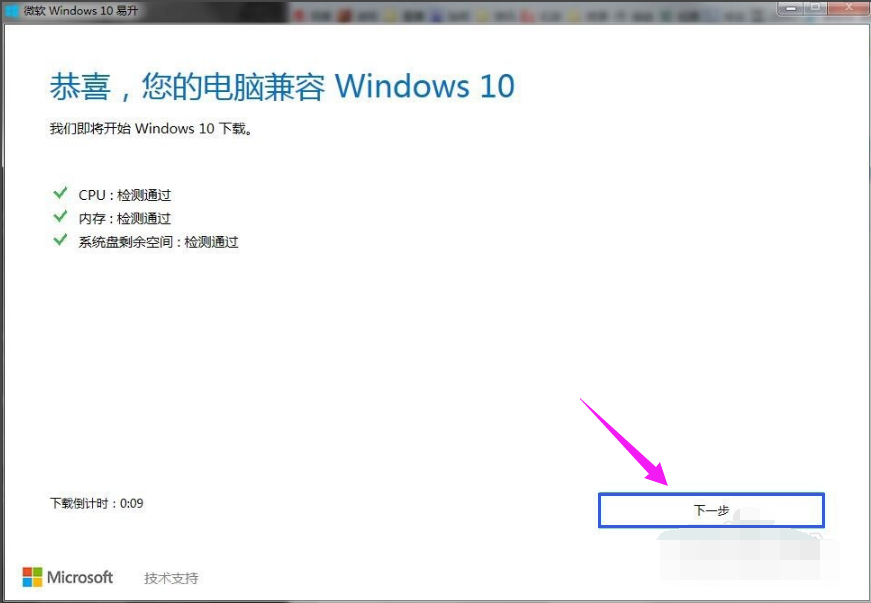
Win10图-1
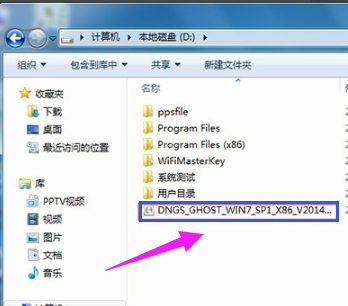
到深度技术官网上,下载所需要的Windows10的ISO
xp如何升级Win10?Win xp免费升级Win10的图文教程

xp图-2
xp如何升级Win10?Win xp免费升级Win10的图文教程

升级系统图-3
下去好了之后2我们可以选择安装方式可以使用ghost一键升级或者使用U盘升级Windows10
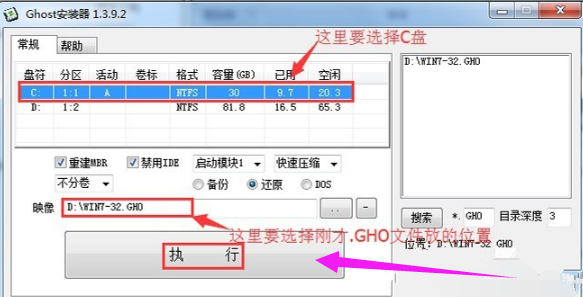
这里使用ghost一键升级(这个十分适合小白使用)
xp如何升级Win10?Win xp免费升级Win10的图文教程
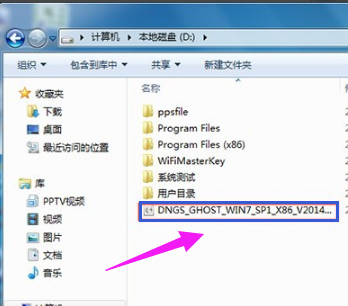
xp图-4
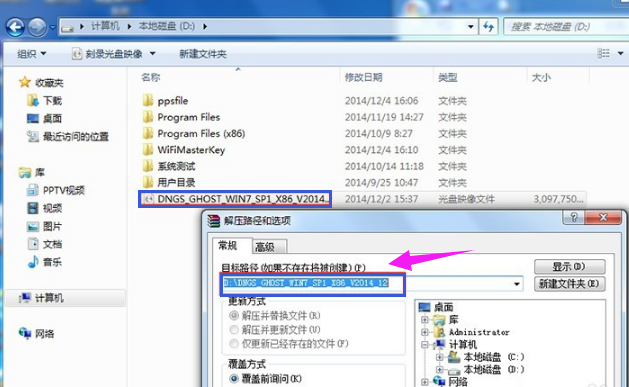
将其进行解压
xp如何升级Win10?Win xp免费升级Win10的图文教程
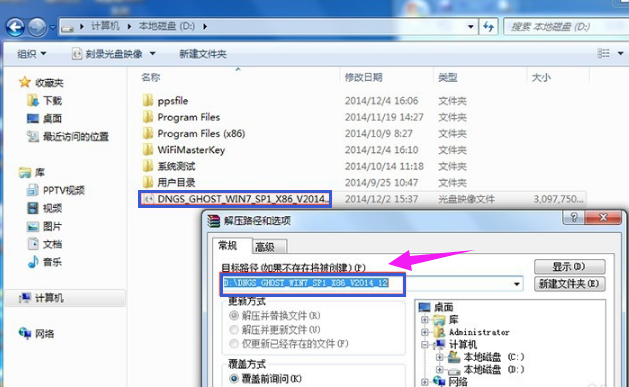
升级图-5
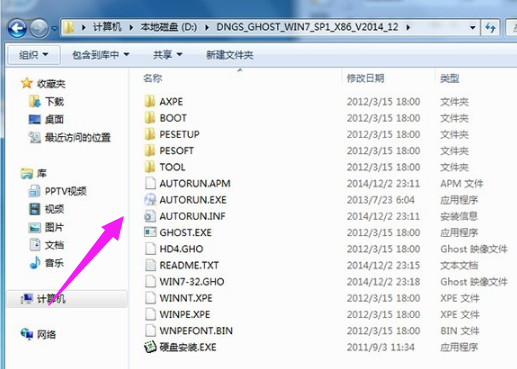
提取我们下载的Windows10的ISO里面的EXE
xp如何升级Win10?Win xp免费升级Win10的图文教程
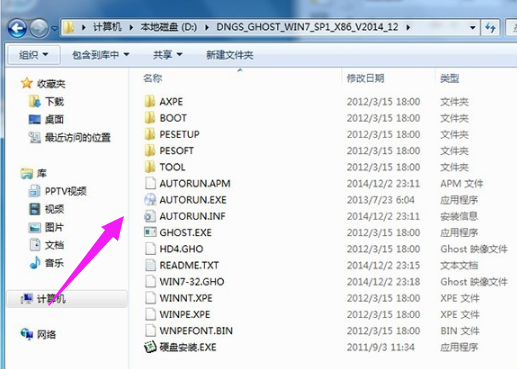
升级图-6
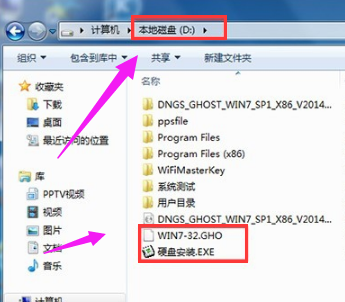
点击进行“安装”
xp如何升级Win10?Win xp免费升级Win10的图文教程
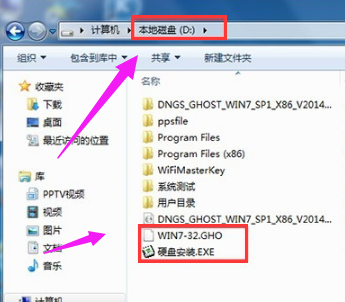
Win10图-7
选择ISO包里面最大的那一个文件选择它进行安装
xp如何升级Win10?Win xp免费升级Win10的图文教程
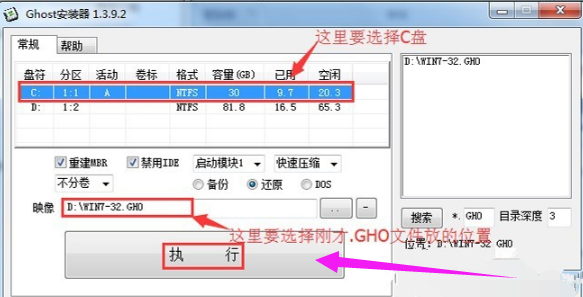
xp图-8
点击安装之后,静静等待着结果
xp如何升级Win10?Win xp免费升级Win10的图文教程

升级图-9
xp如何升级Win10?Win xp免费升级Win10的图文教程

升级图-10
xp如何升级Win10?Win xp免费升级Win10的图文教程

升级图-11
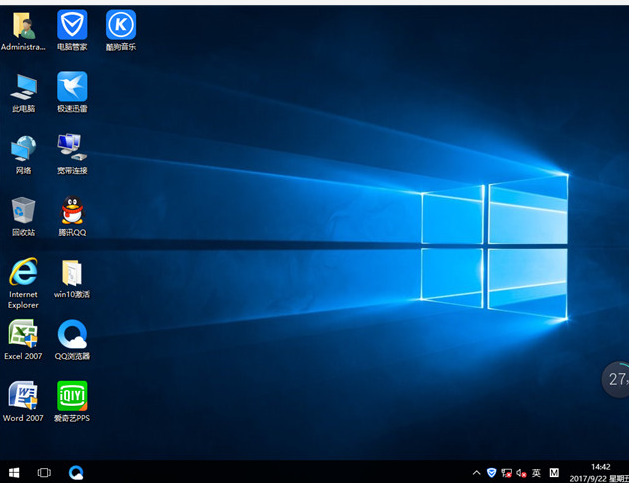
安装完后,进入Win10界面
xp如何升级Win10?Win xp免费升级Win10的图文教程
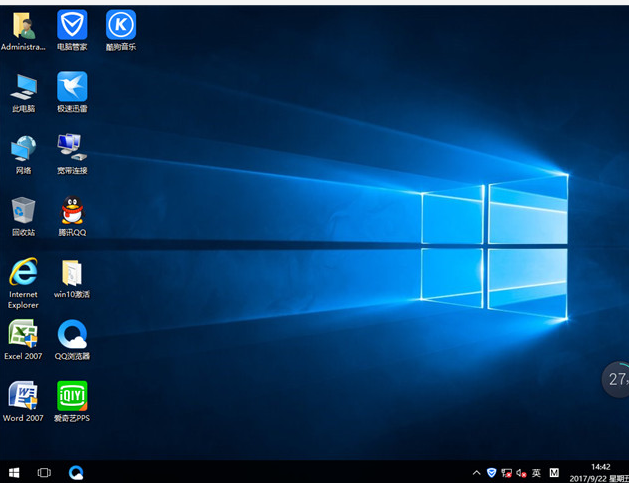
升级系统图-12
以上就是xp升级Win10的操作教程了。




 发表于 2023-2-10 06:38:10





 提升卡
提升卡 置顶卡
置顶卡 沉默卡
沉默卡 喧嚣卡
喧嚣卡 变色卡
变色卡 千斤顶
千斤顶 照妖镜
照妖镜
