如何使用U盘装纯净版Win8系统呢?相信有很多用户都是不太清楚具体的操作方法的,该方法对于新手来说还是比较困难的,对此今天小编就为大家精心整理了详细的操作演示,有需要的朋友们不要错过了哦,一起来看看吧。
方法/步骤
首先,下载一个纯净版系统,还有一个必备软件:软碟通 ,下载详情请看图!按步骤来。
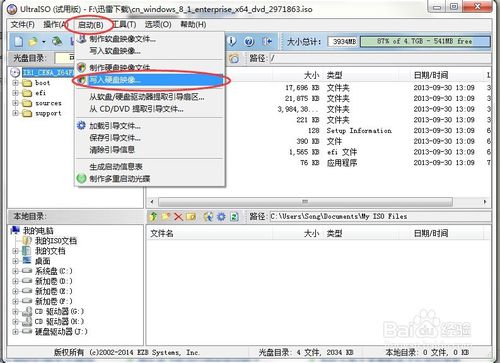
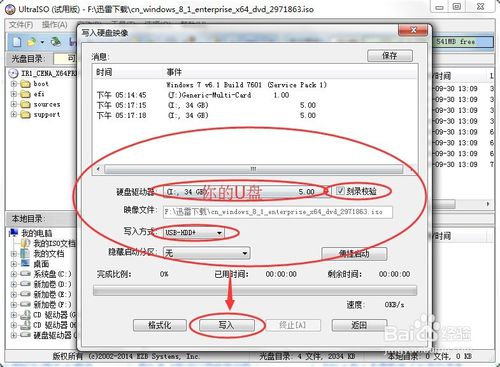
两个都下载好后,开始往U盘刻镜像文件!
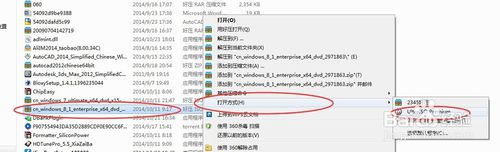
用软碟通打开WIN8.1文件,看下面第一个图!!
打开软碟通时提示注册,点 继续使用 就行了!
等它刻录,并自动校检完了,我们就可以装系统了!
U盘装纯净版Win8系统的详细步骤
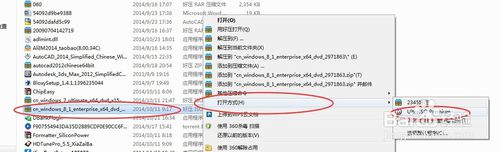
U盘装纯净版Win8系统图文教程图1
U盘装纯净版Win8系统的详细步骤
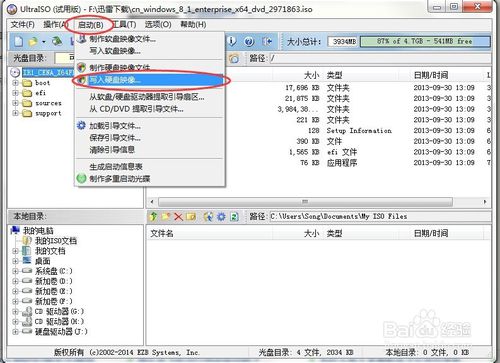
U盘装纯净版Win8系统图文教程图2
U盘装纯净版Win8系统的详细步骤
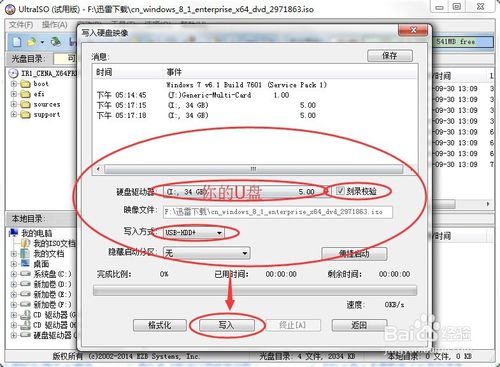
U盘装纯净版Win8系统图文教程图3
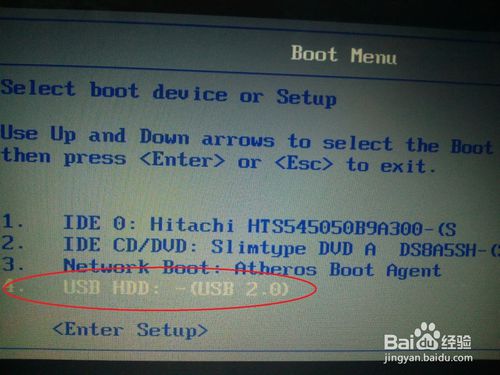
重要的在下面,把U盘插在要重装系统的电脑上,重启电脑,按F12键进入BIOS模式,USB HD++启动模式,(注:进入BIOS模式,品牌不同按键不同,在你刚开机显示品牌标志时 比如acer,dell,lenovo,最下面一般都有提示按什么键进入BIOS)
U盘装纯净版Win8系统的详细步骤
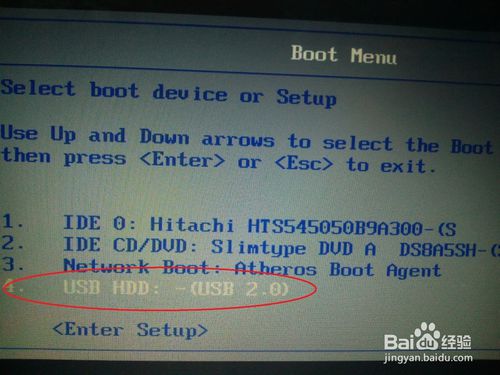
U盘装纯净版Win8系统图文教程图4
下面自己看着步骤,按着电脑上提示往下一步一步!
U盘里的文件,可以装N台电脑,直到你把它格式化了!
最后,去别的电脑上,电脑品牌官网下一个网卡驱动,
因为纯净的系统没有驱动,就无法上网,联网后下一个驱动精灵,
安装其他驱动,就OK;
最最后,不要忘了激活,自己去网上搜一个系统激活工具!
U盘装纯净版Win8系统的详细步骤
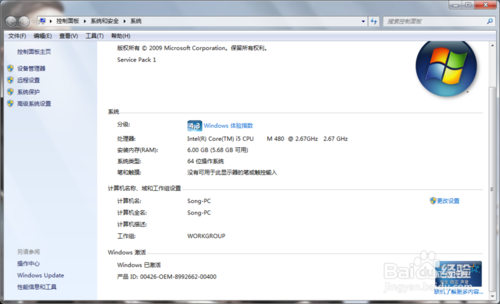
U盘装纯净版Win8系统图文教程图5
以上就是小编为大家介绍的U盘装纯净版Win8系统图文教程,U盘装纯净版Win8系统图文教程到这里就全部结束了,相信大家对U盘装纯净版Win8系统图文教程都有一定的了解了,如果大家还想了解更多资讯敬请关注当客官网吧。




 发表于 2023-2-10 06:38:12
 提升卡
提升卡 置顶卡
置顶卡 沉默卡
沉默卡 喧嚣卡
喧嚣卡 变色卡
变色卡 千斤顶
千斤顶 照妖镜
照妖镜
