更换固态硬盘后如何重装系统?很多用户选择使用固态硬盘,但是在安装固态硬盘后不知道怎么安装系统,遇到这种情况应该怎么解决呢?针对这一问题,本篇带来了详细的更换固态硬盘后重装系统的图文教程,操作简单易上手,分享给大家。
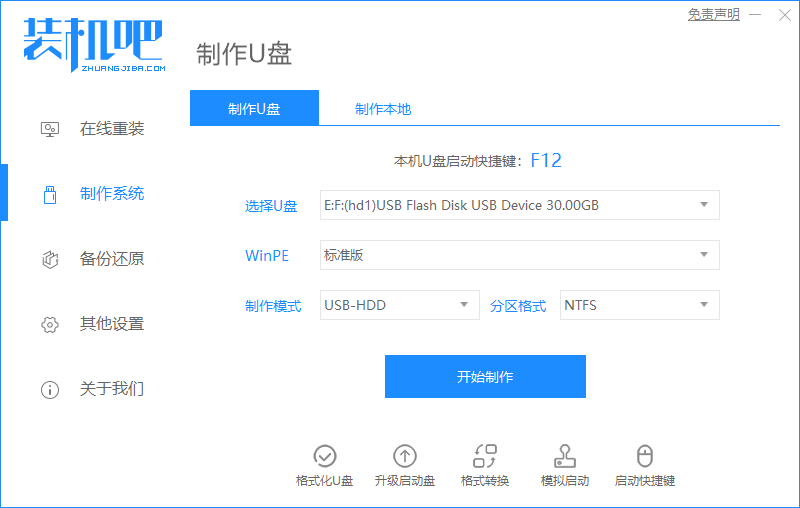
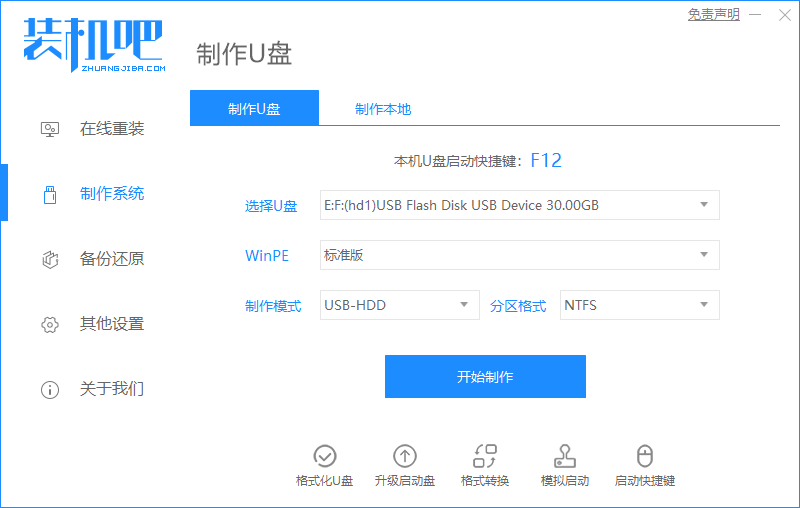
1、直接下载装机吧一键重装系统软件并打开。选择制作系统,在制作 U 盘中选择您的 U 盘,其它参数默认直接开始制作即可。
更换固态硬盘后如何重装系统图文教程
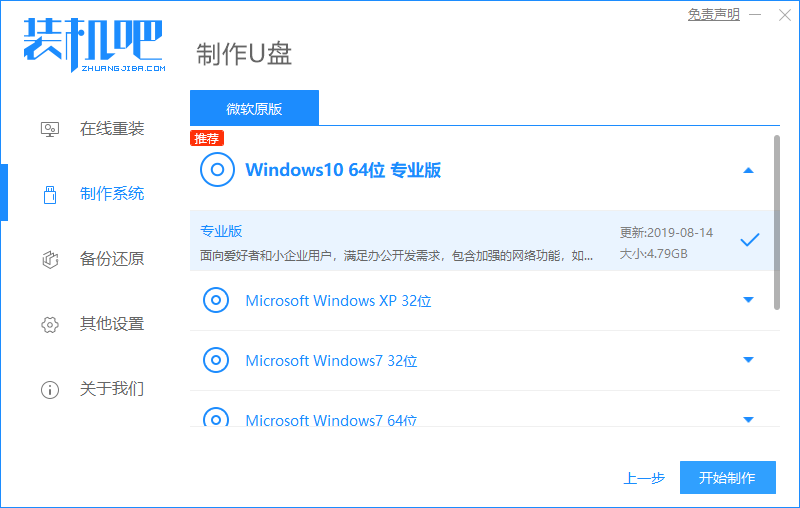
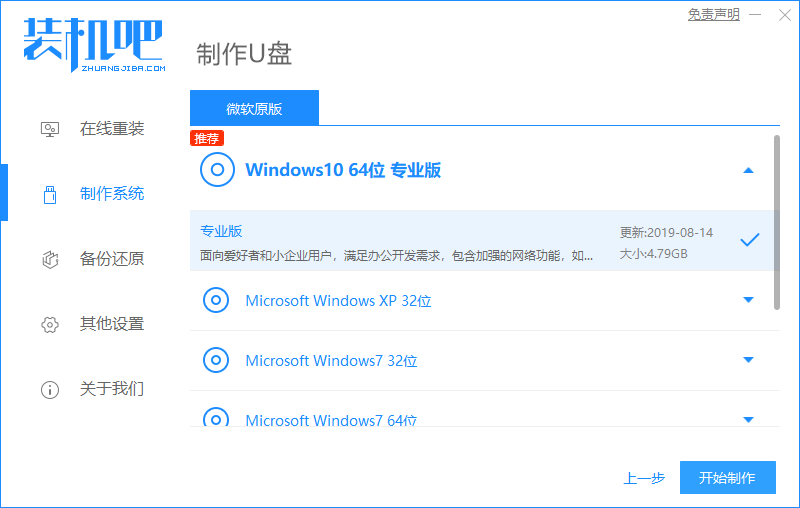
2、在选择系统镜像中,选择您想重装的系统镜像,然后选择后点击开始制作。
更换固态硬盘后如何重装系统图文教程
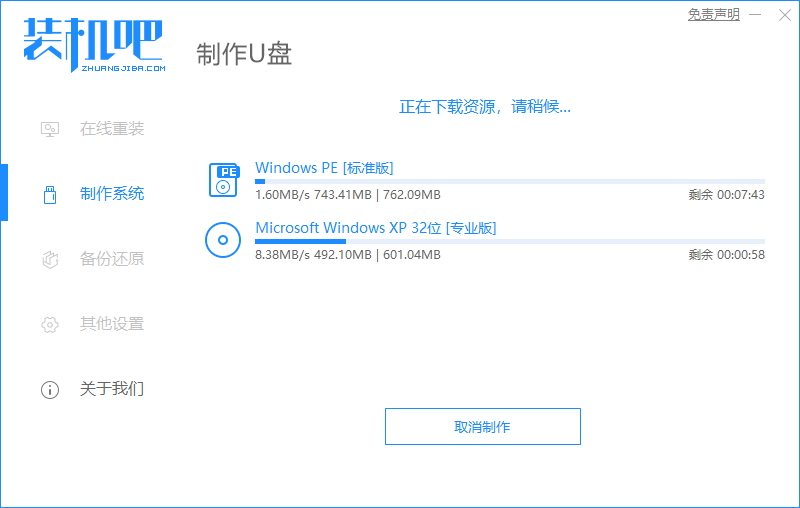
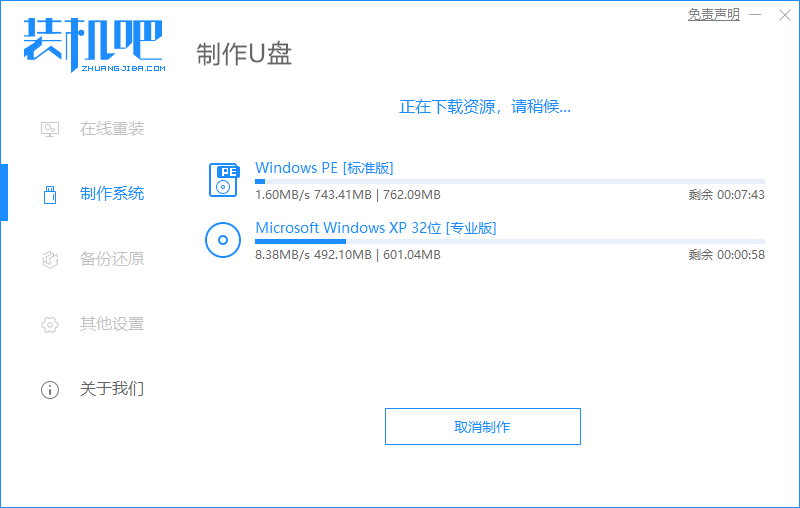
3、接下来软件就会自动下载相关需要的文件,请耐心等候。
更换固态硬盘后如何重装系统图文教程
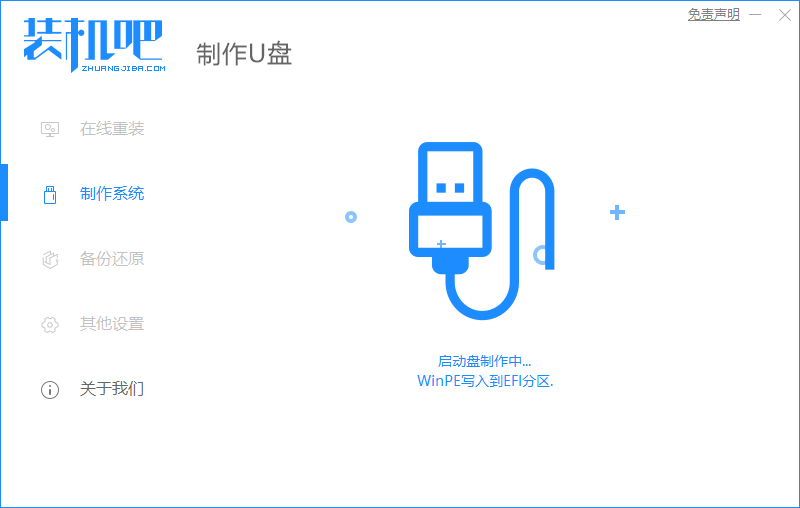
4、请耐心等候制作。
更换固态硬盘后如何重装系统图文教程
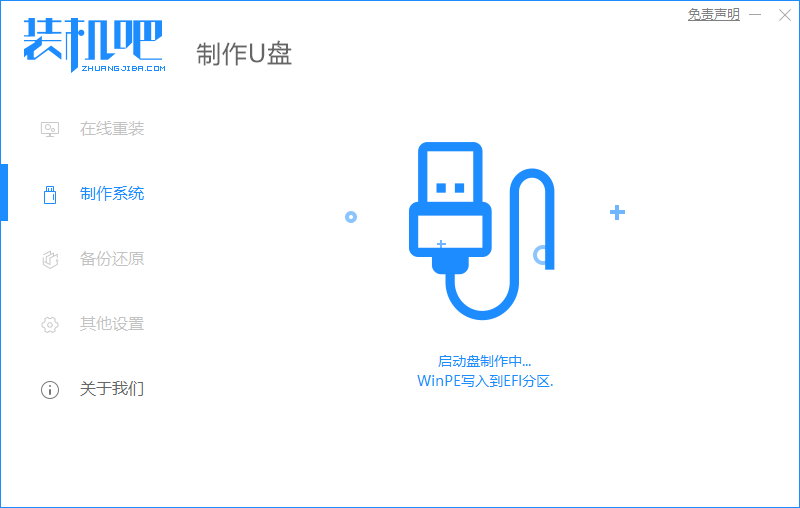
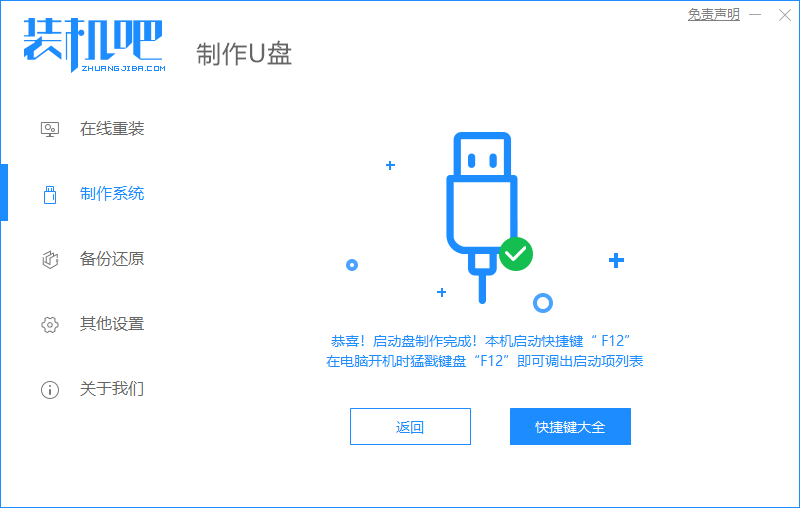
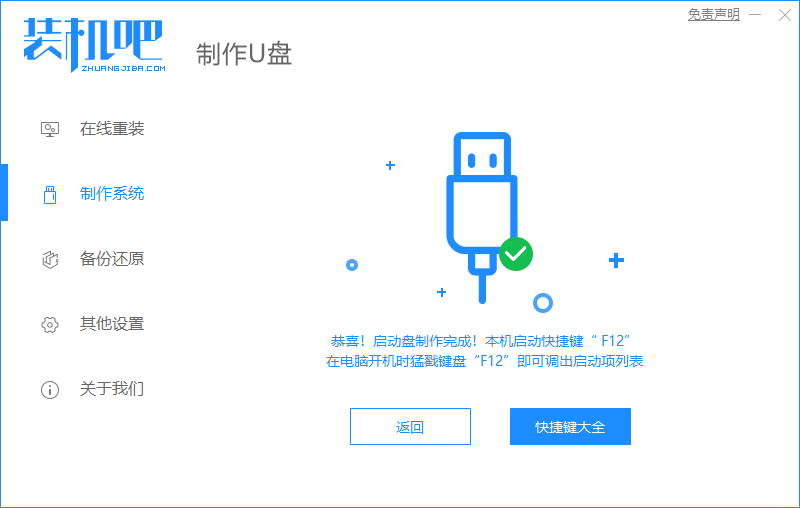
5、制作完成后直接点击返回即可。制作的时候可能需要的时间有些久,请耐心等候。
更换固态硬盘后如何重装系统图文教程
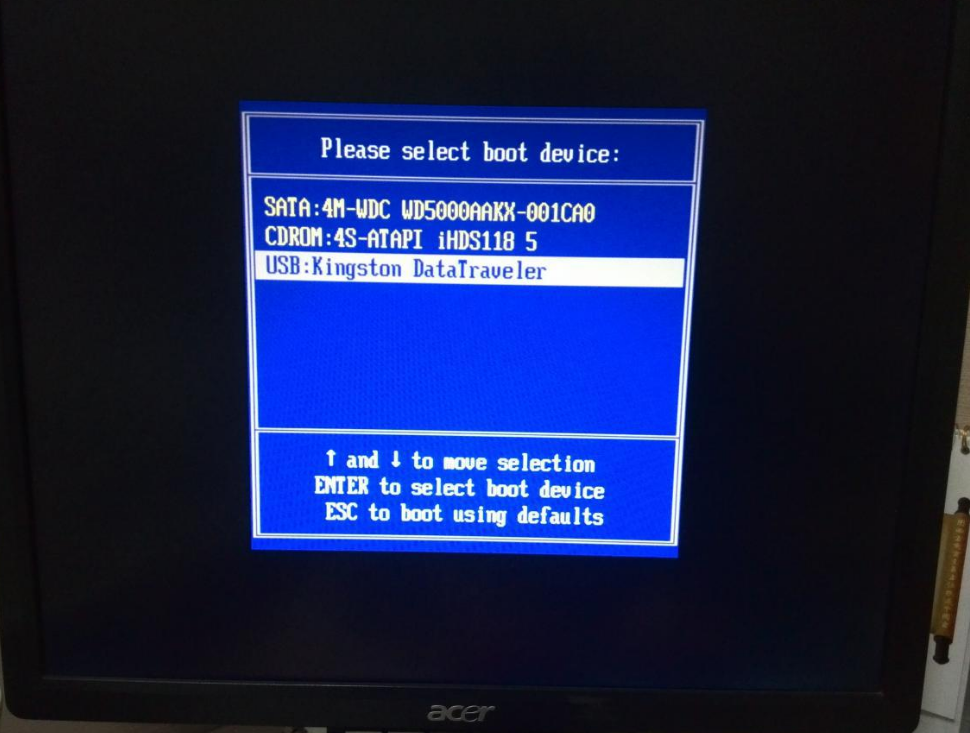
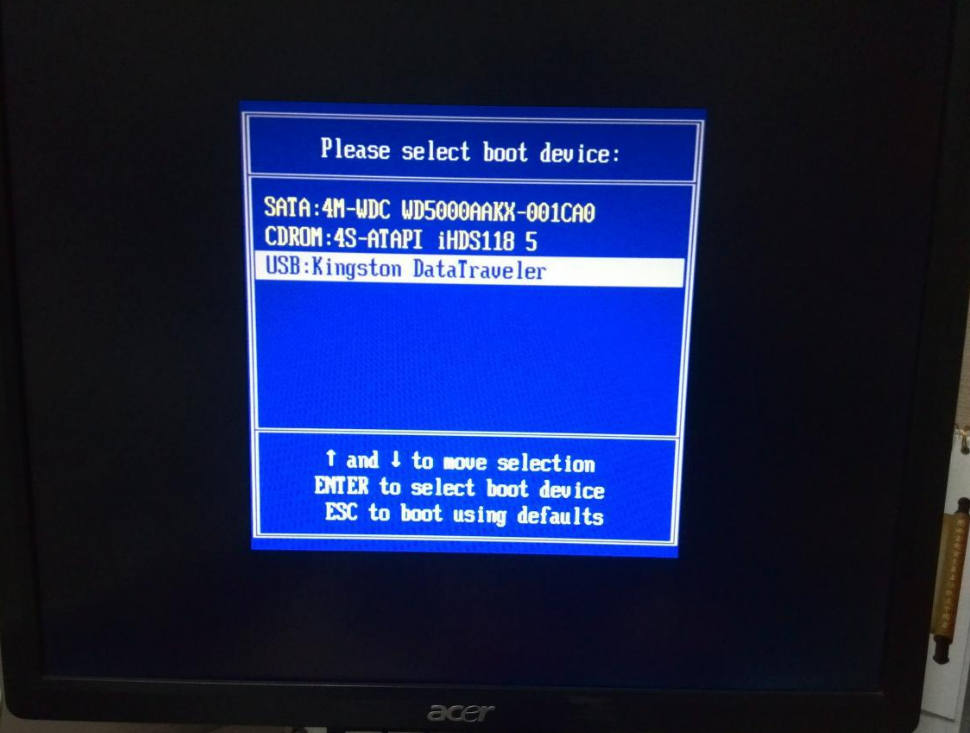
6、把制作好的启动 U 盘插到电脑上,开机快速按 Esc 或 Del 或 F12 等进入到 Bios 设置 U 盘启动。这里是按 F12 进入的快速引导菜单,选择 U 盘进入。
更换固态硬盘后如何重装系统图文教程
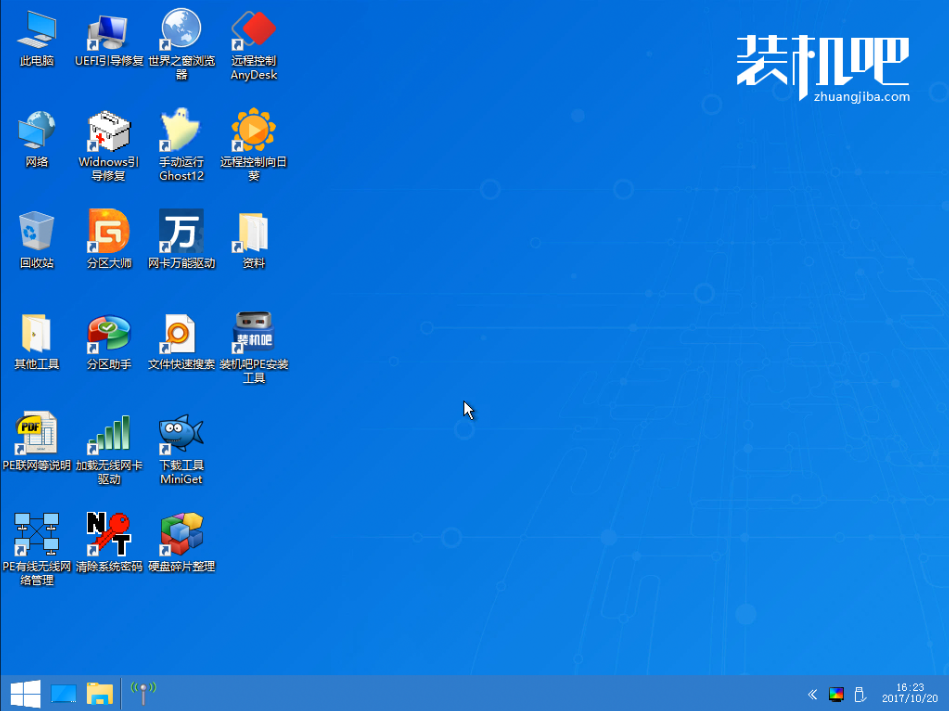
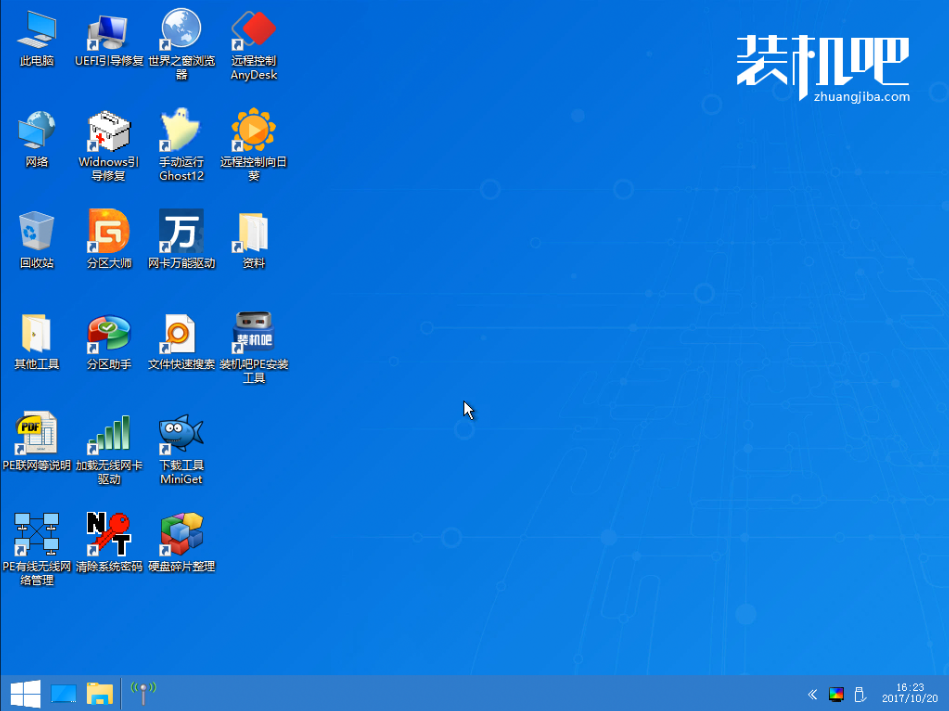
7、进入 PE 系统后,在桌面上打开分区大师对当前的硬盘进行分区,一般重装 Windows 10 选择 GPT 分区,Windows 7 选择 MBR 分区。
更换固态硬盘后如何重装系统图文教程
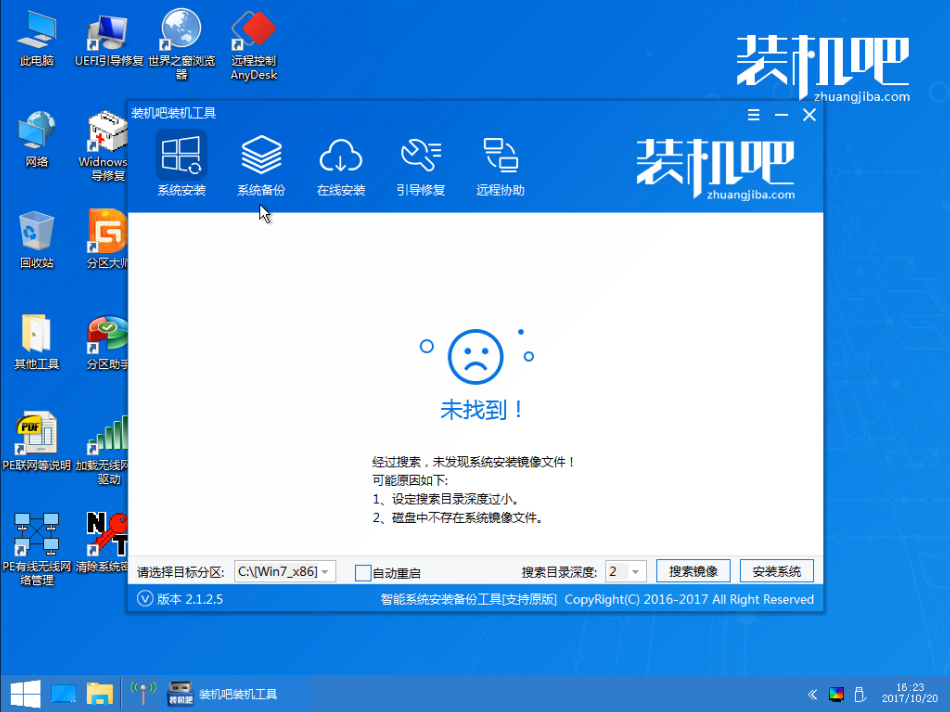
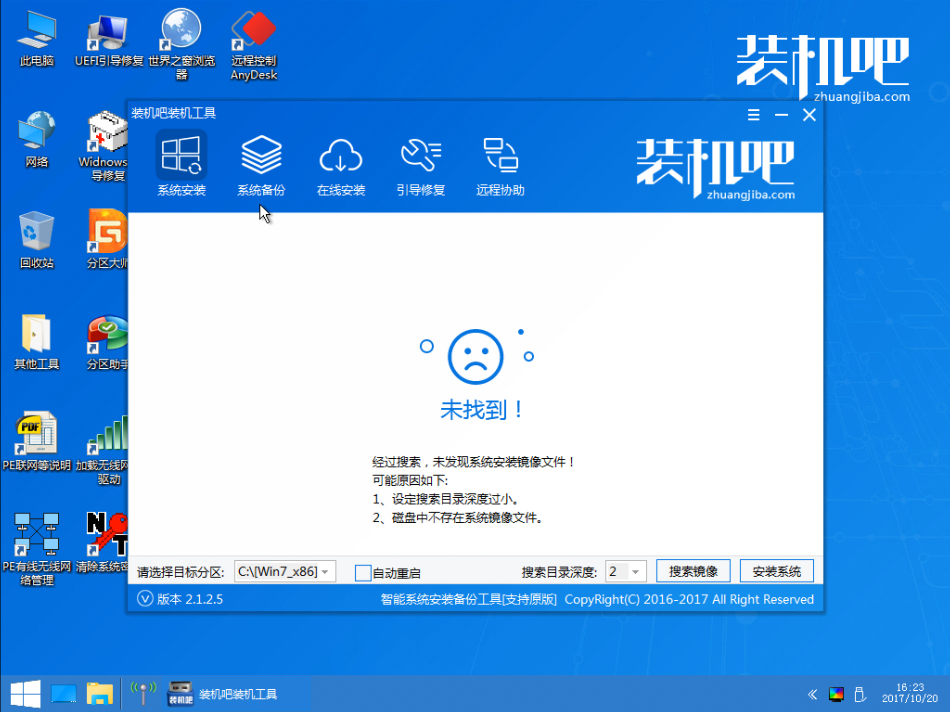
8、分区调整完毕后,打开桌面上的装机吧PE安装工具,选择在线安装(PE 系统中可以联网),在线下载系统进行安装即可。如果软件中自动显示系统直接安装不需要下载。
更换固态硬盘后如何重装系统图文教程
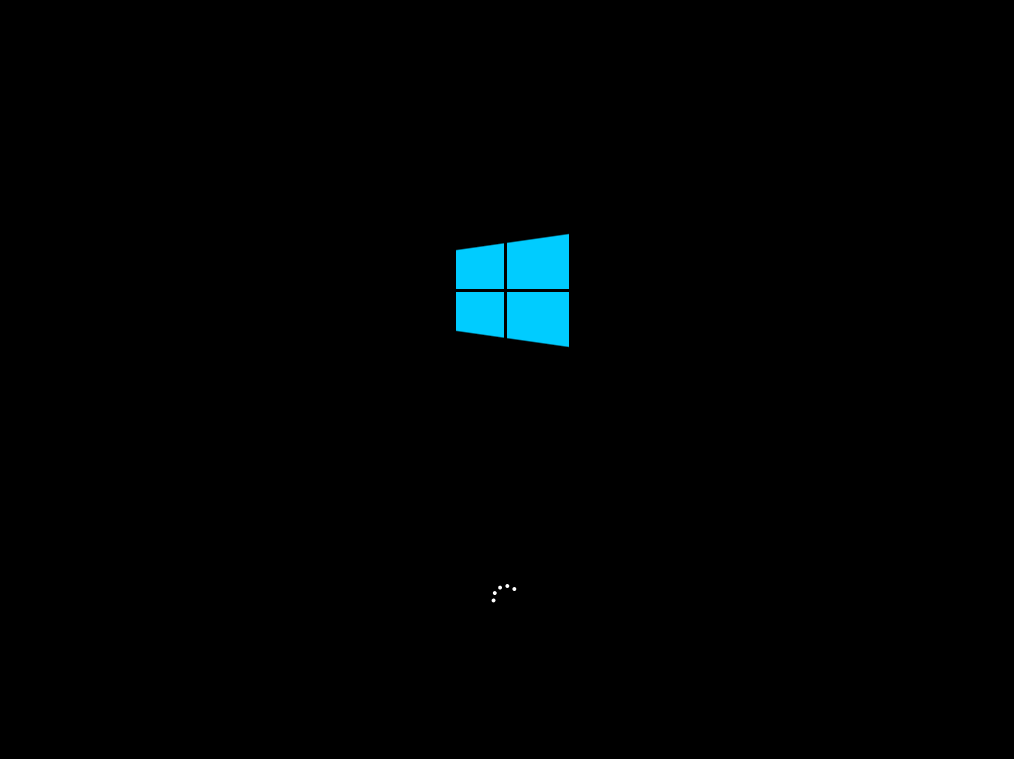
9、安装过程中可能会多次重启,这些都是正常现象,请耐心等候。
更换固态硬盘后如何重装系统图文教程
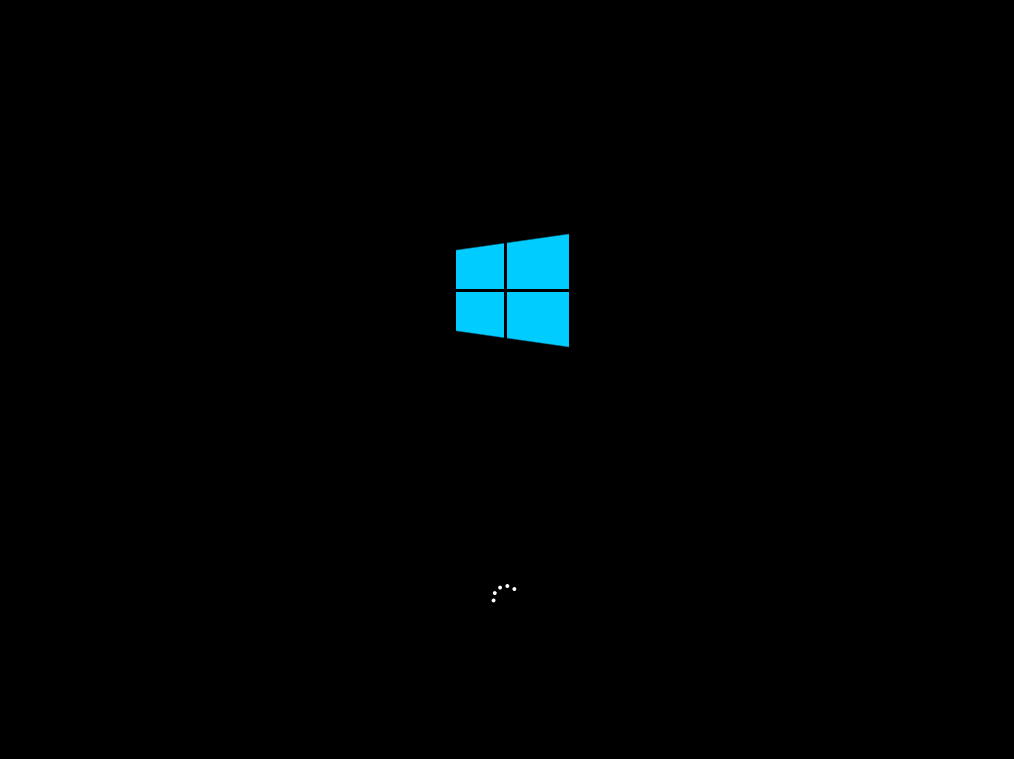
更换固态硬盘后如何重装系统图文教程

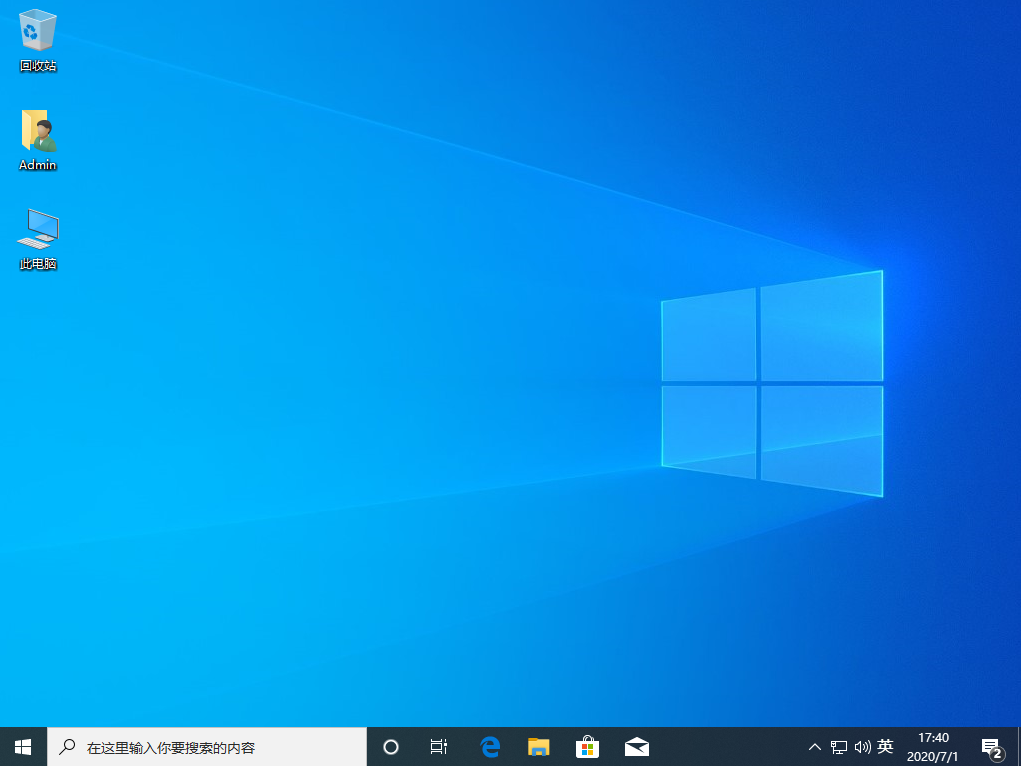
10、经过耐心等候,系统安装完成啦。
更换固态硬盘后如何重装系统图文教程
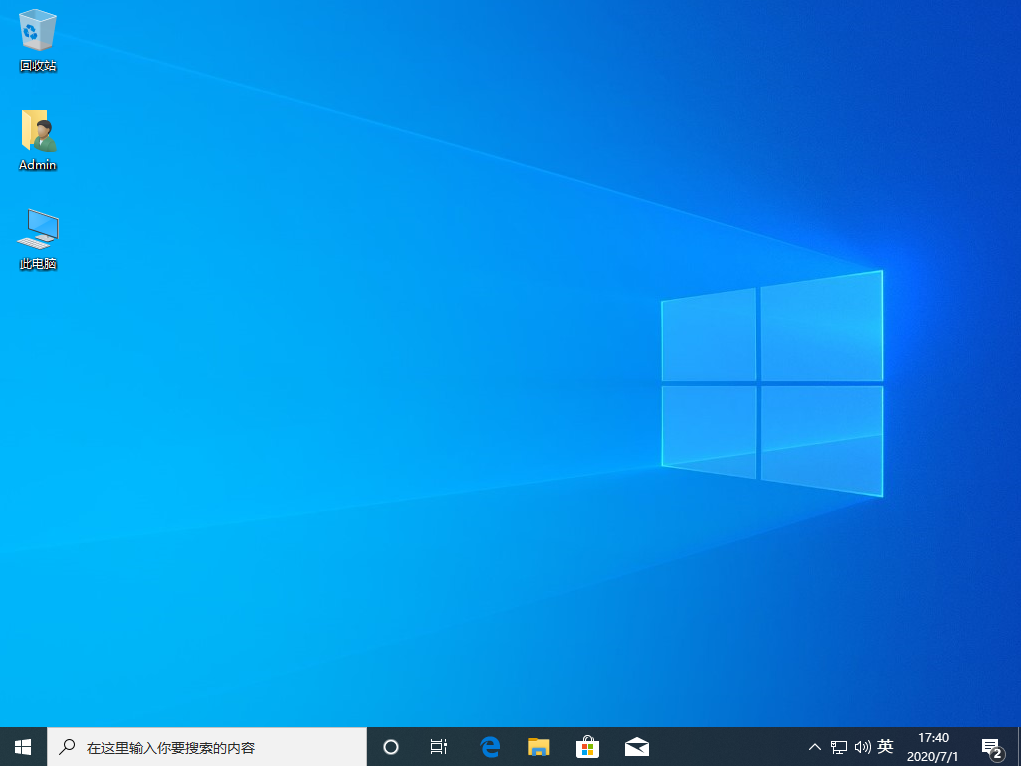
以上就是更换固态硬盘后如何重装系统图文教程,一般重装完 Windows 系统后不要忘记下载对应的驱动更新哦。




 发表于 2023-2-10 06:38:16

 提升卡
提升卡 置顶卡
置顶卡 沉默卡
沉默卡 喧嚣卡
喧嚣卡 变色卡
变色卡 千斤顶
千斤顶 照妖镜
照妖镜
