怎么下载安装xp系统iso镜像文件?最近有用户询问这个问题,不知道怎么解决,那么应该怎么下载安装呢?针对这一问题,本篇带来了详细的下载安装xp系统iso镜像文件教程,操作简单易上手,分享给大家,感兴趣的继续看下去吧。
一、安装工具
1、安装前需对C盘和桌面文件进行备份
2、xp iso镜像
二、xp iso安装步骤
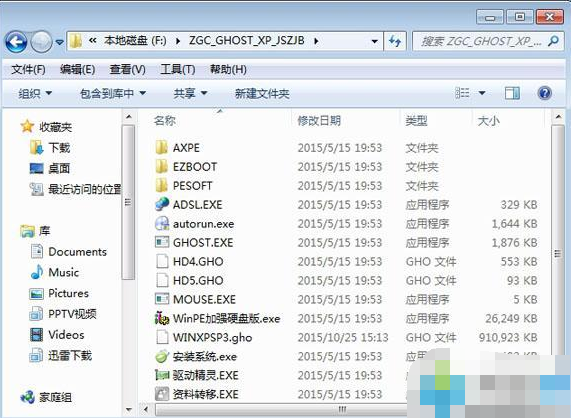
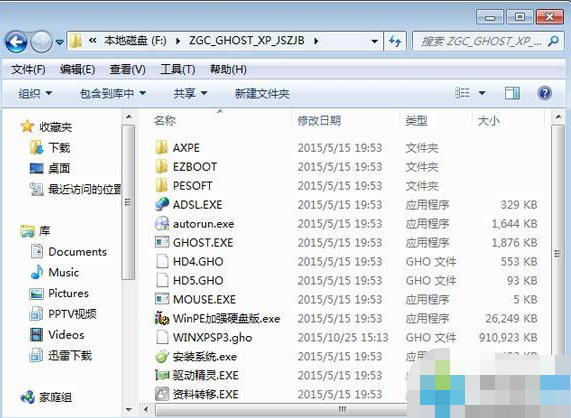
1、下载xp iso到C盘之外的分区,比如在F盘,右键用WinRAR解压;
xp iso,小编教你xp系统iso镜像文件安装方法
xp iso图-1
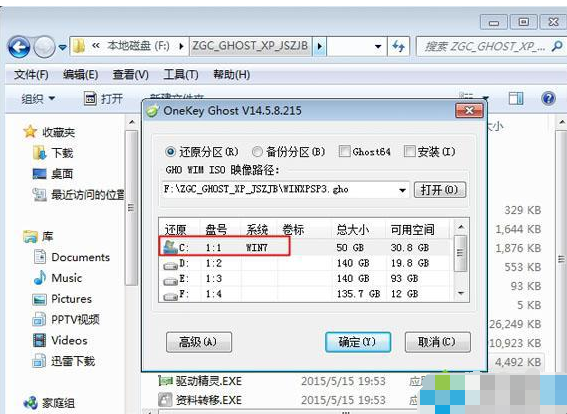
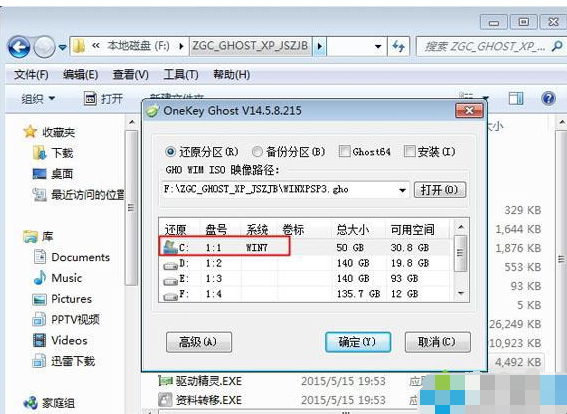
2、双击“安装系统.exe”,onekey会自动加载,保持预设值无需修改,点击安装的分区C盘,确定;
xp iso,小编教你xp系统iso镜像文件安装方法
xp图-2
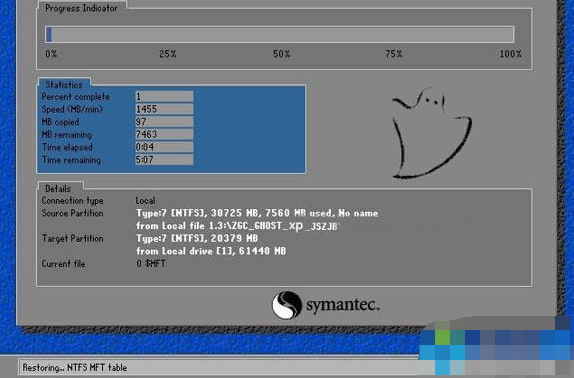
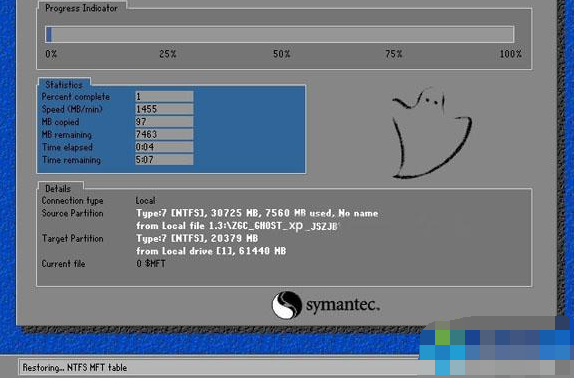
3、跳出警告对话框,点击是重启,开始进行镜像拷贝,耐心等待即可;
xp iso,小编教你xp系统iso镜像文件安装方法
安装步骤图-3
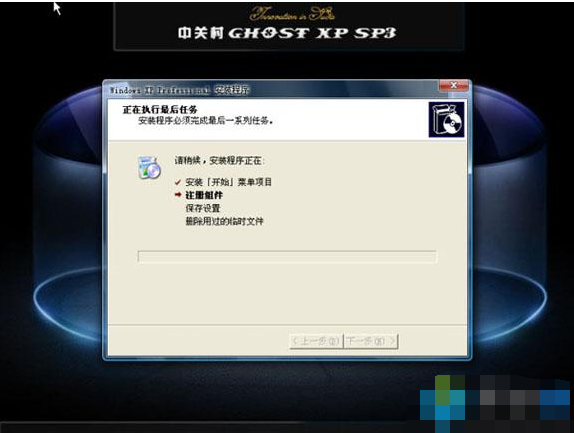
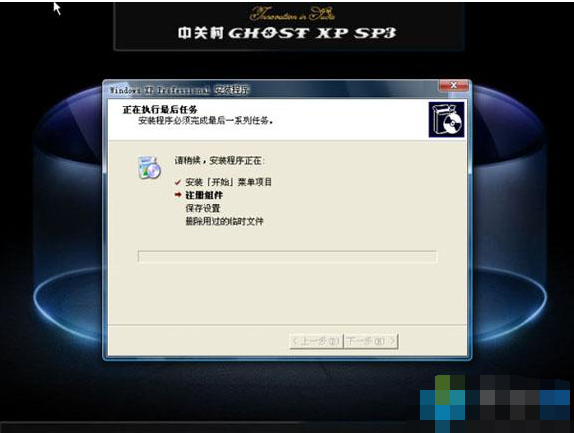
4、接下来会自动重启,并执行最后的安装任务;
xp iso,小编教你xp系统iso镜像文件安装方法
xp图-4
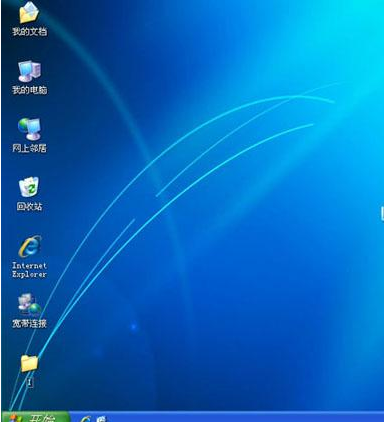
5、重启到xp系统,安装完成!
xp iso,小编教你xp系统iso镜像文件安装方法
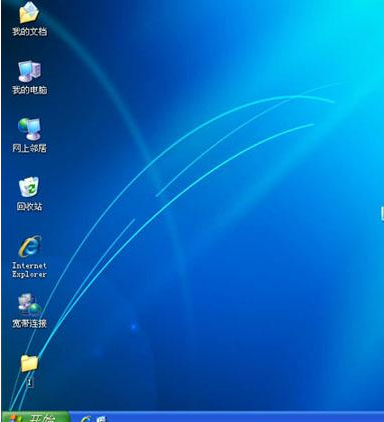
xp图-5




 发表于 2023-2-10 06:38:18
 提升卡
提升卡 置顶卡
置顶卡 沉默卡
沉默卡 喧嚣卡
喧嚣卡 变色卡
变色卡 千斤顶
千斤顶 照妖镜
照妖镜
