当我们系统无法正常开机的时候,通过系统重装是最好的解决方法,但是很多用户都没有重装系统的经验,今天就教大家详细的操作方法,大家可以按照下方的操作方法进行操作即可,希望可以帮到大家。
系统重装大师使用教程
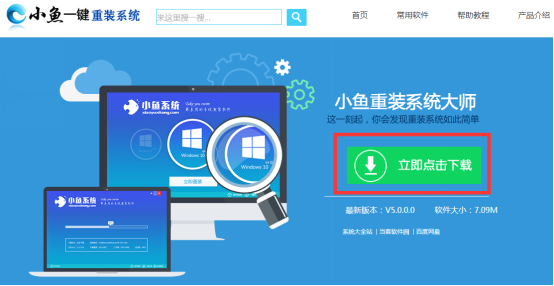
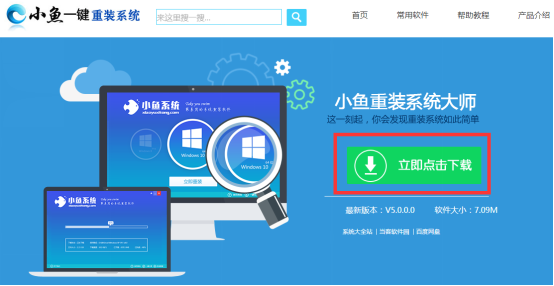
系统重装大师使用教程图一
第一步:到小鱼软件官网下载最新版本小鱼软件,然后打开,就可以看到小鱼软件的界面了,接下来我们再来看下一步如何操作。
系统重装大师使用教程
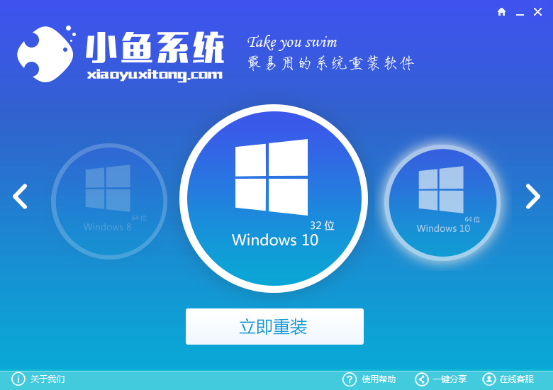
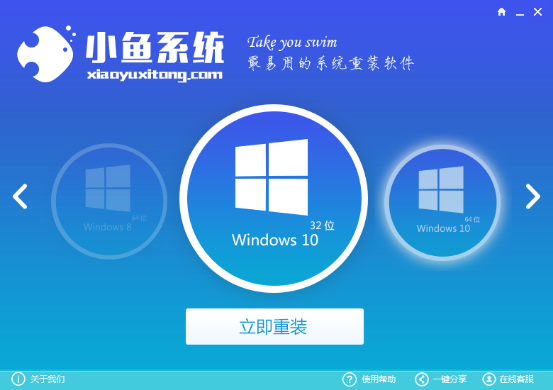
系统重装大师使用教程图二
第二步:打开小鱼软件之后选择Windows10系统,然后在系统下方点击【立即重装】按钮,其实这款软件不单单能升级win10系统,一键安装xp系统/win7/win8系统亦可以一键重装,接下来我们在来了解下下一步如何操作。
系统重装大师使用教程
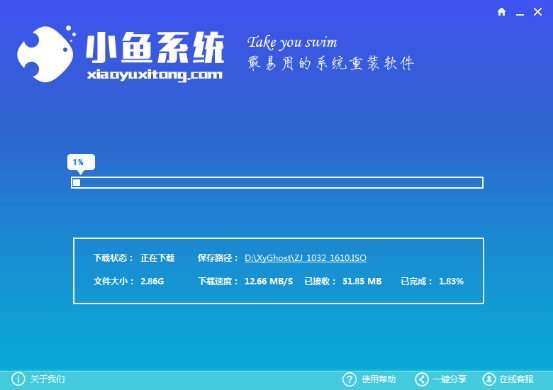
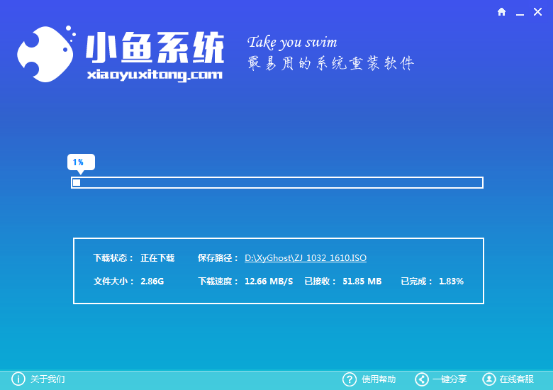
系统重装大师使用教程图三
第三步:在这一步的时候,我们完全可以等它自动下载安装了,因为后面的流程全自动,我们在这期间可以去做其他的事情,使用小鱼一键重装系统软件丝毫不占用我们的时间,只需一键实现系统重装,在这一步我们可以非常清晰的看见各种数据,这些数据裸露我们眼前,让我们时刻可以了解到各种进度。
系统重装大师使用教程
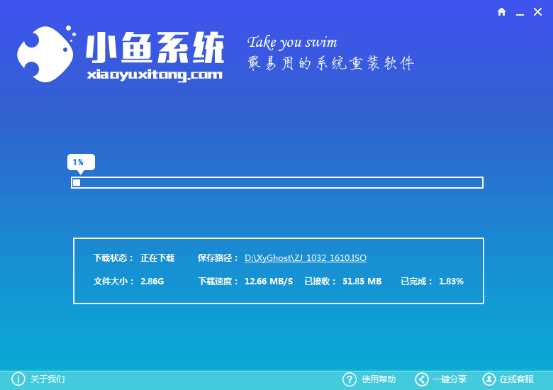
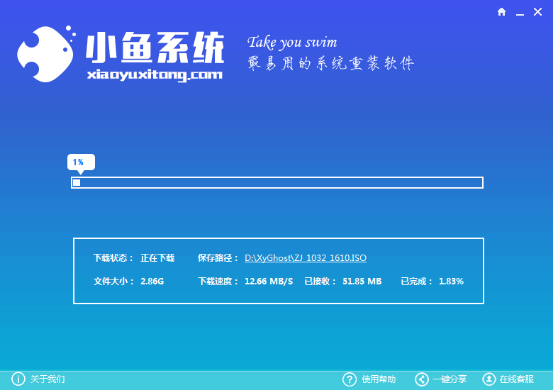
系统重装大师使用教程图四
以上就是电脑系统重装大师使用教程啦,大家是否都已经掌握了这个方法呢?说实话小编觉得小鱼这款软件虽然是新软件当中比较好的,相比win7ghostu盘安装更加简单高效,但是依然有一些新软件常见的毛病,就比如系统不够完善,如果大家想要用最好的软件,不妨去试试小白一键重装大师吧!




 发表于 2023-2-10 06:38:32
 提升卡
提升卡 置顶卡
置顶卡 沉默卡
沉默卡 喧嚣卡
喧嚣卡 变色卡
变色卡 千斤顶
千斤顶 照妖镜
照妖镜
