很多用户在一键ghos会通过硬盘进行操作,只要将硬盘与系统进行连接即可,十分的方便那我们要怎么使用这个硬盘呢,如果还不知道怎么操作的用户可以尝试下方的操作方法进行操作即可,希望可以帮到大家。
一键ghost硬盘版怎么用
首先从网上下载“一键Ghost”硬盘版软件
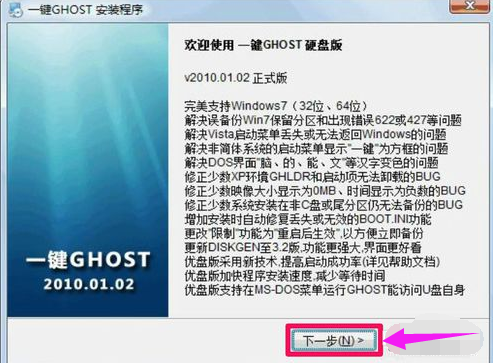
解压后,双击运行"一键GHOST硬盘版.exe"进行安装,一路“下一步”即可,直到最后点击“完成”。
一键还原硬盘版,小编教你一键ghost硬盘版怎么用
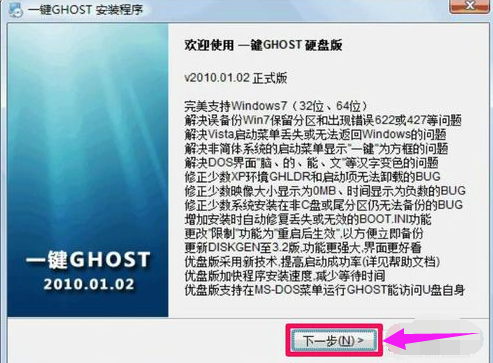
ghost图-1
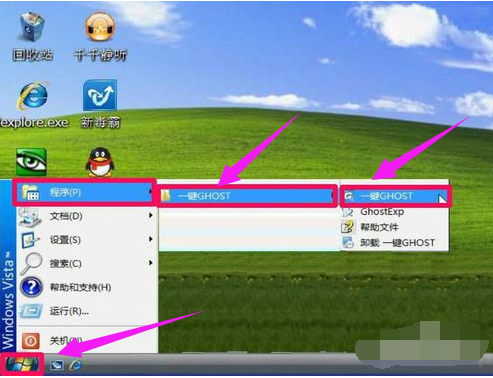
安装成功后,可立即运行,也可以稍后运行,可到“开始“菜单中,选择”程序“->一键GHOST->一键GHOST,即可启动一键GHOST。
一键还原硬盘版,小编教你一键ghost硬盘版怎么用
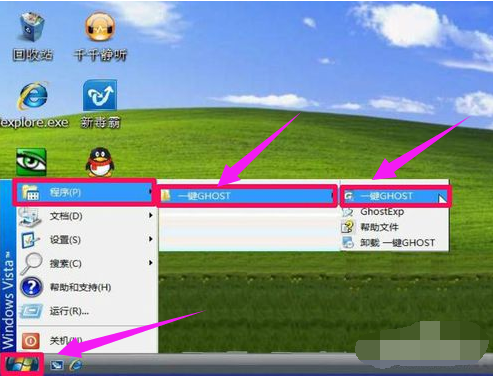
系统还原图-2
打开一键Ghost程序窗口后,会自动判断“C盘映像是否存在”,会根据不同情况显示不现的提示:
0
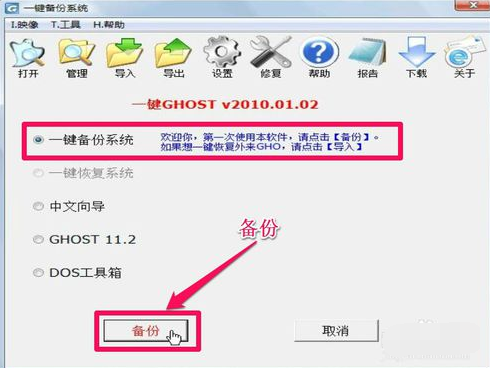
如果不存在GHO备份映像文件,则会自动定位到"一键备份系统"这个选项上,下面的按钮也显示为“备份”。
这种情况下只能进行备份。不可以恢复。
一键还原硬盘版,小编教你一键ghost硬盘版怎么用
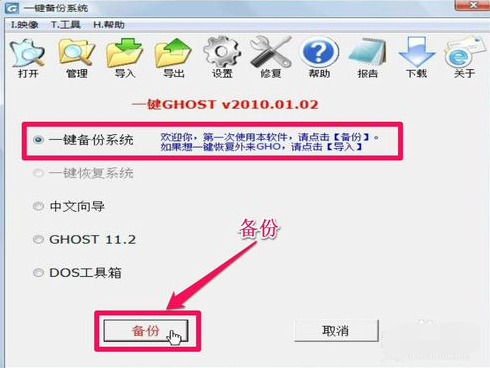
硬盘版图-3
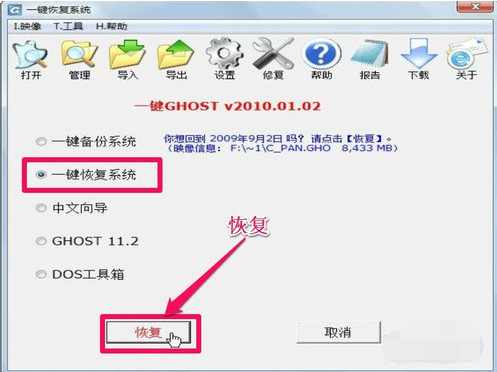
如果存在GHO备份映像文件,则会自动定位到"一键恢复系统"这个选项上,下面的按钮也显示为“恢复”。这种情况既能恢复,也能备份,如若备份,会把原来的备份给覆盖掉,请慎用。
在这两种情况,不管是那种,按了“备份”或“恢复”按钮后,都会自动重启计算机,会自动进入一键Ghost。
一键还原硬盘版,小编教你一键ghost硬盘版怎么用
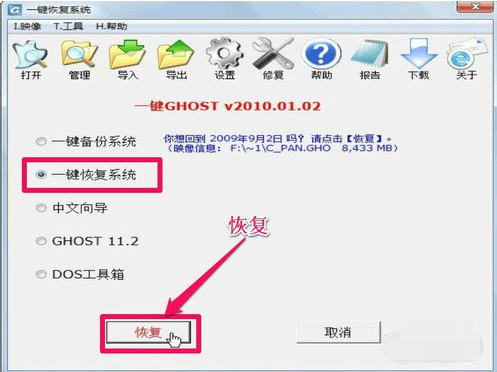
ghost图-4
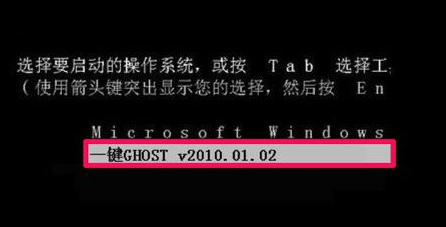
进入一键Ghost方法,只能在系统正常时使用,还有一个方法,更适合在进不了系统的时候使用,那就是在开机进入系统选项时,选择“一键GhostV2010,01,02”这一项即可进入。
一键还原硬盘版,小编教你一键ghost硬盘版怎么用
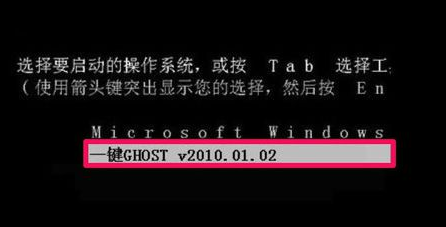
系统还原图-5
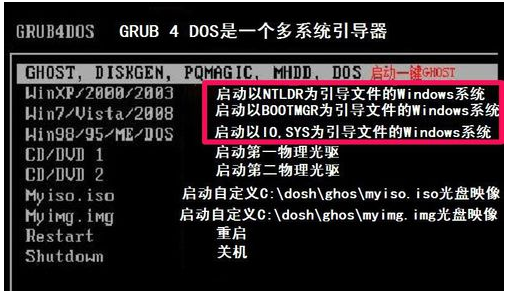
根据系统,选择相应的选项,一般都是红框中那三个选项,后面都做了中文的详细说明,选定了之后按Enter确定。
一键还原硬盘版,小编教你一键ghost硬盘版怎么用
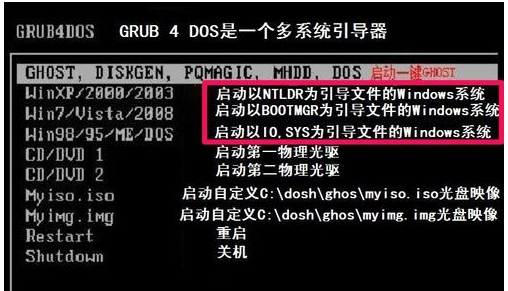
系统还原图-6
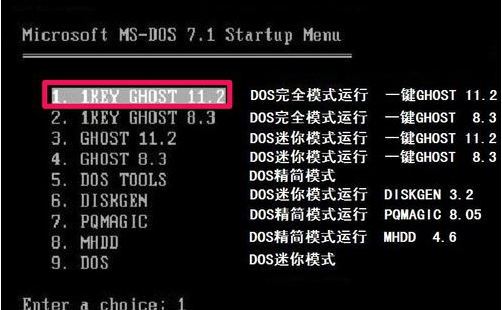
确定之后,会进入MS - DOS界面,上面四个为一键Ghost不同版本与精简模式,一般选择第一个即可。下面五个为DOS及硬件检测及分区工具等,一般不要去动。
一键还原硬盘版,小编教你一键ghost硬盘版怎么用
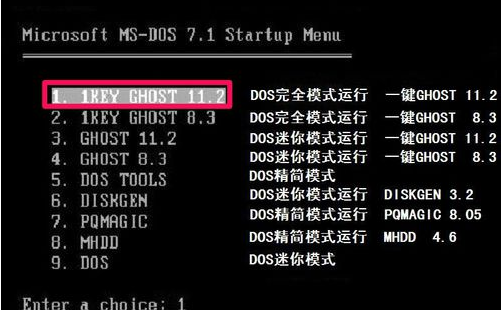
系统还原图-7
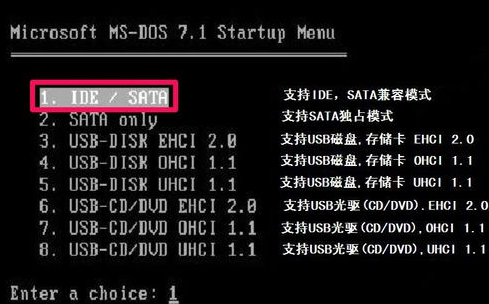
进入这个窗口后,其选项主要是选择磁盘支持模式,如果不知道怎么选,选第一个兼容模式即可。
一键还原硬盘版,小编教你一键ghost硬盘版怎么用
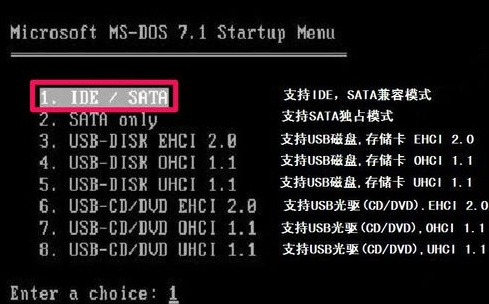
一键还原图-8
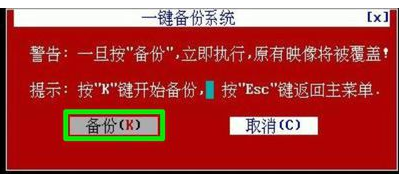
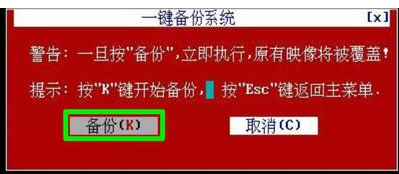
一,如果你是用一键Ghost来进行备份的,见到的是上面这个界面,如果一切都准备好了,按“备份”按钮。
一键还原硬盘版,小编教你一键ghost硬盘版怎么用
ghost图-9
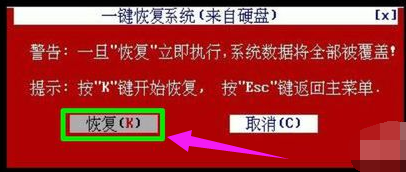
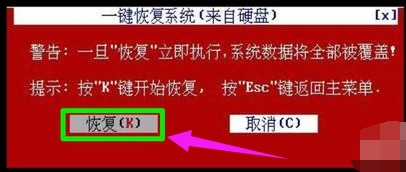
二,如果你是用一键Ghost来恢复系统的,见到的是下面近个界面,如果确认要恢复系统,选择“恢复”按钮。
一键还原硬盘版,小编教你一键ghost硬盘版怎么用
硬盘版图-10
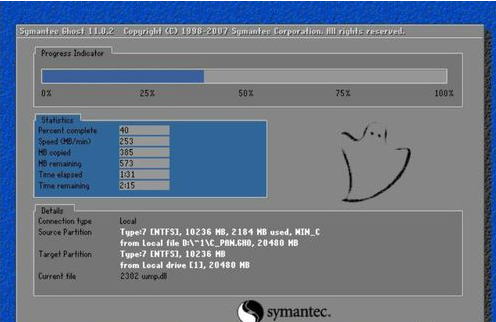
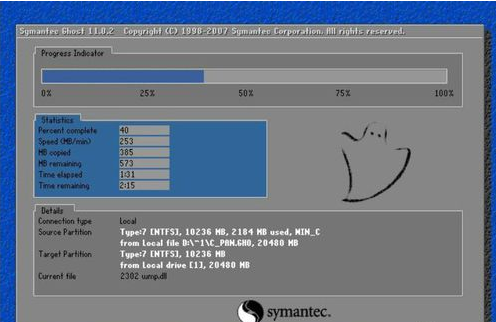
一般恢复要比备份快一些,心的等一等,这期间不要动任何按键,否则会引起操作不成功,进度条走完后,工作也就完成了。
一键还原硬盘版,小编教你一键ghost硬盘版怎么用
ghost图-11
耐心的等一等,这期间不要动任何按键,否则会引起操作不成功,进度条走完后,工作也就完成了。
一键还原硬盘版,小编教你一键ghost硬盘版怎么用
ghost图-12
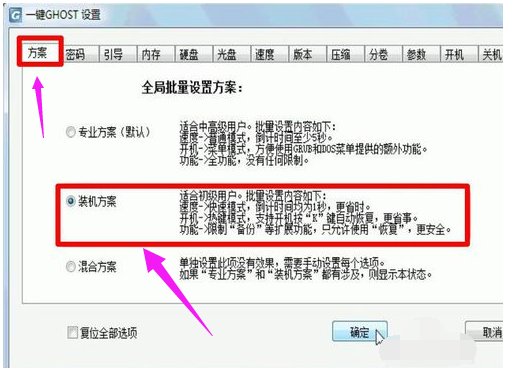
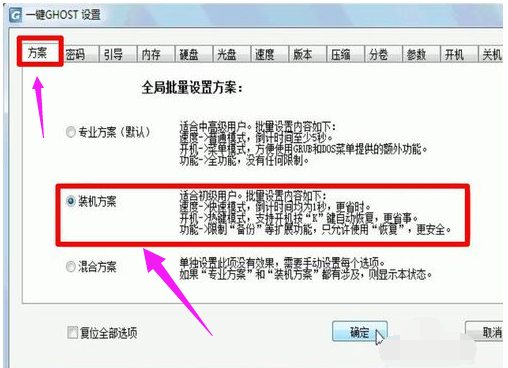
一键Ghost还有很多设置,下载的文件中会有说明,如果不会,按其默认设置即可。
以上就是一键ghost硬盘版的使用教程了。




 发表于 2023-2-10 06:38:41
 提升卡
提升卡 置顶卡
置顶卡 沉默卡
沉默卡 喧嚣卡
喧嚣卡 变色卡
变色卡 千斤顶
千斤顶 照妖镜
照妖镜
