Windows XP是微软公司推出供个人电脑使用的操作系统,包括商用及家用的台式机、笔记本电脑、媒体中心和平板电脑等。今天小编将为大家带来xp系统的详细安装步骤,感兴趣的朋友们一起来看看吧。
xp系统的详细安装步骤

详细教你xp系统怎么安装
1、下载小白一键重装系统软件。
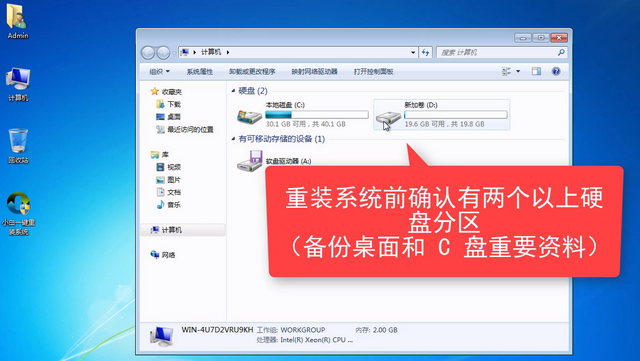
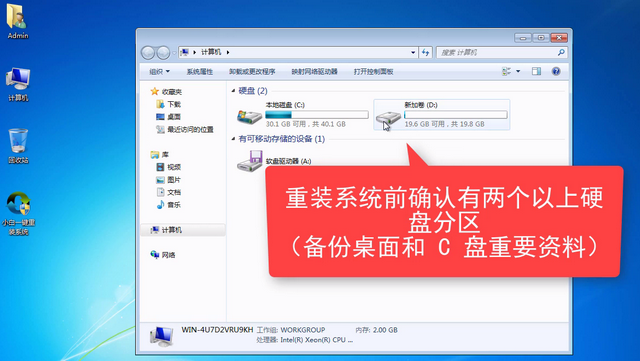
2、重装系统前确认分区有两个以上,备份电脑上的重要文件。
xp系统的详细安装步骤
3、打开小白一键重装,根据提示关闭杀毒软件或防火墙。
xp系统的详细安装步骤

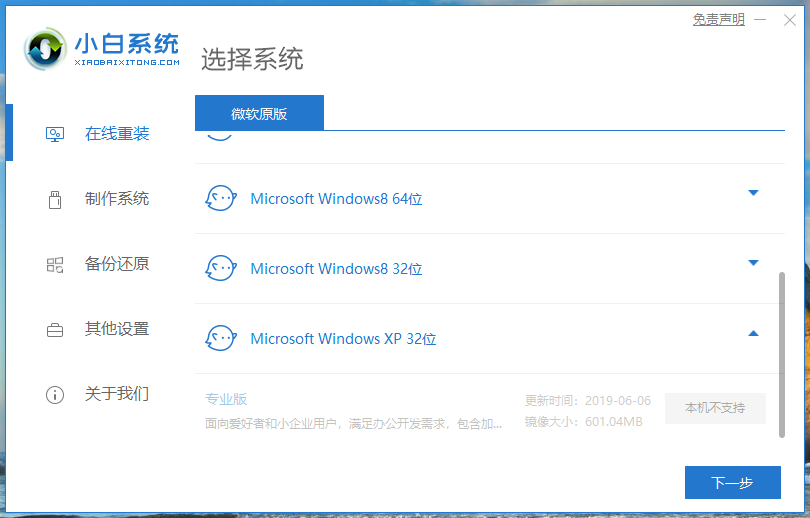
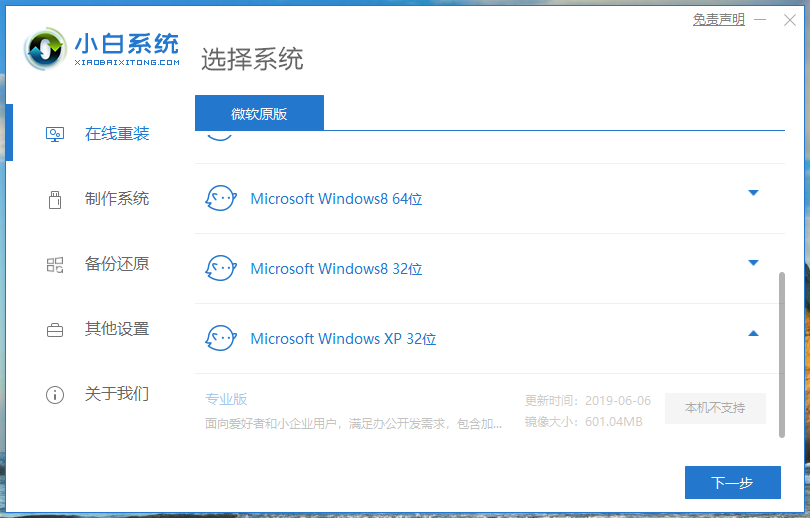
4、进入在线重装页面,选择安装xp系统,如果电脑的硬件设置不符合xp系统的要求会显示“本机不支持”,无法进行接下来的操作。
xp系统的详细安装步骤
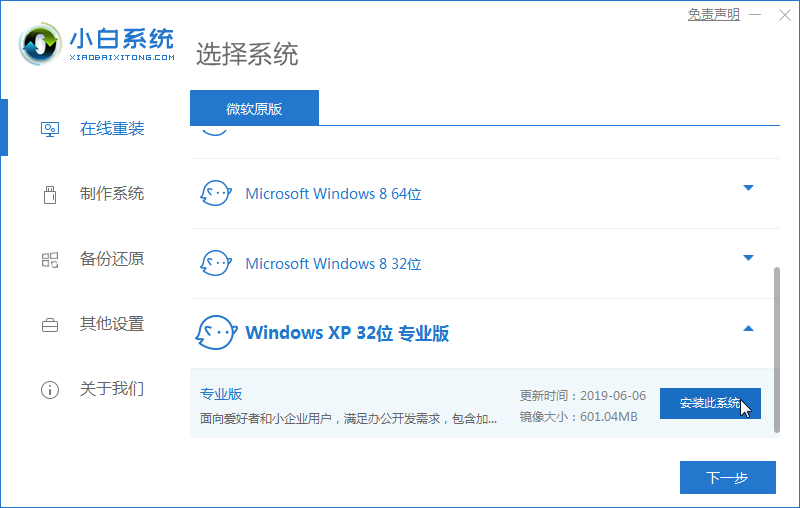
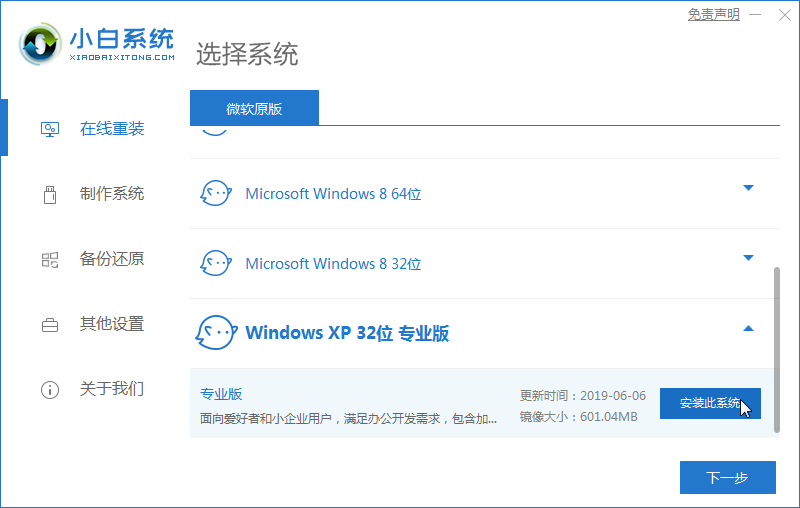
5、如果电脑硬件设置符合xp系统的要求就会显示“安装此系统”,点击即可。
xp系统的详细安装步骤
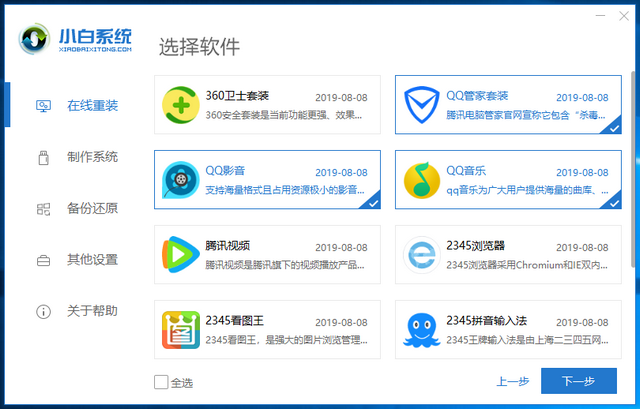
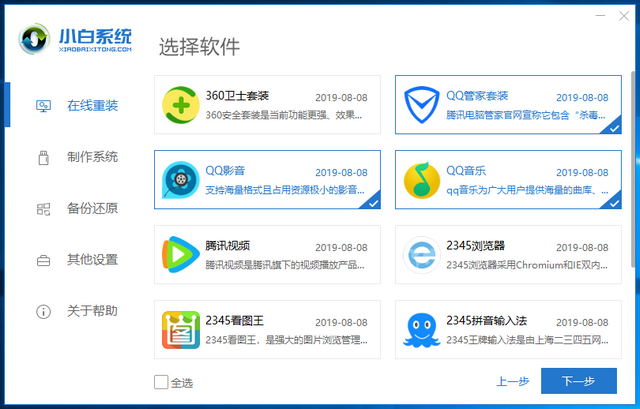
6、选好系统后,再选择预装软件,然后点击下一步。
xp系统的详细安装步骤
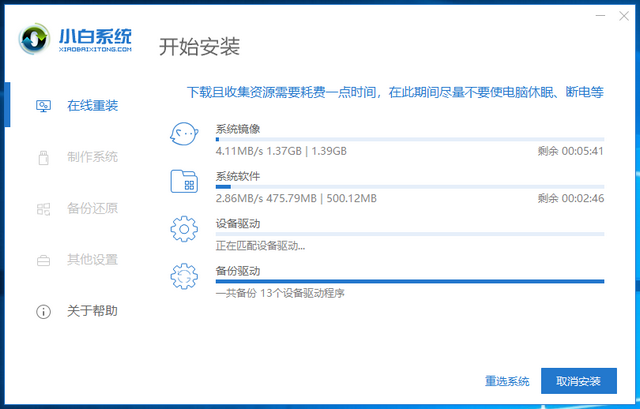
7、选好电脑系统和软件之后只要等待小白系统下载好这些文件就可以了,文件下载好后小白系统会自动进行xp系统的安装。
xp系统的详细安装步骤
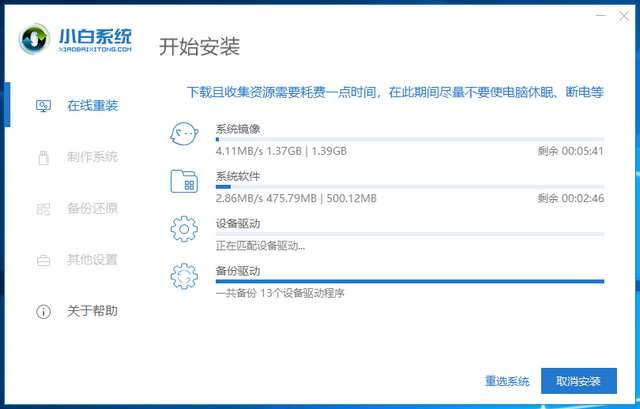
8、耐心等待进入XP系统桌面就可以正常使用了。
xp系统的详细安装步骤

以上就是xp系统的安装方法了。希望你会喜欢。




 发表于 2023-2-10 06:38:56



 提升卡
提升卡 置顶卡
置顶卡 沉默卡
沉默卡 喧嚣卡
喧嚣卡 变色卡
变色卡 千斤顶
千斤顶 照妖镜
照妖镜
