Win7如何去除登录界面Logo信息呢?相信有很多用户都是不太清楚具体的操作方法的,针对这一情况,今天小编精心整理了详细的Win7去除登录界面Logo信息的操作教程分享给大家,有需要的朋友们一起跟着小编来学习吧,希望以下教程对你有所帮助哦。
第一步:修改系统文件
首先打开“C:/Windows/BrandingBasebrd/zh-CN”目录,复制这个目录中的文件“basebrd.dll.mui”到桌面备用;然后下载“ResHacker”并运行,将桌面的系统文件“basebrd.dll.mui”拖到ResHacker的主界面中,这时就能看到系统文件包含的资源;接着在“位图”分支下展开“120→2052”分支并右击之,选择点击“替换资源”,事先准备好的一张BMP格式“350×50”像素的透明图片,然后用这张图片将右边显示区域中的Win7图片Logo信息替换,然后依次展开“位图”下面的“1120→2052”和“2120→2052”分支,用相同大小的透明图片将右边显示区域中的默认Win7图片Logo替换掉;最后单击菜单“文件→保存”按钮,保存修改即可。
Win7去除登录界面Logo信息的操作步骤
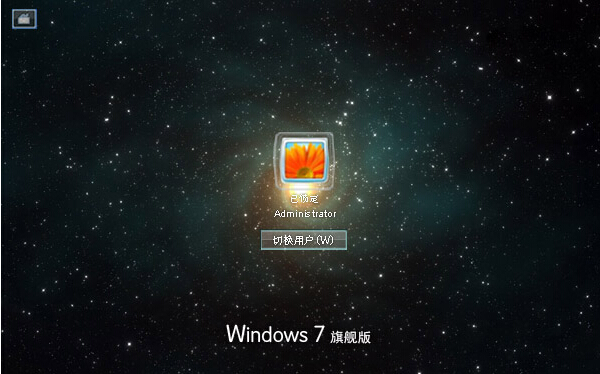
第二步:替换系统文件
下载注册表文件“管理员取得所有权.REG”并将其导入到注册表中,接着右击“C:WindowsBrandingBasebrdzh-CN”目录中的“basebrd.dll.mui”,选择“管理员取得所有权”,以获取对该文件进行处理的管理员权限;然后将桌面的“basebrd.dll.mui”替换“C:WindowsBrandingBasebrdzh-CN”目录下的同名文件。更多精彩内容推荐:台式机重装系统。
这样一来,当我们重启系统后,就会发现在win7旗舰版的登录界面中,令人讨厌的系统版本Logo信息已经去除了。下图是修改后效果:
Win7去除登录界面Logo信息的操作步骤
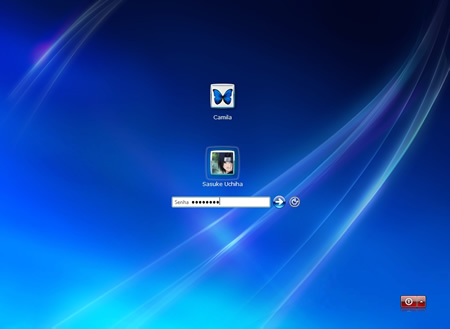
Win7去除登录界面Logo信息的教程,当客官网小编就为你介绍到这里了,感兴趣的朋友不妨一试,谢谢大家,以上内容供大家伙参考收藏。




 发表于 2023-2-10 06:38:58
 提升卡
提升卡 置顶卡
置顶卡 沉默卡
沉默卡 喧嚣卡
喧嚣卡 变色卡
变色卡 千斤顶
千斤顶 照妖镜
照妖镜
