很多小伙伴想要了解一键装机Win8系统的步骤,那么Win8系统要怎么重装呢?不知道的小伙伴下面就和小编一起来学习一下具体操作吧,希望可以帮大家解决问题。
1、在系统之家一键重装 大师官网下载最新版本的系统之家一键重装 工具,一键win8系统安装步骤当然少不了下载工具啦。
2、运行系统之家一键重装大师,在软件主界面选择Win8系统,在进入系统时软件会智能匹配最佳系统推荐给用户,如果用户不喜欢或者有其他需求当然也可以自己选择喜欢的系统。
win8系统一键重装教程
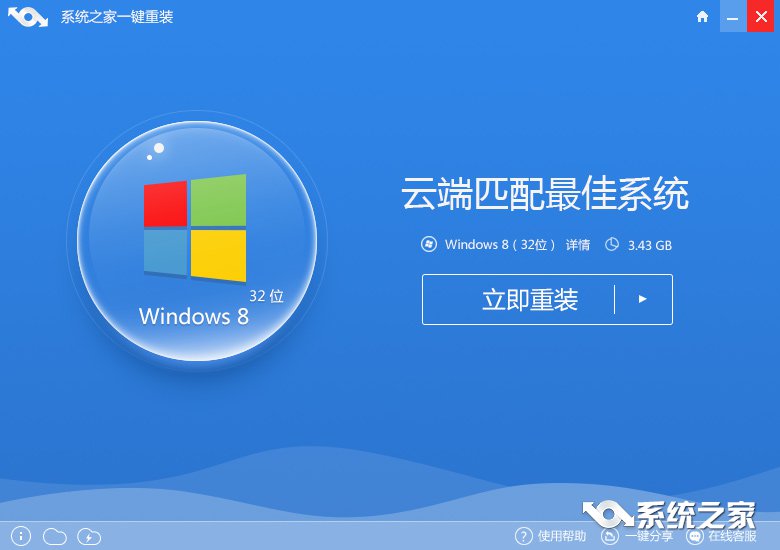
win8系统一键重装教程图一
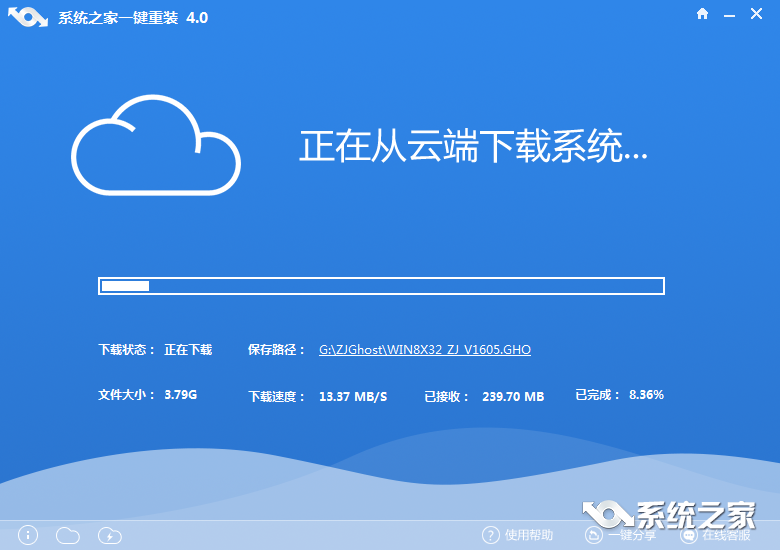
3、选择好系统后,系统之家一键重装大师会自动下载系统文件,软件内置高速下载内核,提供最高十几M每秒的瞬时下载速度,具体情况还要看用户的网络环境。
win8系统一键重装教程
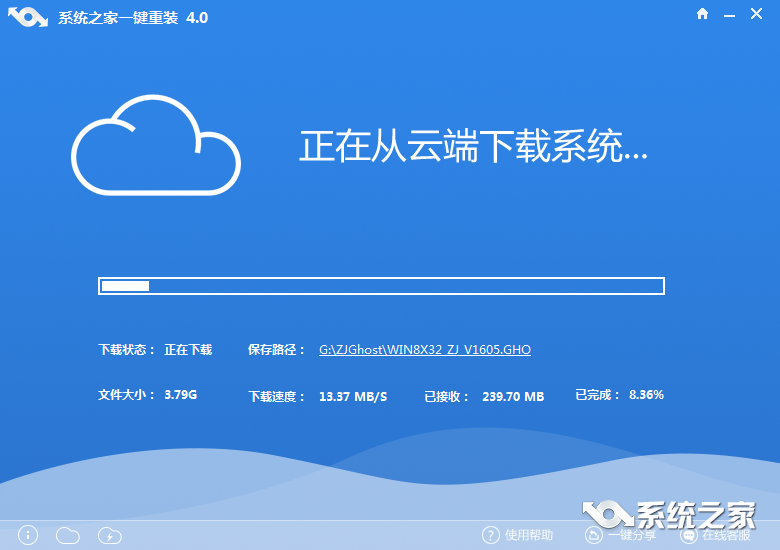
win8系统一键重装教程图二
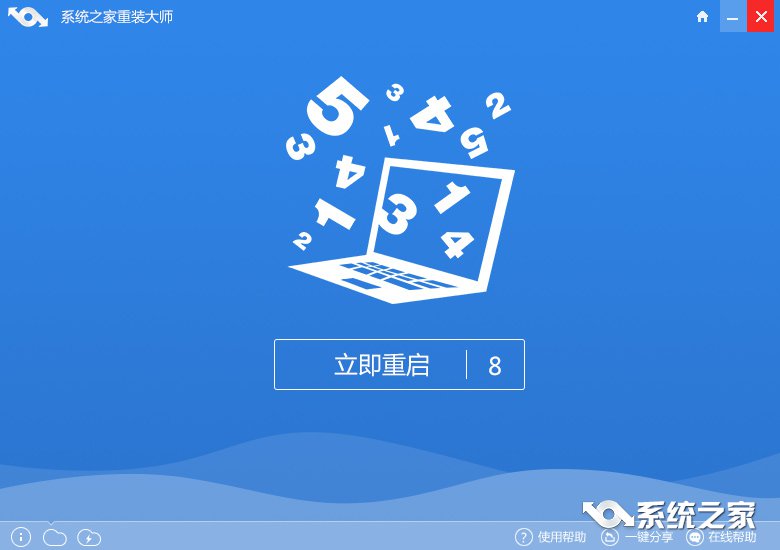
4、下载好系统后,软件会自动重启电脑进入一键重装Win8系统过程,期间用户无需任何操作,只需待系统重装完毕就可以进入全新的Win8系统了。喜欢windows10系统的网友可以参考win10系统下载安装教程。
win8系统一键重装教程
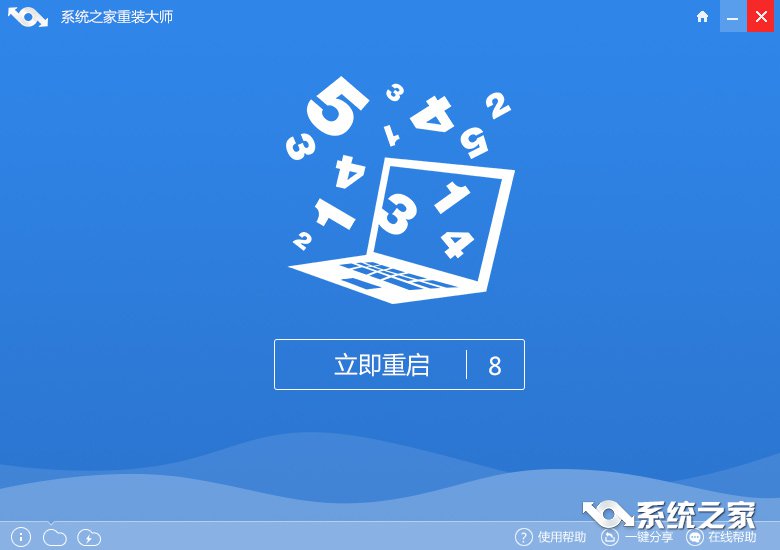
win8系统一键重装教程图三
以上的全部内容就是小编为网友们带来的win8系统一键重装教程了,相信冰雪聪明的网友们看完上面的教程都已经把一键重装w8系统的方法给学会了吧。小编推荐网友们推荐使用小白一键重装系统软件,小白一键重装软件是目前最受欢迎的一键重装系统软件。如果觉得教程不错的话记得收藏本站,以后要找教程不会迷路哦。希望能够帮助广大用户们,谢谢阅读~




 发表于 2023-2-10 06:39:07
 提升卡
提升卡 置顶卡
置顶卡 沉默卡
沉默卡 喧嚣卡
喧嚣卡 变色卡
变色卡 千斤顶
千斤顶 照妖镜
照妖镜
