如何在线xp系统重装?相信有很多用户都是不太清楚具体的操作方法的,那么今天就以小马一键重装系统为例,为大家带来在线xp系统重装的图文教程,有需要的小伙伴们不要错过了哦,操作步骤简单,亲测有效,我们一起来看看吧。
如何重装xp系统:
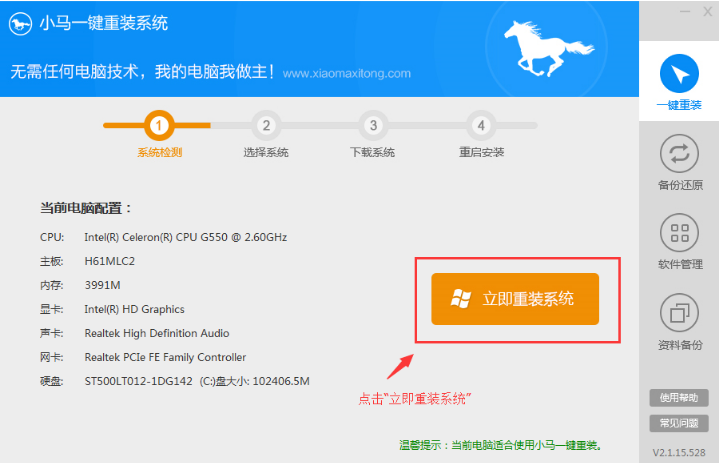
1、打开小马一键重装系统之后,选择右侧列表中的重装,然后在主界面上就可以看到系统备份和重装的功能了。
在线xp系统重装的图文教程
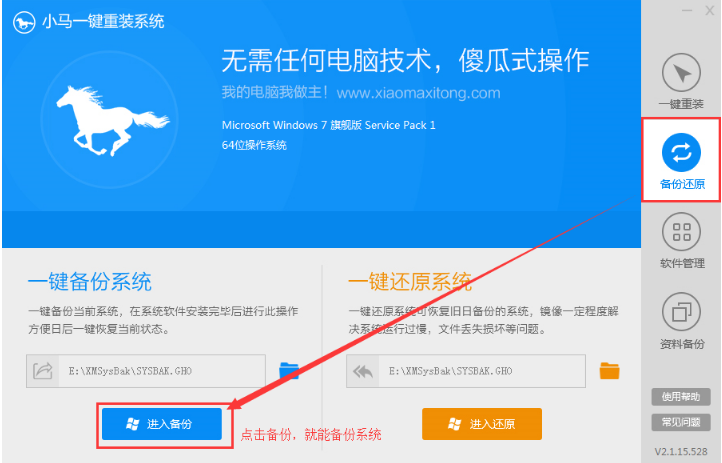
在线xp系统重装方法图1
2、在小马一键重装系统的左侧,选择小马一键备份系统下方的文件夹,浏览选择一个硬盘的文件夹作为系统备份的位置(C盘除外),然后直接点击“进入备份”就可以了。
在线xp系统重装的图文教程
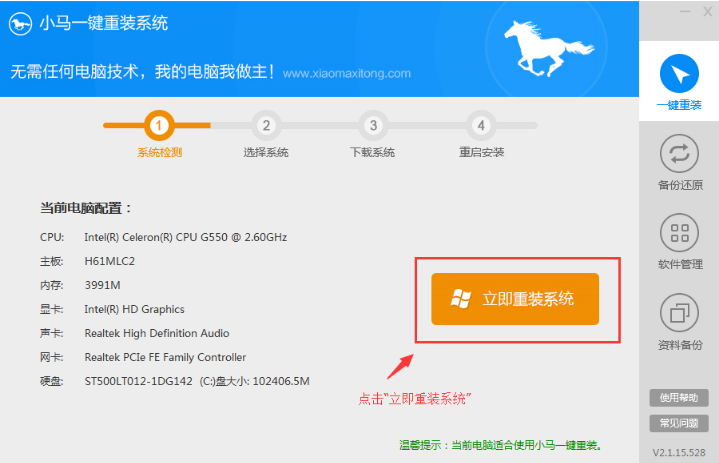
在线xp系统重装方法图2
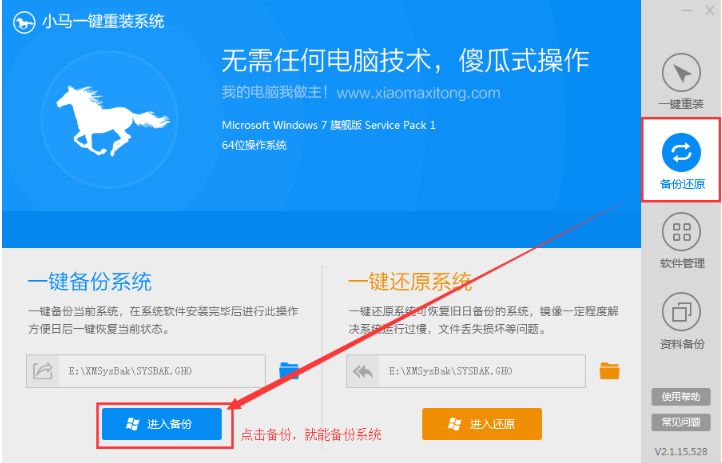
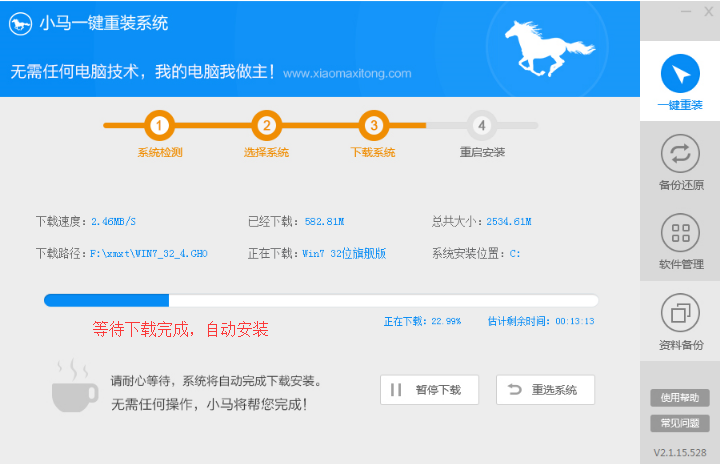
3、如果下次你的电脑系统出现了问题,重装系统怎么办呢?我们还是可以用小马一键重装系统进行系统的重装。选择小马一键重装系统下放的文件夹,浏览找到你系统备份的位置,然后点击“进入重装”即可。
在线xp系统重装的图文教程
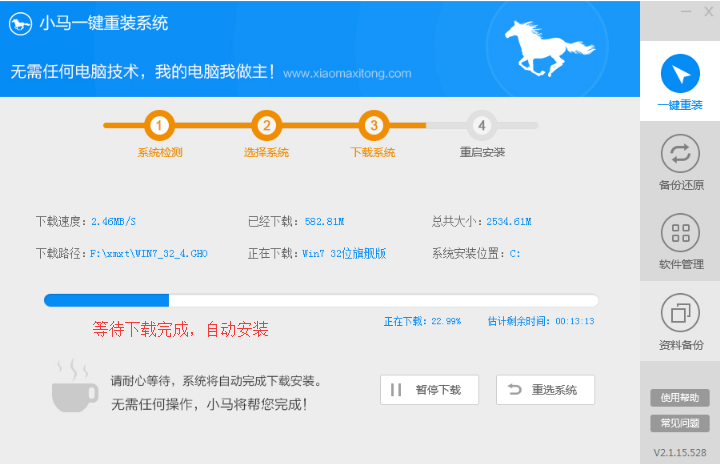
在线xp系统重装方法图3
综上所述,这就是小编给你们推荐的在线xp系统重装方法,就是使用小马一键重装系统软件,这是一款非常适合电脑新手使用它宏碁一键重装系统的哦,不过小编在这里还推荐一款非常火爆的软件,那就是小白一键重装系统软件了,它可是人才中人才开发出来的软件,普通软件和它没得比!




 发表于 2023-2-10 06:39:20
 提升卡
提升卡 置顶卡
置顶卡 沉默卡
沉默卡 喧嚣卡
喧嚣卡 变色卡
变色卡 千斤顶
千斤顶 照妖镜
照妖镜
