如何一键重装Win10 64位呢?近期有部分用户的电脑出现了难以解决的问题,需要通过重装系统的方法来解决。那么应该如何操作呢?下面就以Win10 64位为例,为大家带来一键重装Win10 64位的详细步骤,感兴趣的朋友们一起来看看吧。
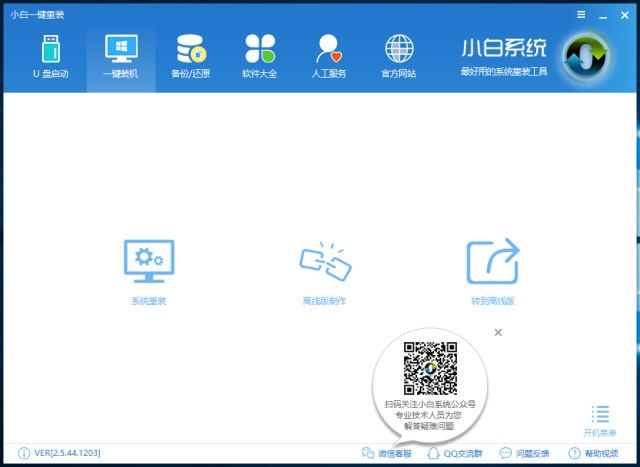
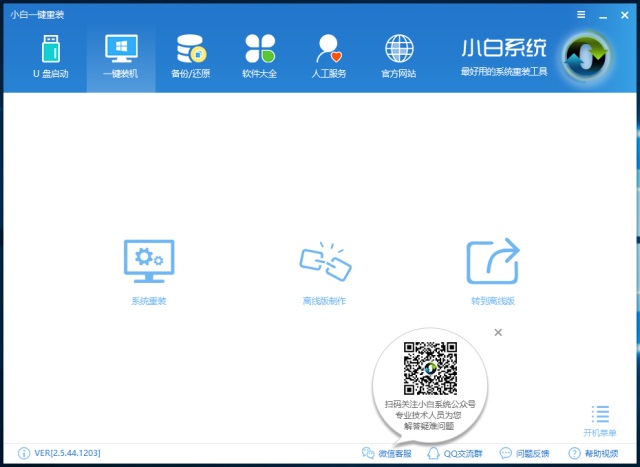
1、我们先下载小白一键重装,打开后点击一键装机,再点击系统重装
一键重装Win10 64位的图文教程
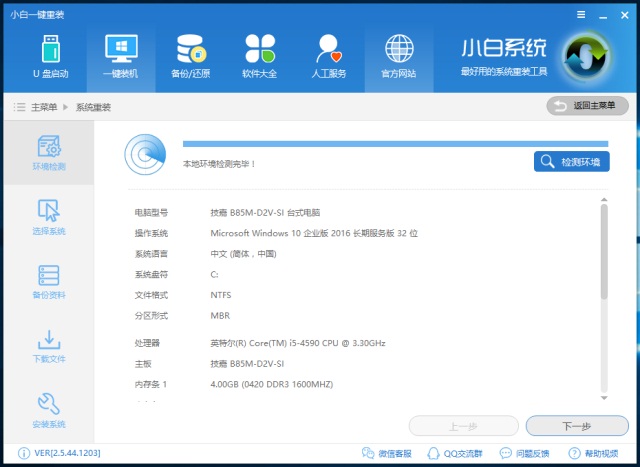
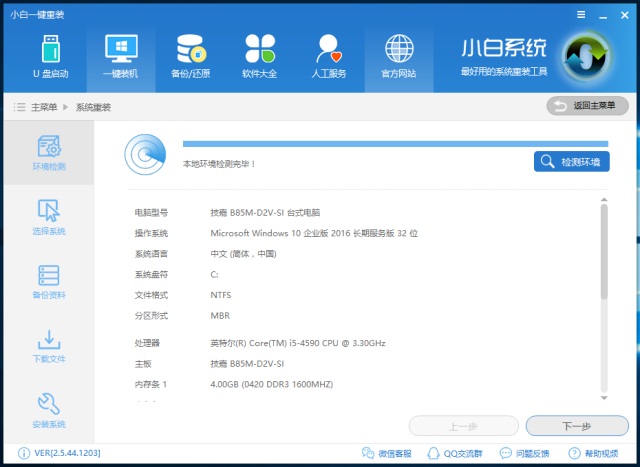
2、然后就是环境检测了,不同以往的是新版小白对环境检测更加用心,看它单独分出一个步骤出来就知道了
一键重装Win10 64位的图文教程
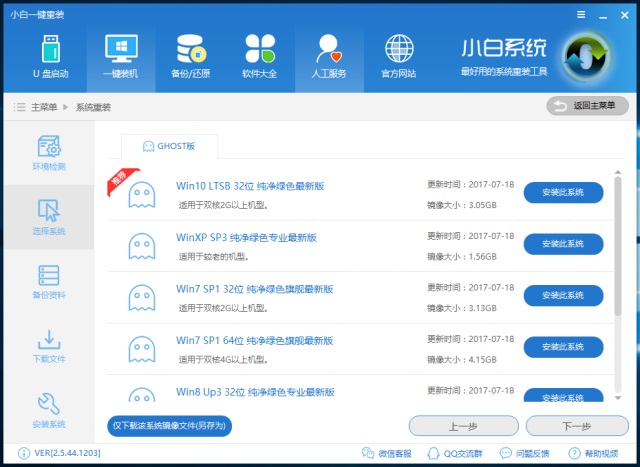
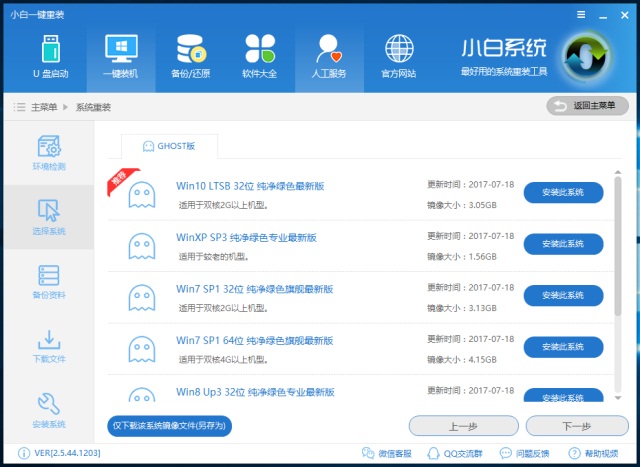
3、检测了环境之后,就点击下一步进入系统选择吧,这里的系统种类太多了,我们可以选择一键重装Win10 64位
一键重装Win10 64位的图文教程
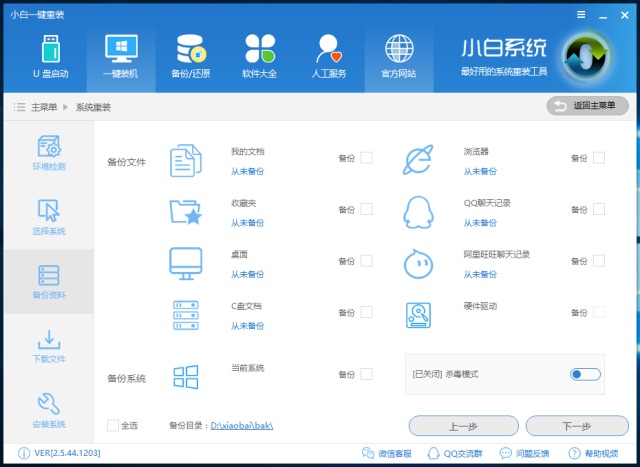
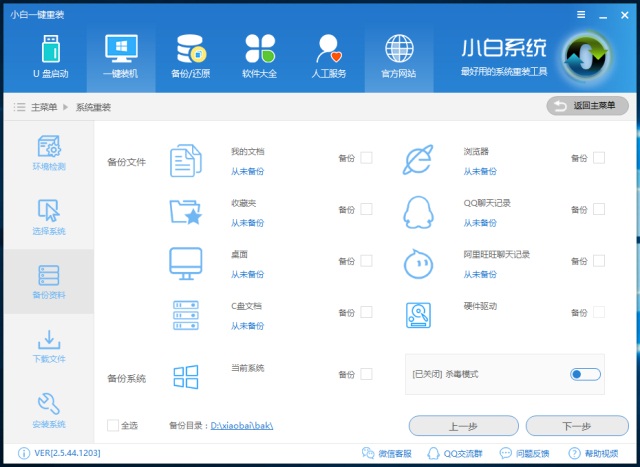
4、选择了系统之后,就来到了新版小白最大的亮点——备份资料。我们可以看到这里的备份拥有很多种类,而且简洁明了,非常好用哦
一键重装Win10 64位的图文教程
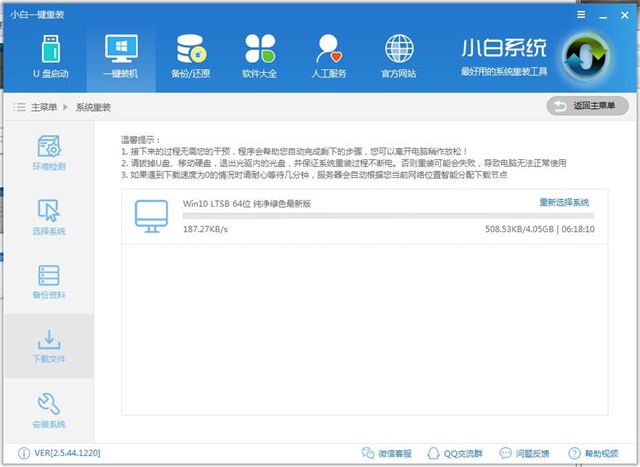
5、备份了系统之后,就开始下载系统文件了
一键重装Win10 64位的图文教程
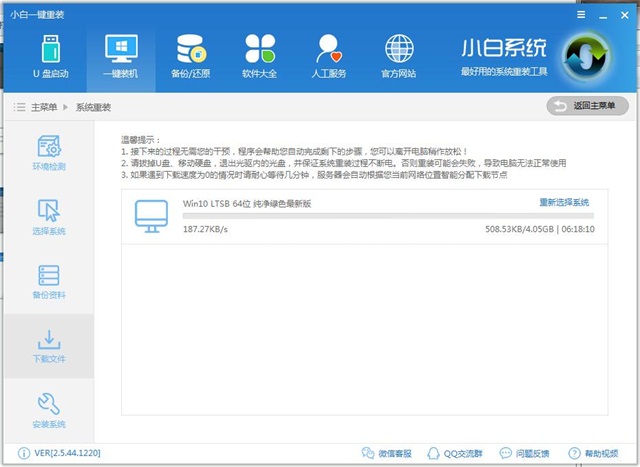
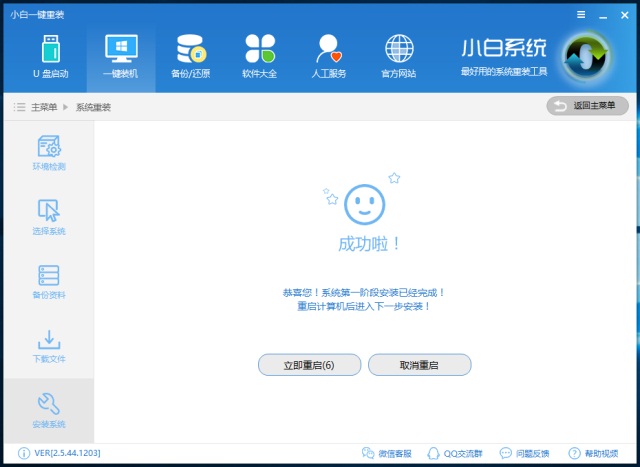
6、系统文件下载完,就重启电脑吧
一键重装Win10 64位的图文教程
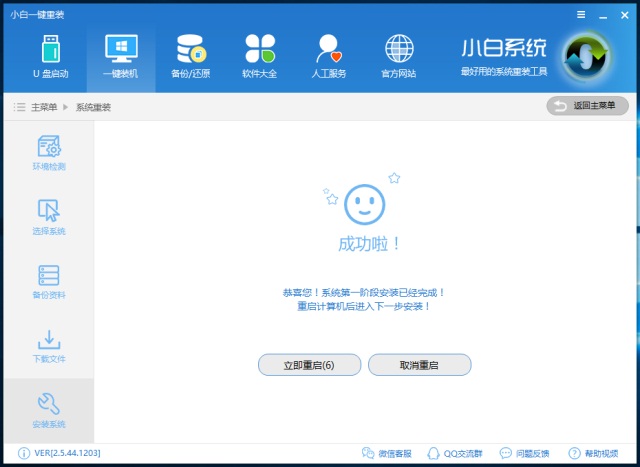
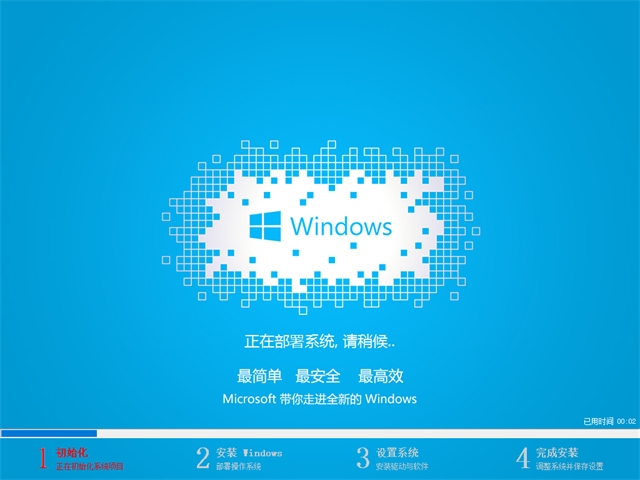
7、重启之后开始安装了
一键重装Win10 64位的图文教程
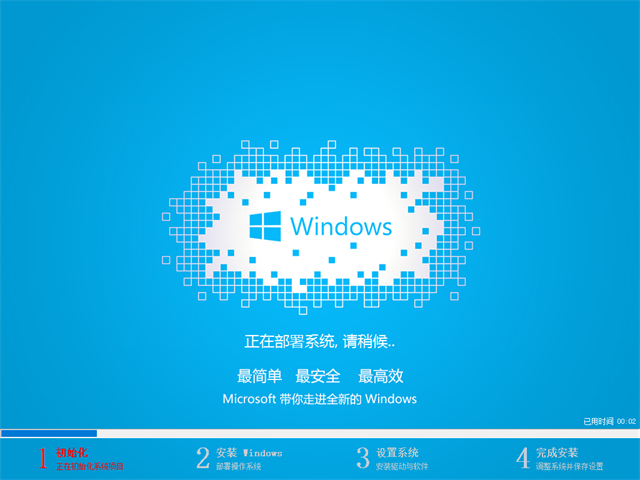
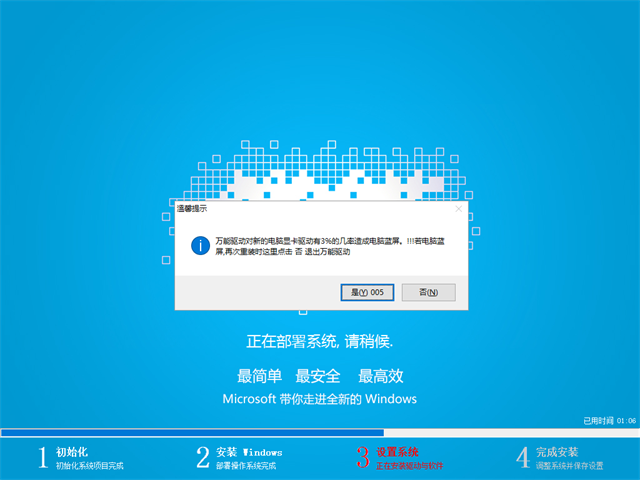
8、在这里点击是
一键重装Win10 64位的图文教程
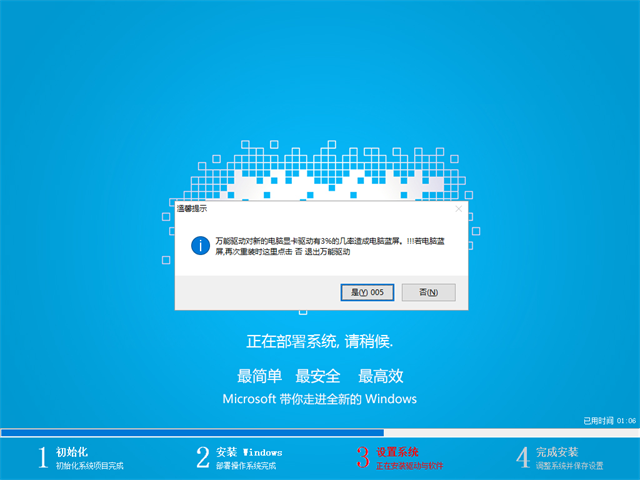
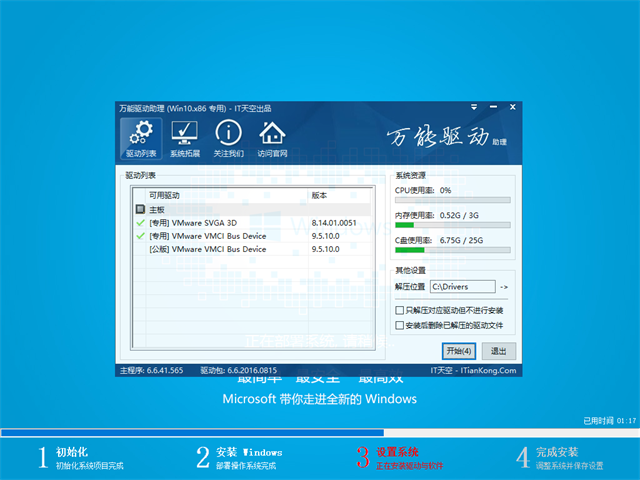
9、我们可以选择需要的驱动来安装,一定要安装的就是网卡驱动了
一键重装Win10 64位的图文教程
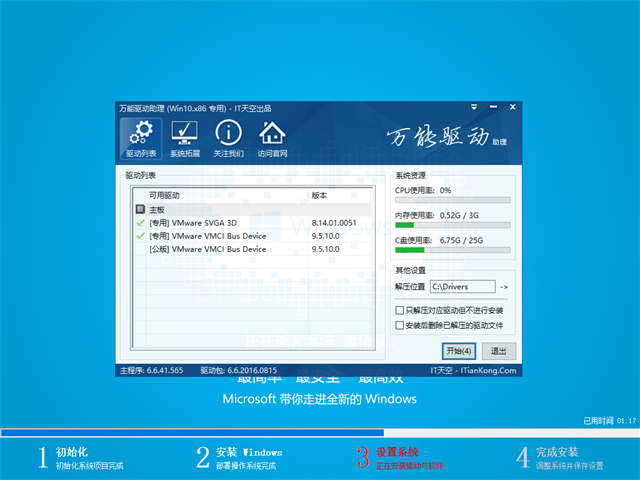
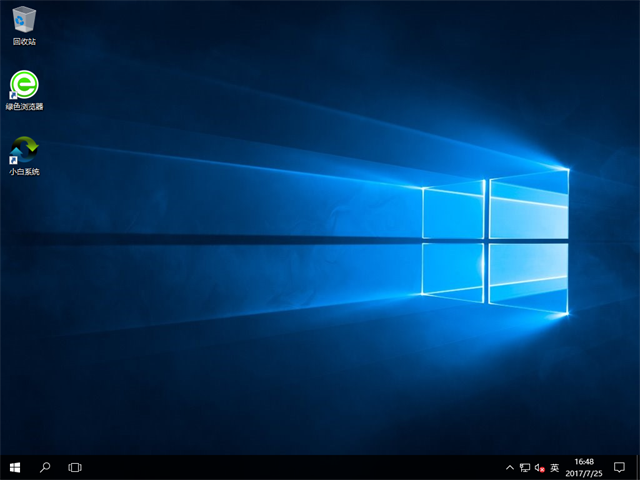
10、再等待几分钟,系统就安装好咯!
一键重装Win10 64位的图文教程
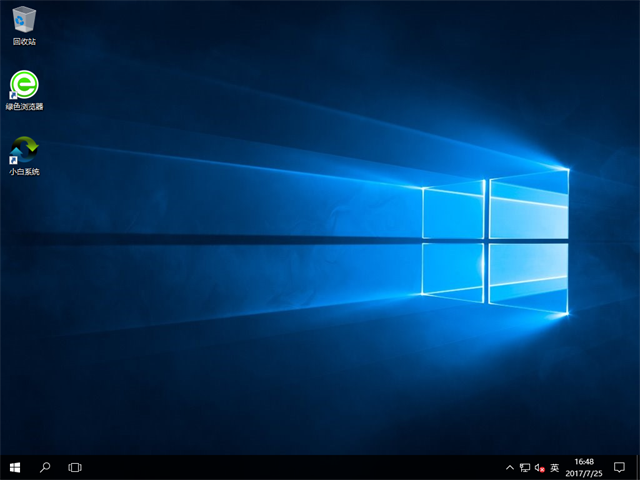
只要大家按照上面的一键重装Win10 64位教程详解一步步去操作,大家就可以完成一键重装Win1064位系统了,相信每个人都非常期待这个方法了吧?既然方法已经到手,那大家就赶紧去试试吧。




 发表于 2023-2-10 06:39:22
 提升卡
提升卡 置顶卡
置顶卡 沉默卡
沉默卡 喧嚣卡
喧嚣卡 变色卡
变色卡 千斤顶
千斤顶 照妖镜
照妖镜
