Win7系统下如何制作u启动盘呢?相信有很多用户都是不太清楚具体的操作方法的,其实方法是非常简单的哦,今天小编在这里给大家分享这个方法,保证大家在最短时间之内学会Win7系统u盘启动盘制作的方法,有需要的朋友们一起来看看吧。
一、前期准备
1、8G大U盘1个,或者更高容量的U盘,
2、口袋U盘专业版一键制作工具
二、Win7 制作U盘启动盘制作步骤
1、安装口袋U盘专业版一键制作工具,这里不再介绍安装步骤。请在官网查看,而且都是下一步很简单;
2、安装完成后双击运行口袋U盘专业版一键制作工具;
3、插入U盘,口袋U盘专业版一键制作工具能识别到U盘;
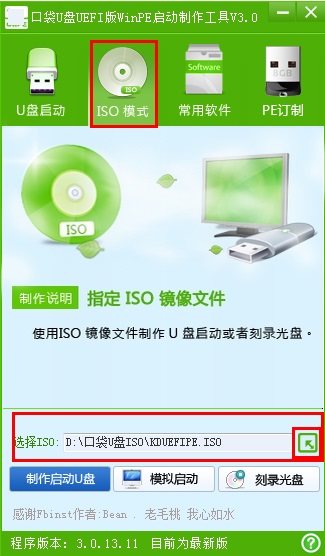
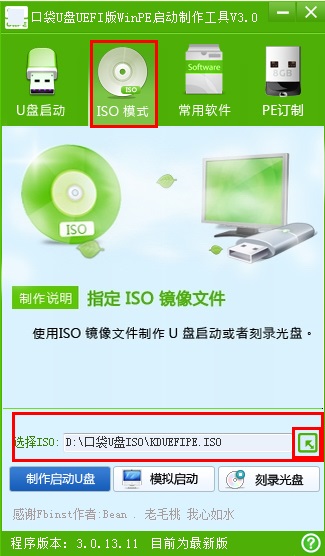
4、双击运行下载好的 “口袋U盘UEFI版WinPE启动制作工具V3.0” ,开始制作U盘。单击界面上方的“ISO模式"选项。在“ISO模式”界面下方找到“选择ISO”,设置好ISO路径,如图1所示:
Win7系统u盘启动盘制作的详细步骤分享
Win7系统u盘启动盘制作教程图1
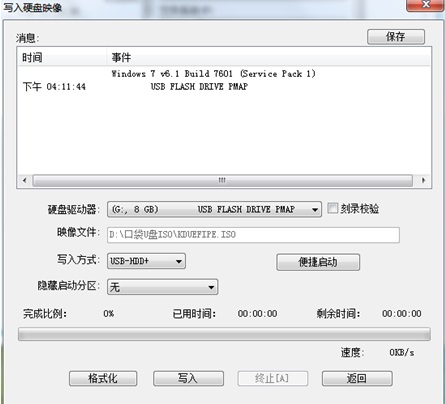
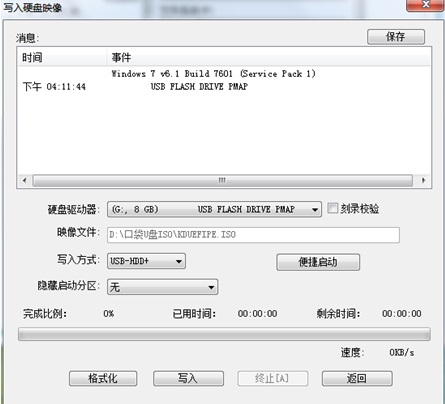
5、点击“制作启动U盘”,会跳出“写入硬盘映像”的界面,如图2所示:
Win7系统u盘启动盘制作的详细步骤分享
Win7系统u盘启动盘制作教程图2
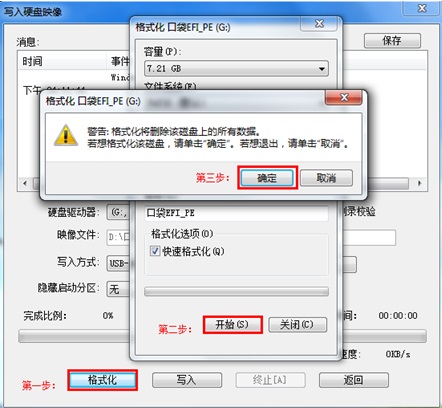
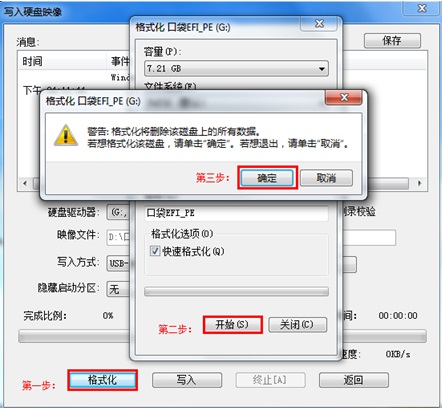
6、点击“格式化”按钮,(注意:在格式化之前,最好事先关闭360、腾讯安全管家等之类的杀毒软件。如图3所示:
Win7系统u盘启动盘制作的详细步骤分享
Win7系统u盘启动盘制作教程图3
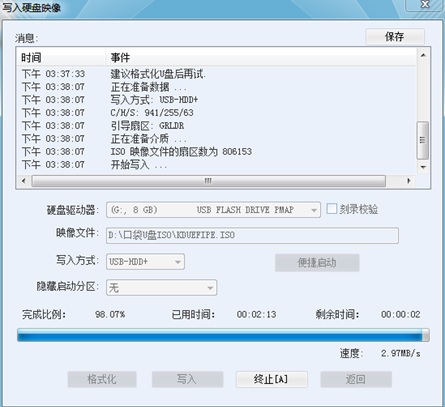
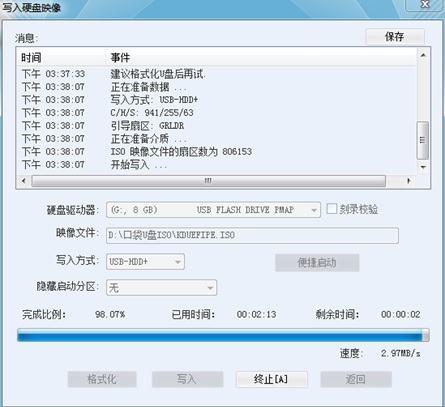
7、格式化成功之后,继续点击“写入”按钮,如图4所示:
Win7系统u盘启动盘制作的详细步骤分享
Win7系统u盘启动盘制作教程图4
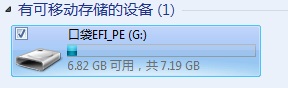
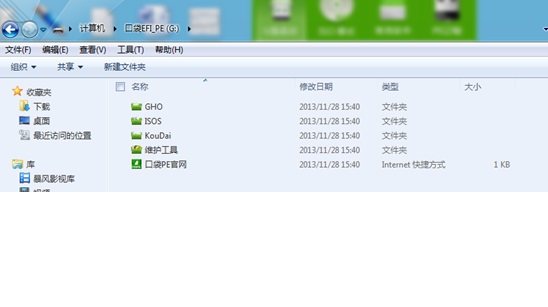
8、写入程序成功后,关闭窗口,我们可以在“计算机”里双击打开U盘盘符,查看里有没有口袋UEFI版的程序,如图5和6所示:
Win7系统u盘启动盘制作的详细步骤分享
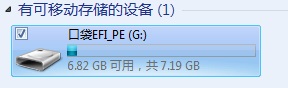
Win7系统u盘启动盘制作教程图5
Win7系统u盘启动盘制作的详细步骤分享
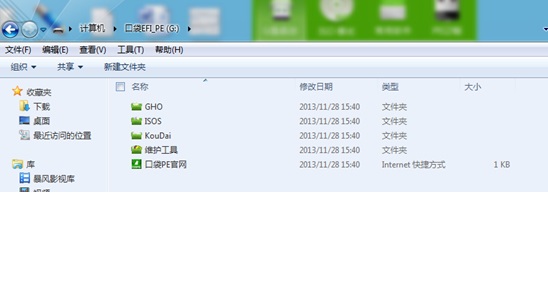
Win7系统u盘启动盘制作教程图6
使用口袋V3.0 UEFI版制作U盘启动盘完成。
如上,就是关于Win7系统u盘启动盘制作教程的全部内容了,希望通过小编提供的制作u盘启动盘详细步骤之后,你能够学会制作u盘启动盘工具,然后进行系统重装。




 发表于 2023-2-10 06:39:22
 提升卡
提升卡 置顶卡
置顶卡 沉默卡
沉默卡 喧嚣卡
喧嚣卡 变色卡
变色卡 千斤顶
千斤顶 照妖镜
照妖镜
