ghost安装win7 64位系统是比较简单的方法,相对于使用U盘重装系统来说快很多,大家都很感兴趣,想要学一学,今天给朋友们讲讲Win7系统64位ghost重装步骤教程,每个人都可以学会重装系统。
ghost win7重装系统步骤:
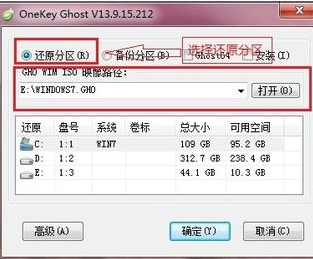
1、首先要打开Onekey ghost, 接下来,在Onekey ghost选择还原分区,在GHO WIM ISO映像路径中选择刚才下载的Win7系统镜像Windows7.GHO,如下图
win7 64位重装ghost操作方法
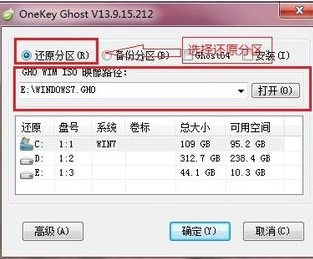
win7 64位重装ghost操作方法图1
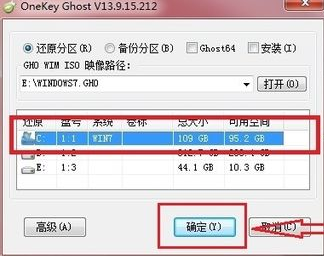
2、在下方选择还原到C盘(注意:是点击下面的C盘一下,点击之后会变成蓝色的),如图然后点击确定
win7 64位重装ghost操作方法
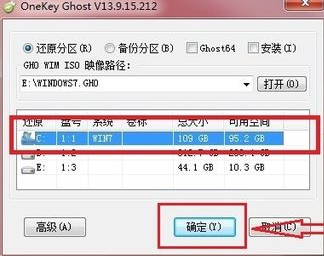
win7 64位重装ghost操作方法图2
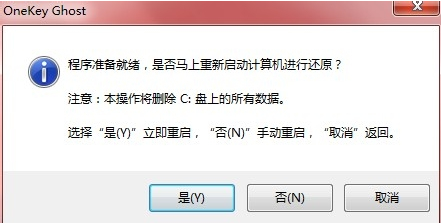
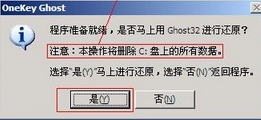
3、点击确定后,会出现下图的提示框,询问是否重启,点击是
win7 64位重装ghost操作方法
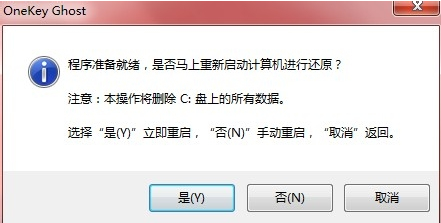
win7 64位重装ghost操作方法图3
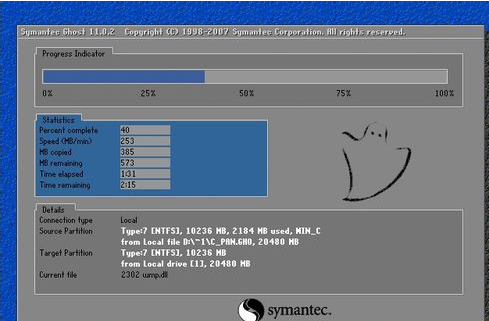
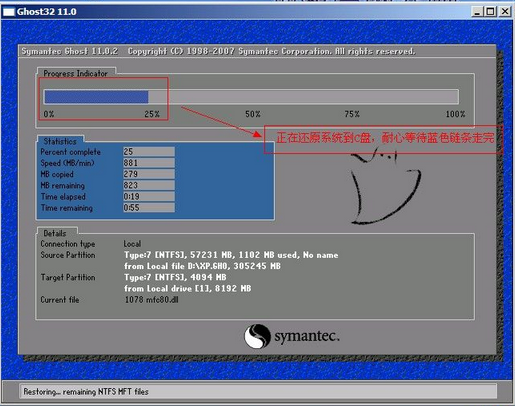
4、接下来系统就会重启,重启后就会出现下图的界面,什么都不需要做,耐心等待进度条走完即可。
win7 64位重装ghost操作方法
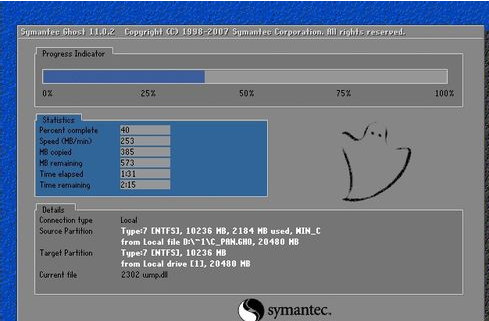
win7 64位重装ghost操作方法图4
这样重装系统Win7已经完成,接下来就会进入Windows,系统会自动进行安装,同样什么都不需要做,等待进入桌面后,重装系统完毕。
怎么用OneKey Ghost安装系统
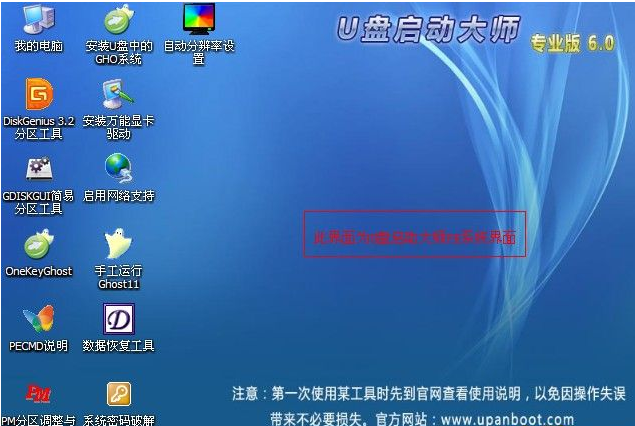
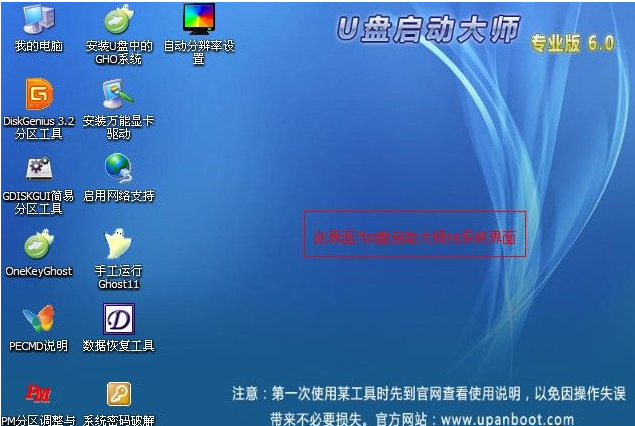
1、请认准U盘启动大师PE系统界面如下图:
win7 64位重装ghost操作方法
win7 64位重装ghost操作方法图5
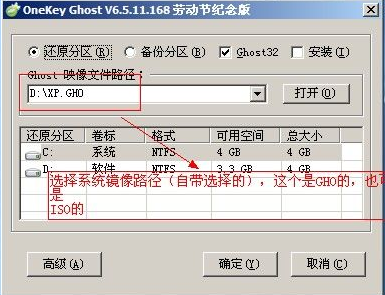
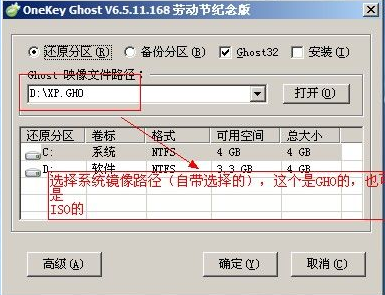
2、鼠标双击界面上的OneKey Ghost,选择系统镜像路径,单个会自动选择,GHO镜像文件和ISO镜像文件皆可
win7 64位重装ghost操作方法
win7 64位重装ghost操作方法图6
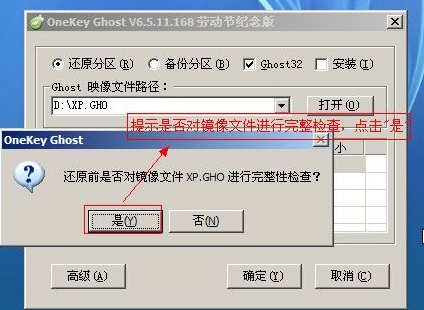
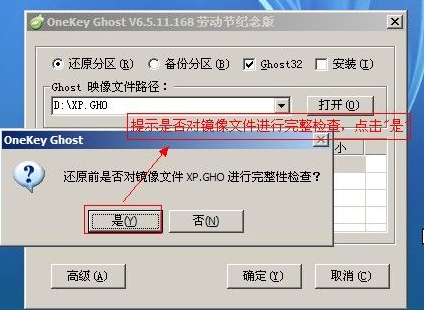
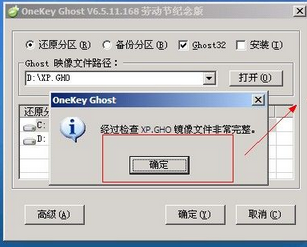
3、点击确定后,会对镜像文件进行完整检查,选择是进行下一步
win7 64位重装ghost操作方法
win7 64位重装ghost操作方法图7
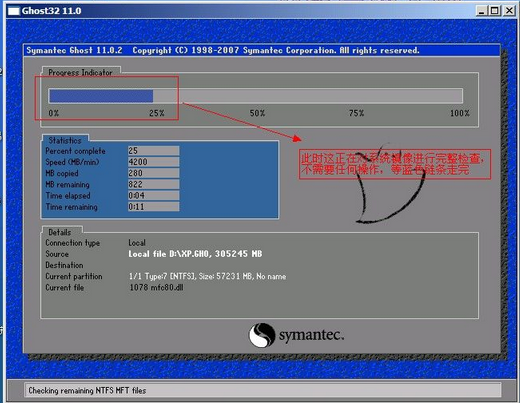
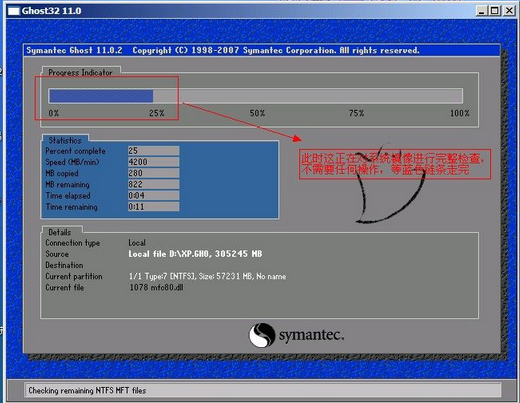
4、此时正在对镜像进行完整检查,不需要任何操作即可,请稍后等蓝色链条走完
win7 64位重装ghost操作方法
win7 64位重装ghost操作方法图8
5、蓝色链条走完后,会对系统镜像完整性做出判断,点击确定即可
win7 64位重装ghost操作方法
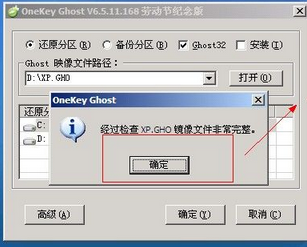
win7 64位重装ghost操作方法图9
6、提示程序准备就绪,准备还原系统。此操作需要注意会对C盘进行格式化,有重要数据请备份
win7 64位重装ghost操作方法
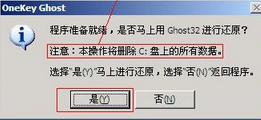
win7 64位重装ghost操作方法图10
7、正在还原系统到C盘,请耐心等待蓝色链条走完
win7 64位重装ghost操作方法
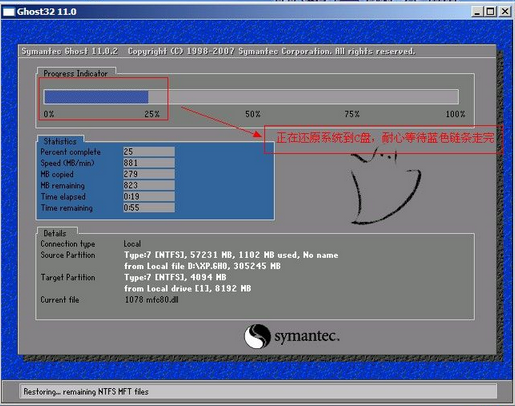
win7 64位重装ghost操作方法图11
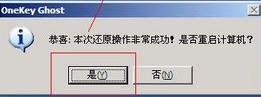
8、点击“是”则重启计算机进行安装系统
win7 64位重装ghost操作方法
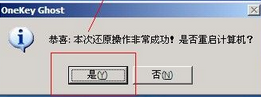
win7 64位重装ghost操作方法图12
接下来计算机就可自动安装系统,其安装过程仅需要八分钟请耐心等待。
以上就是win7 64位重装ghost操作方法了,网友还在为安装系统而烦恼?那么就按着小编win7 64位重装ghost操作方法去动手试一试,很快你的电脑系统就安装好了。希望这篇文章你们能学会。




 发表于 2023-2-10 06:39:25
 提升卡
提升卡 置顶卡
置顶卡 沉默卡
沉默卡 喧嚣卡
喧嚣卡 变色卡
变色卡 千斤顶
千斤顶 照妖镜
照妖镜
