很多朋友的电脑比较老,现在还依然在使用Win7系统,最近感觉电脑系统有点问题,想着重装系统解决掉这些故障和毛病,想知道如何使用ghost的方式来重装系统,首先咱们要下载到win7 32位系统的gho文件,然后借助U盘进行重装系统的操作,其实就是把这备份还原到自己这台电脑上而已。
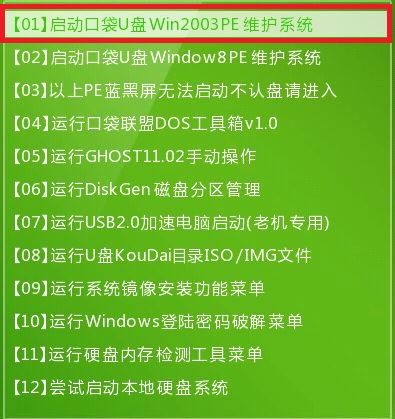
1.U盘的制作和BIOS完成后,将电脑重新启动。
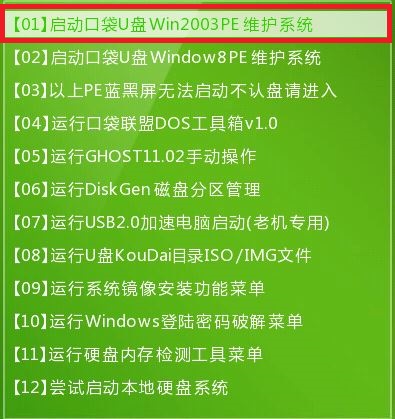
2.重启后进入口袋PE选择界面时,选择第一项“启动口袋U盘win2003PE维护系统”,并按下回车键(即键盘上的enter键)。如图1
win7 32位系统ghost安装教程
win7 32位系统ghost安装教程图1
3.双击打开桌面上的“口袋PEGhost”。如图2
win7 32位系统ghost安装教程

win7 32位系统ghost安装教程图2
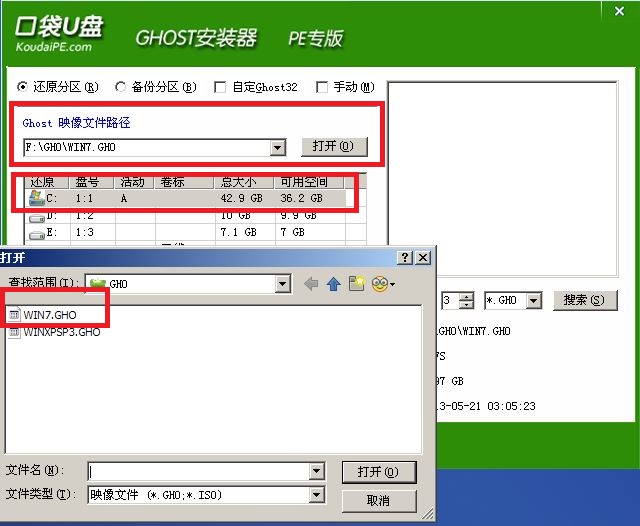
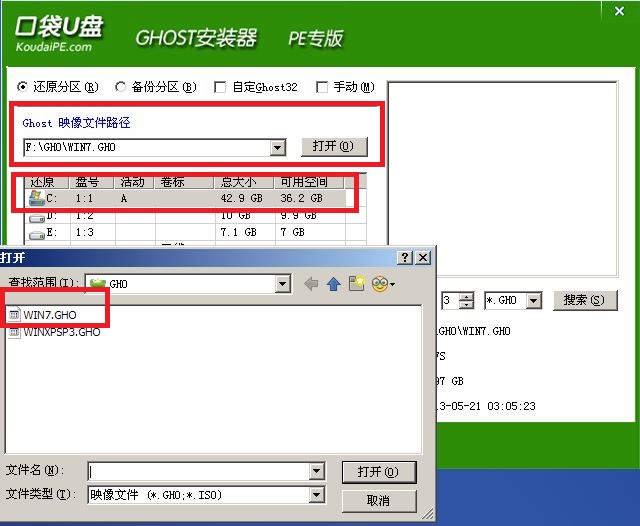
4.选择你要安装的磁盘,然后找到你下的win7 32的镜像文件。如图3
win7 32位系统ghost安装教程
win7 32位系统ghost安装教程图3
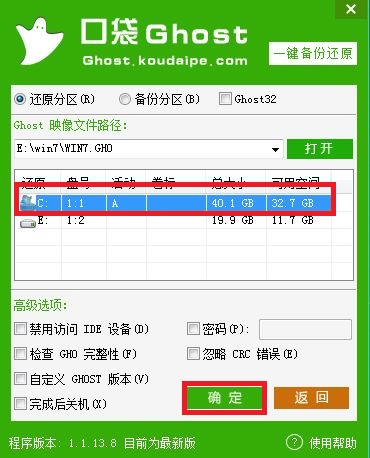
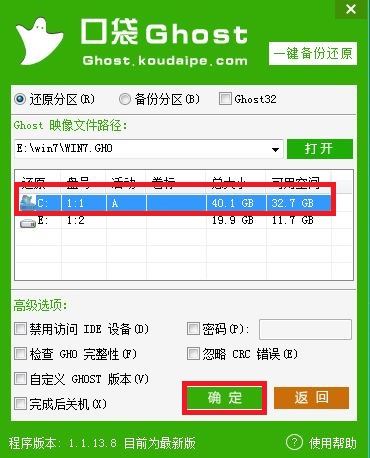
5.选择我们要重装系统的位置,点击“确定”。如图4
win7 32位系统ghost安装教程
win7 32位系统ghost安装教程图4
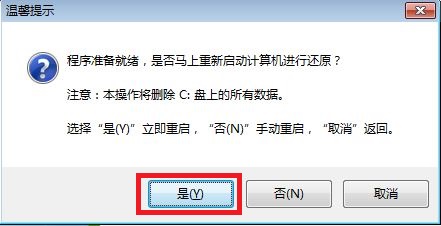
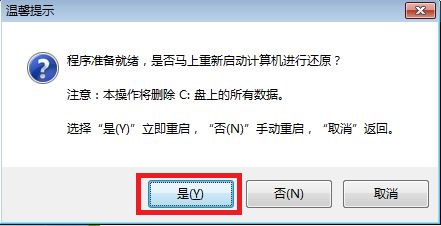
6.然后点击确定,在弹出的对话框里选择“是”。(安装系统前事先把c盘重要的数据拷贝到其他磁盘)如图5
win7 32位系统ghost安装教程
win7 32位系统ghost安装教程图5
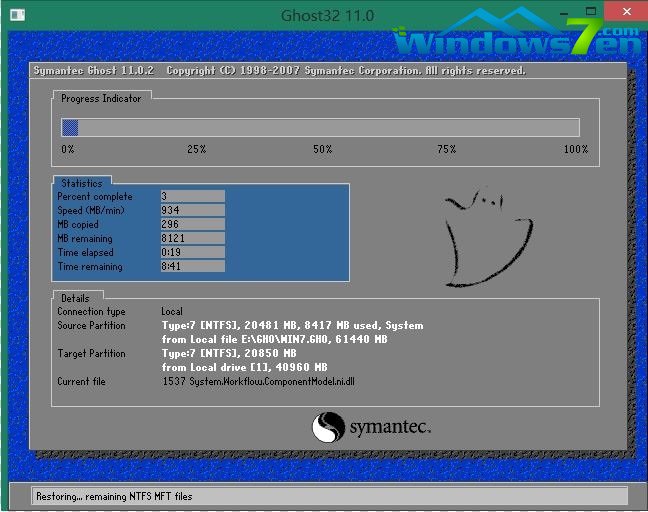
7.接着出现系统还原进度界面。如图6
win7 32位系统ghost安装教程
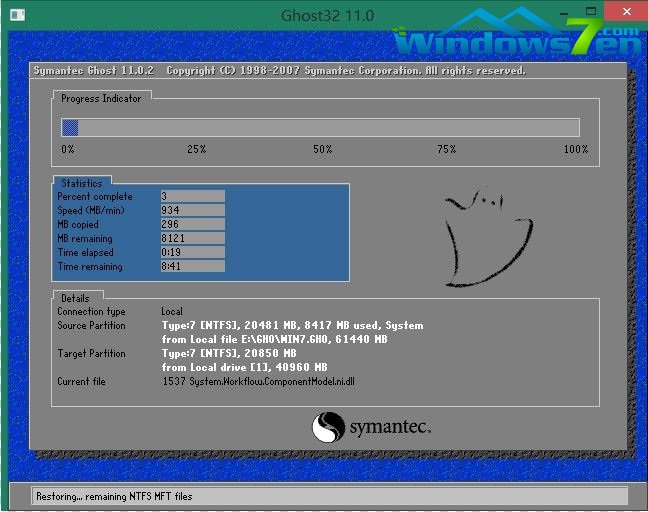
win7 32位系统ghost安装教程图6
8.系统还原完成后,电脑重新启动,请耐心等待,WIN7重装将会进行全自动安装。直到安装激活完成。
以上的全部内容就是小编为网友们带来的win7 32位系统ghost安装教程了,win7 32位的系统gho不仅非常好用,而且安装系统也很简单,不会麻烦。所以网友们都动手去安装windows7 32位系统吧,在安装过程中遇到任何问题,都可以留言来咨询小编哦。




 发表于 2023-2-10 06:39:27

 提升卡
提升卡 置顶卡
置顶卡 沉默卡
沉默卡 喧嚣卡
喧嚣卡 变色卡
变色卡 千斤顶
千斤顶 照妖镜
照妖镜
