Windows系统在线安装教程?现在的系统重装方法有很多,如果用户手上没有u盘或者光盘的话,可以使用在线进行系统重装,下面就来看下具体的安装步骤吧。
1、访问小白一键重装软件官网下载软件并打开。
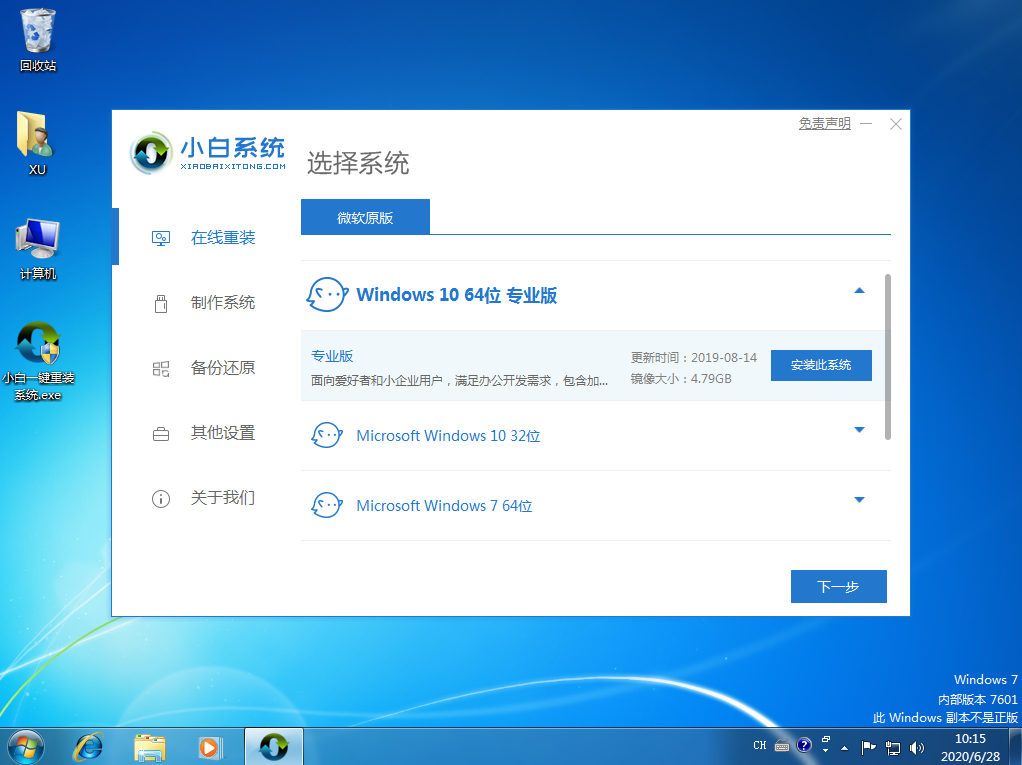
2、打开软小白一键重装软件选择在线重装,并在软件中选择一个您想要重装的系统,然后点击下一步。
电脑重装系统下裁 Windows 在线安装教程
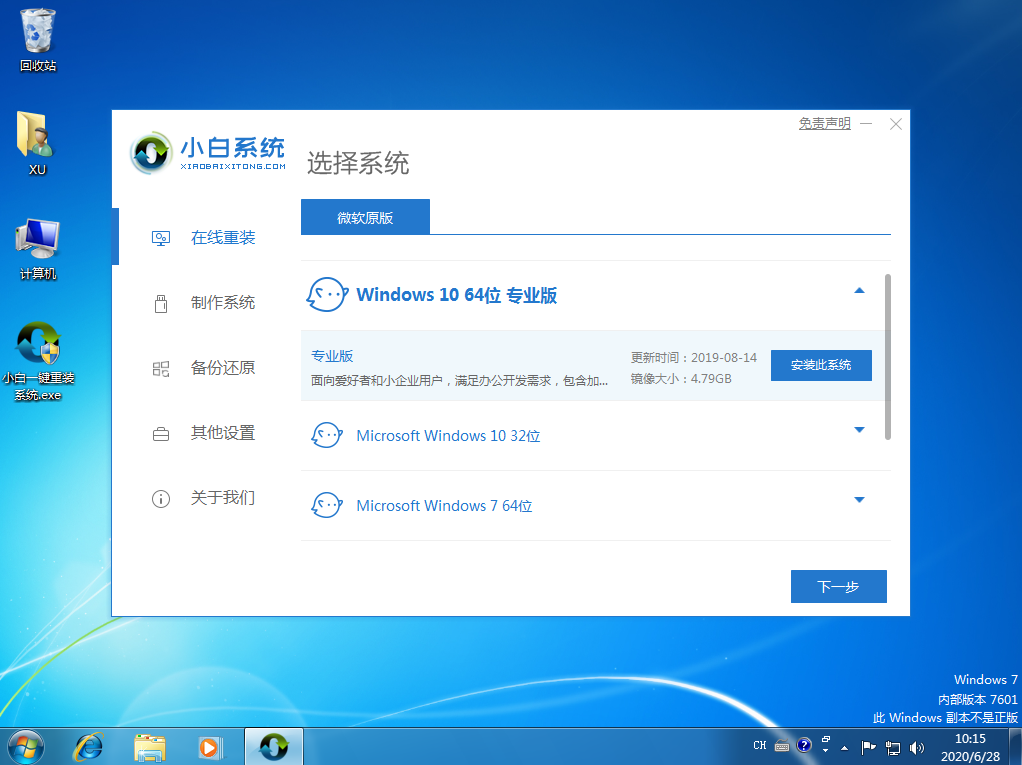
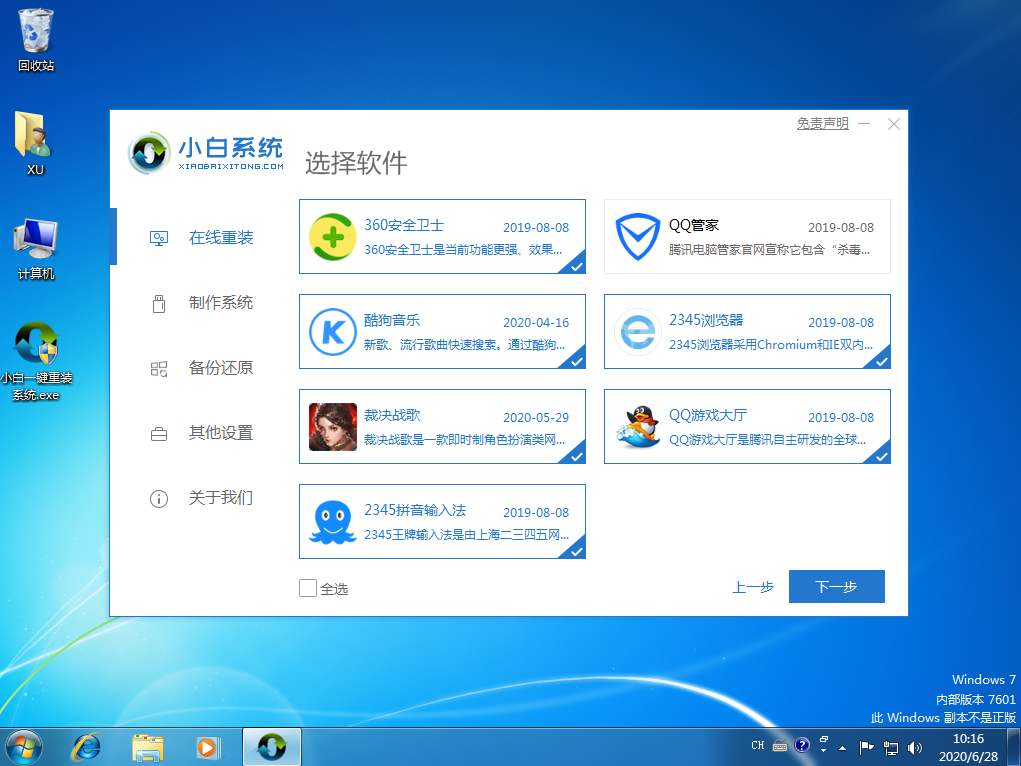
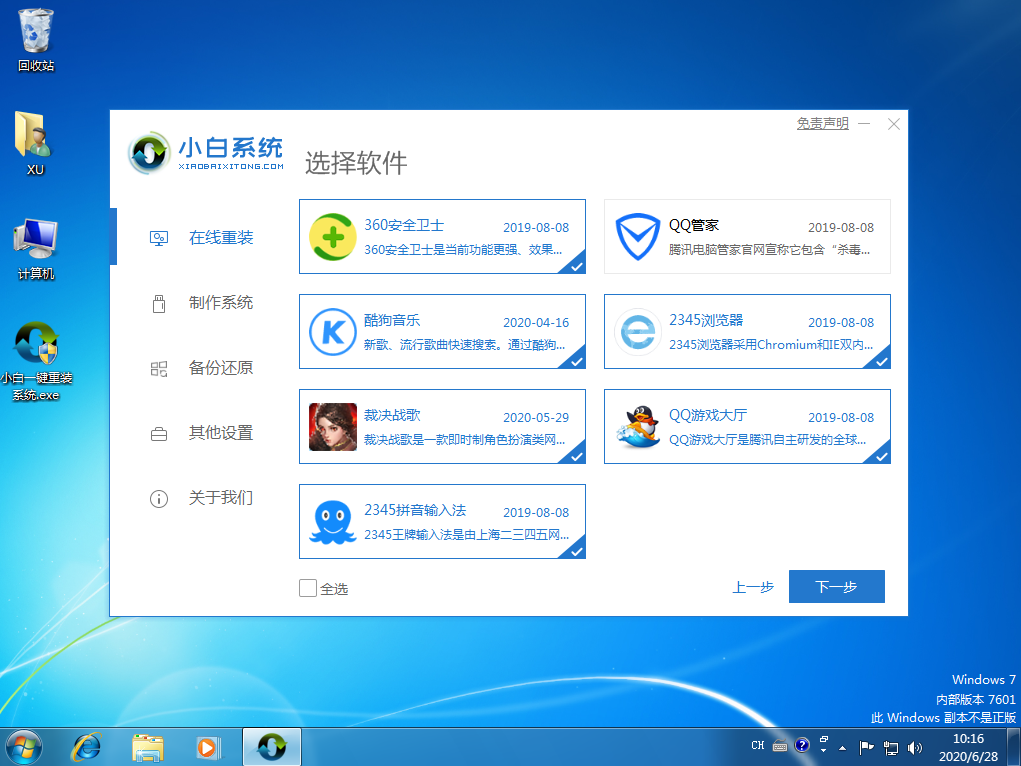
3、在选择软件这个界面中您可以选择一些预装的软件然后点击下一步。一般推荐大家选择安装个360安全卫士,这样可以在重装系统后优化电脑。
电脑重装系统下裁 Windows 在线安装教程
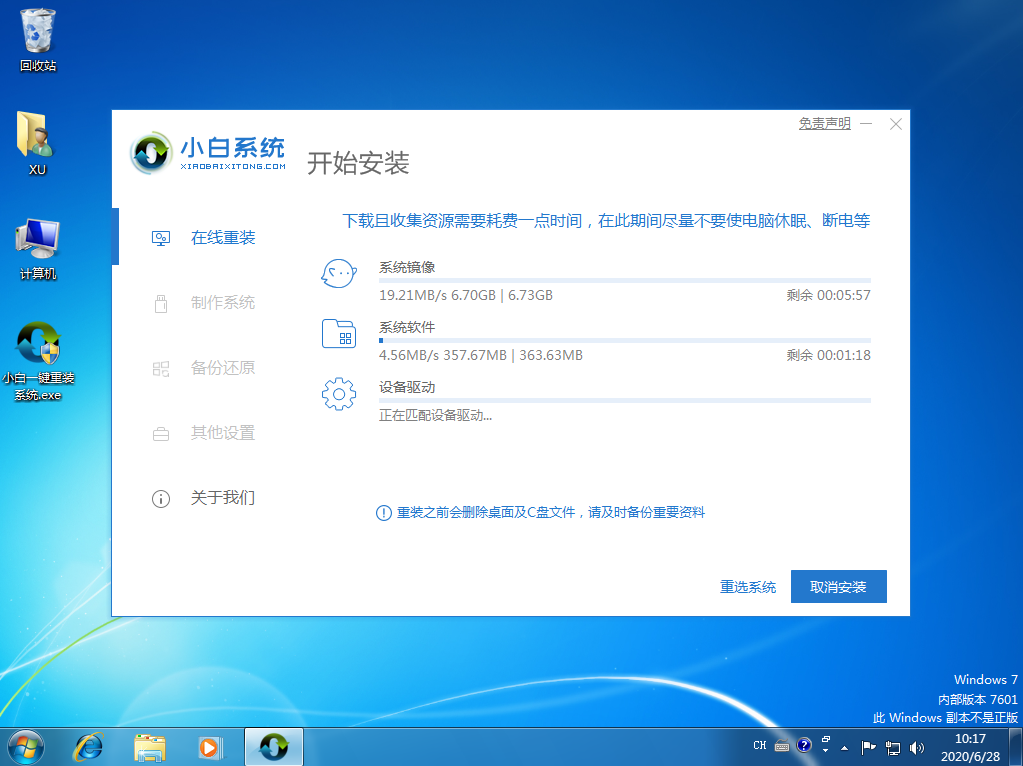
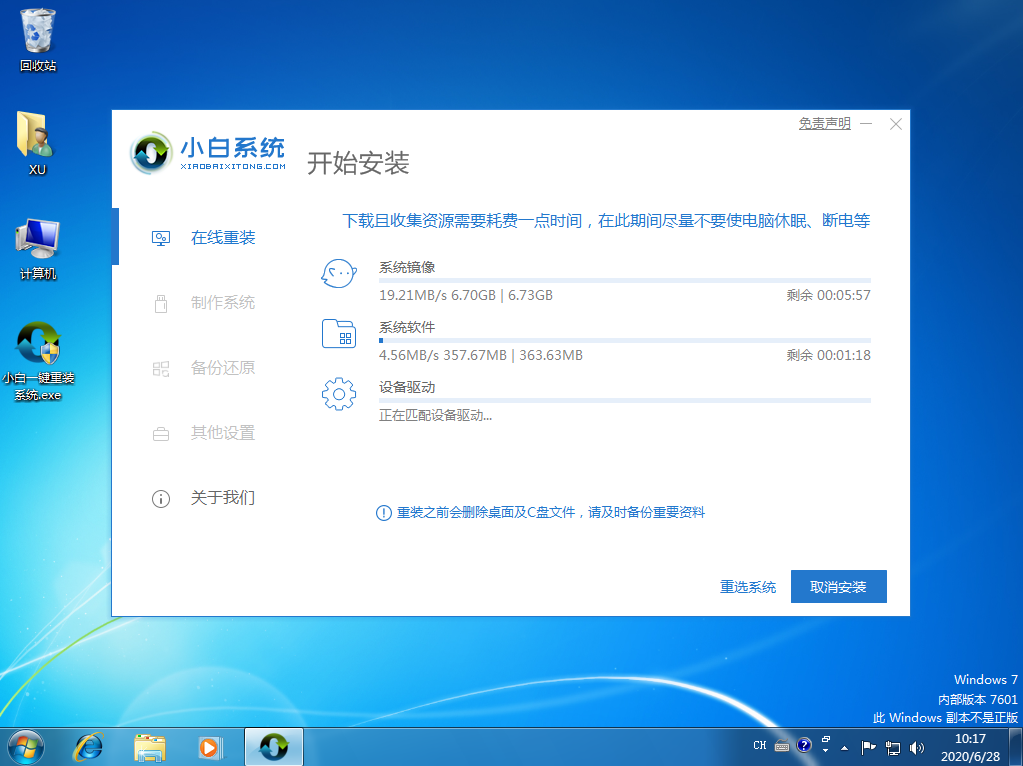
4、在开始安装过程中需要下载系统镜像及PE系统,请耐心等候。
电脑重装系统下裁 Windows 在线安装教程
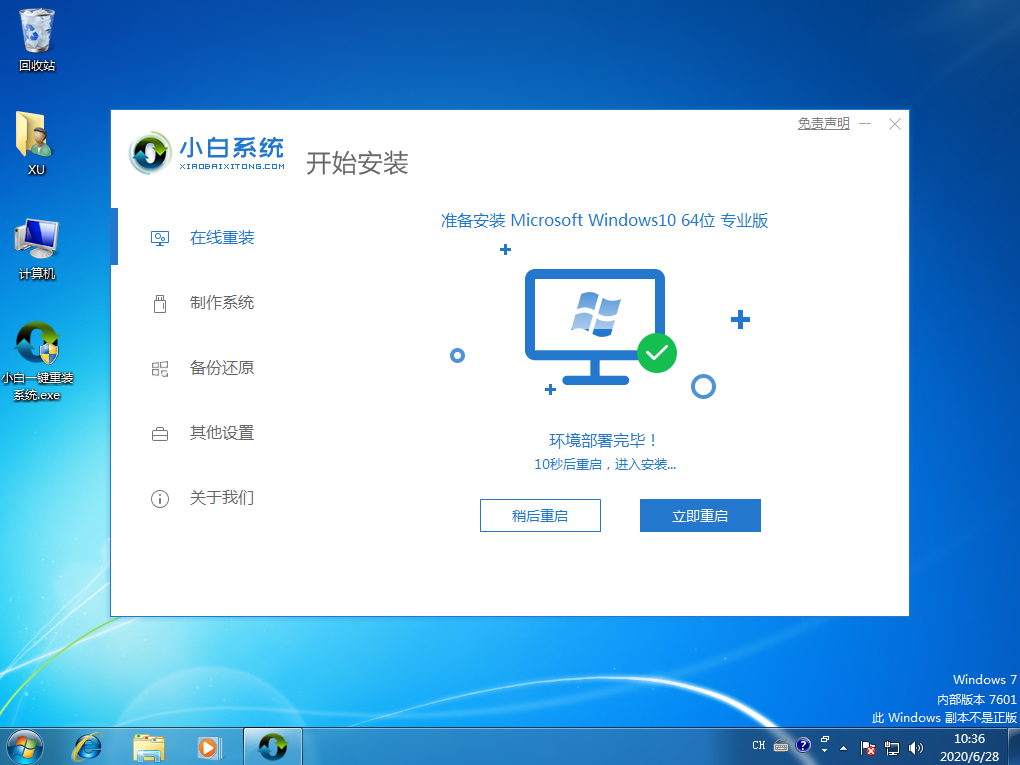
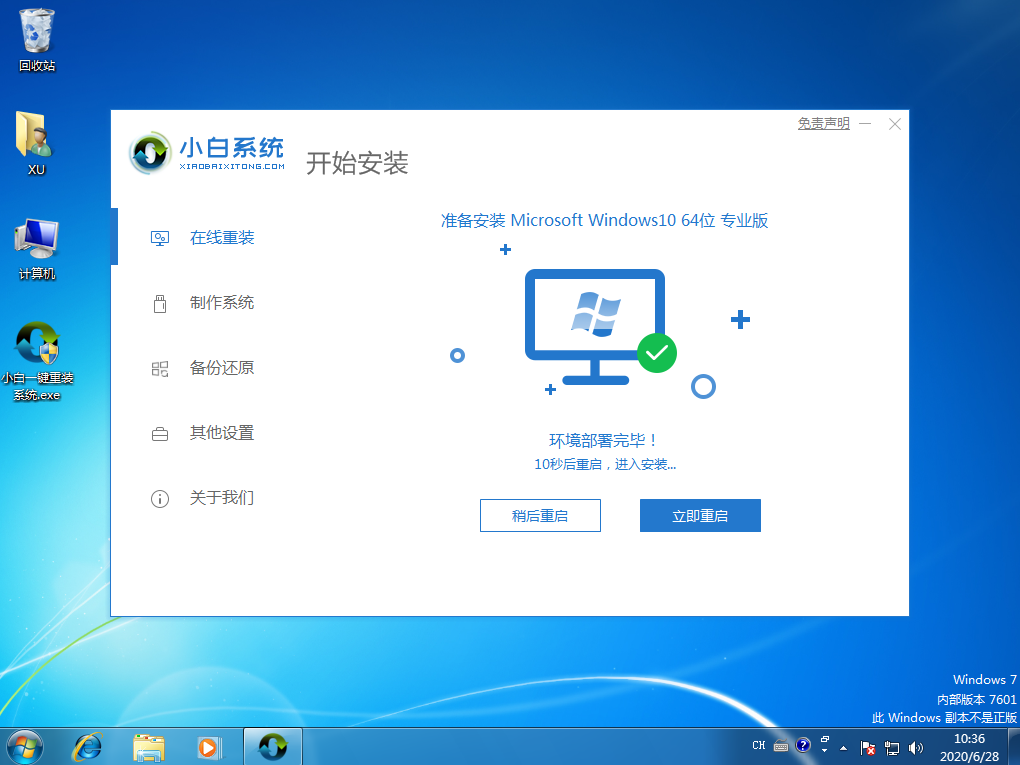
5、下载完成后软件会帮助我们正常部署,部署完成后重启电脑。
电脑重装系统下裁 Windows 在线安装教程
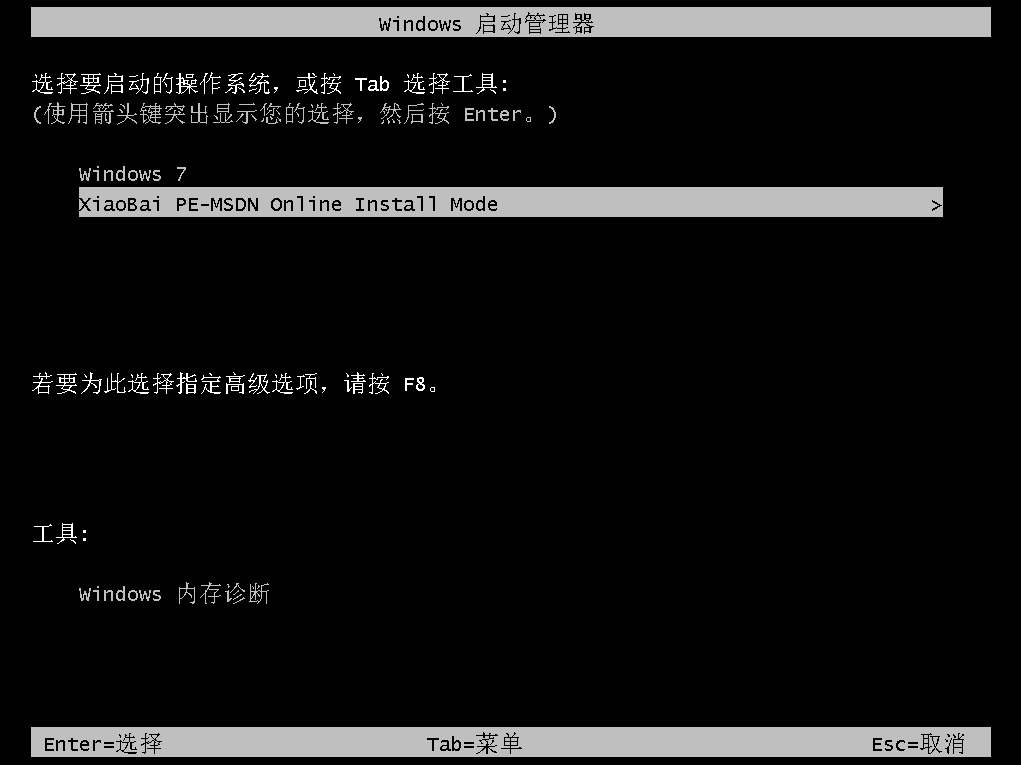
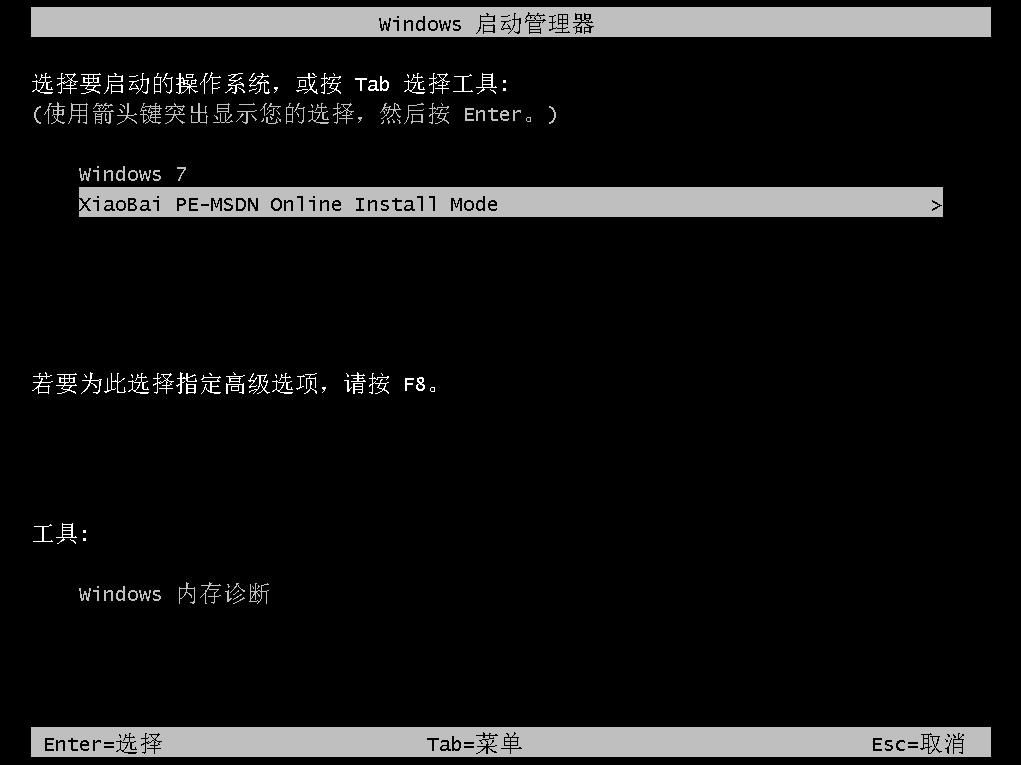
6、重启电脑系统后我们选择第二个 XiaoBai PE-MSDN Online Insatll Mode 菜单,按回车进。
电脑重装系统下裁 Windows 在线安装教程
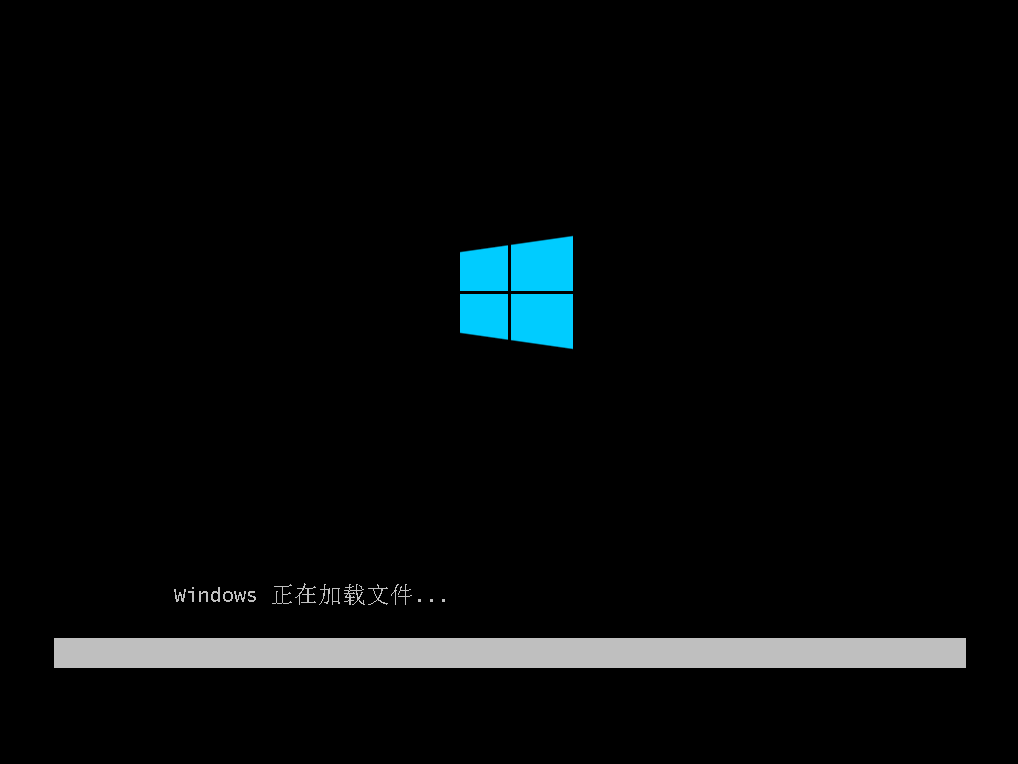
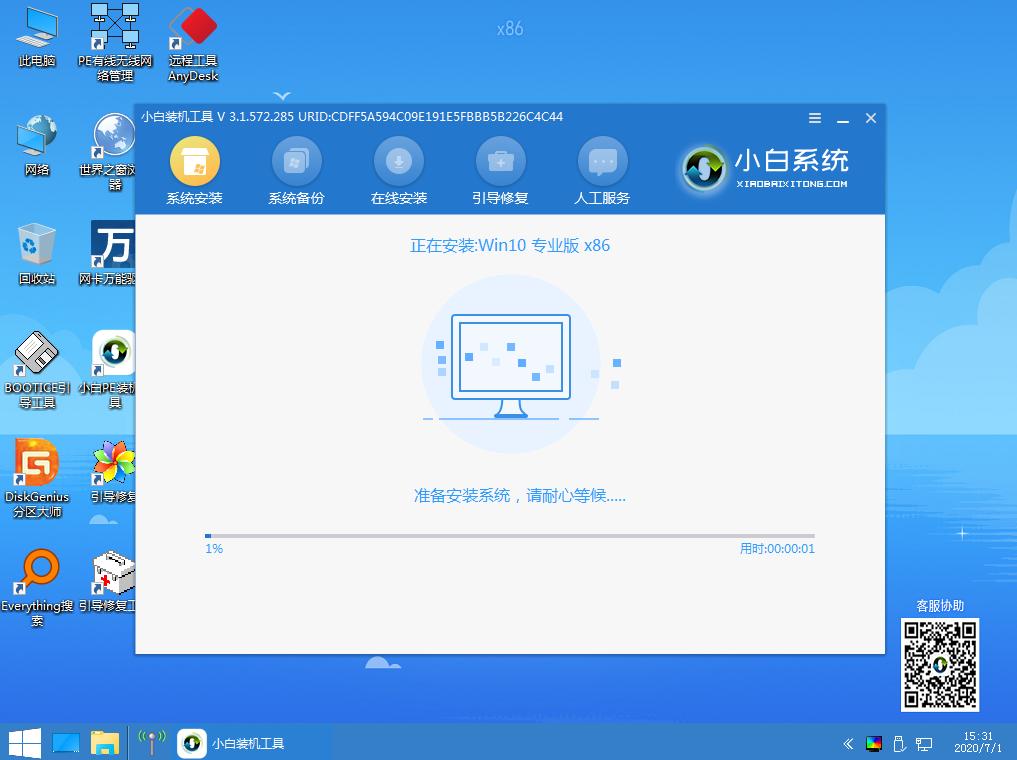
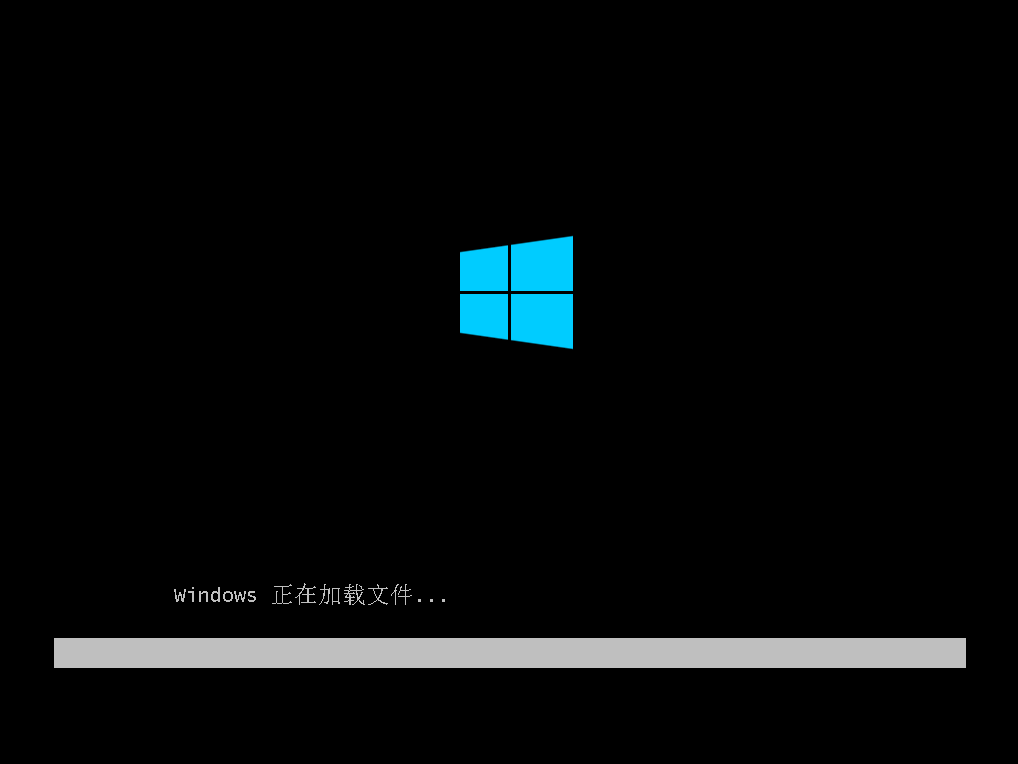
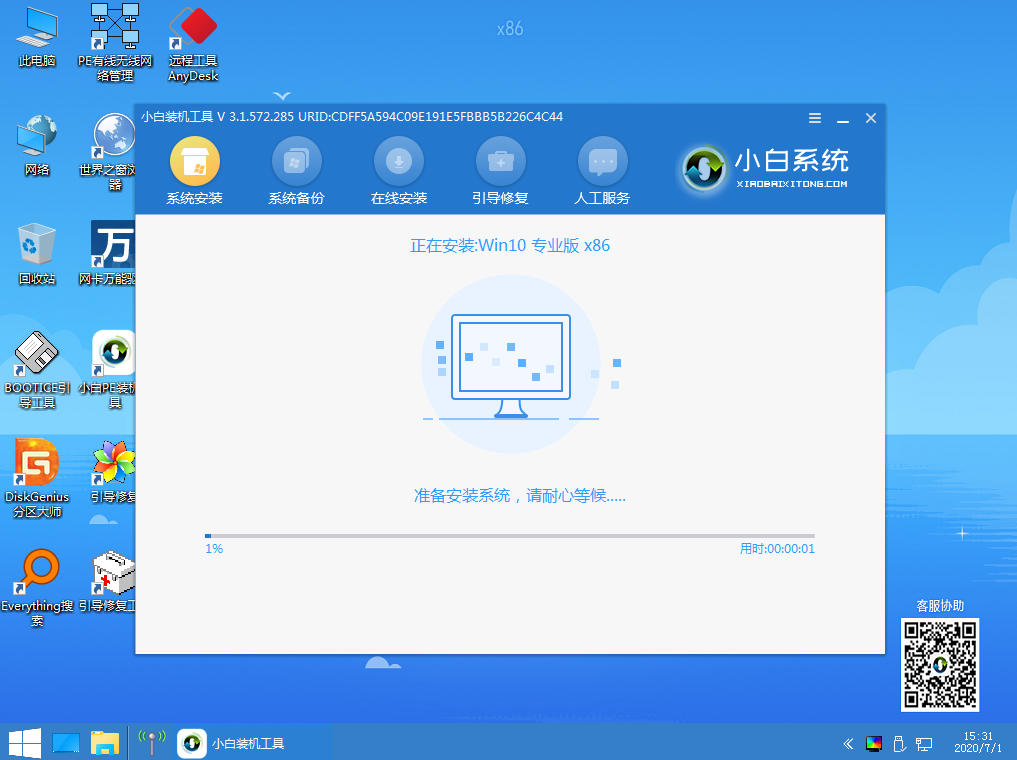
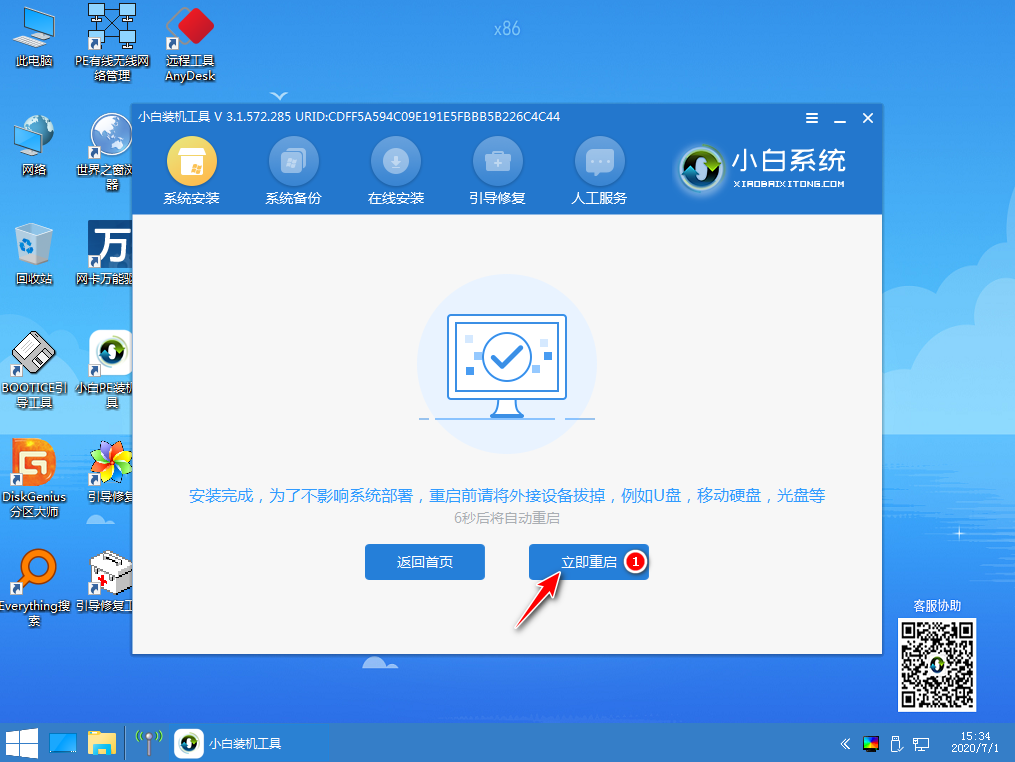
7、进入到 PE 系统后,软件会自动安装部署 Windows 系统,只需要耐心等待即可。
电脑重装系统下裁 Windows 在线安装教程
电脑重装系统下裁 Windows 在线安装教程
电脑重装系统下裁 Windows 在线安装教程
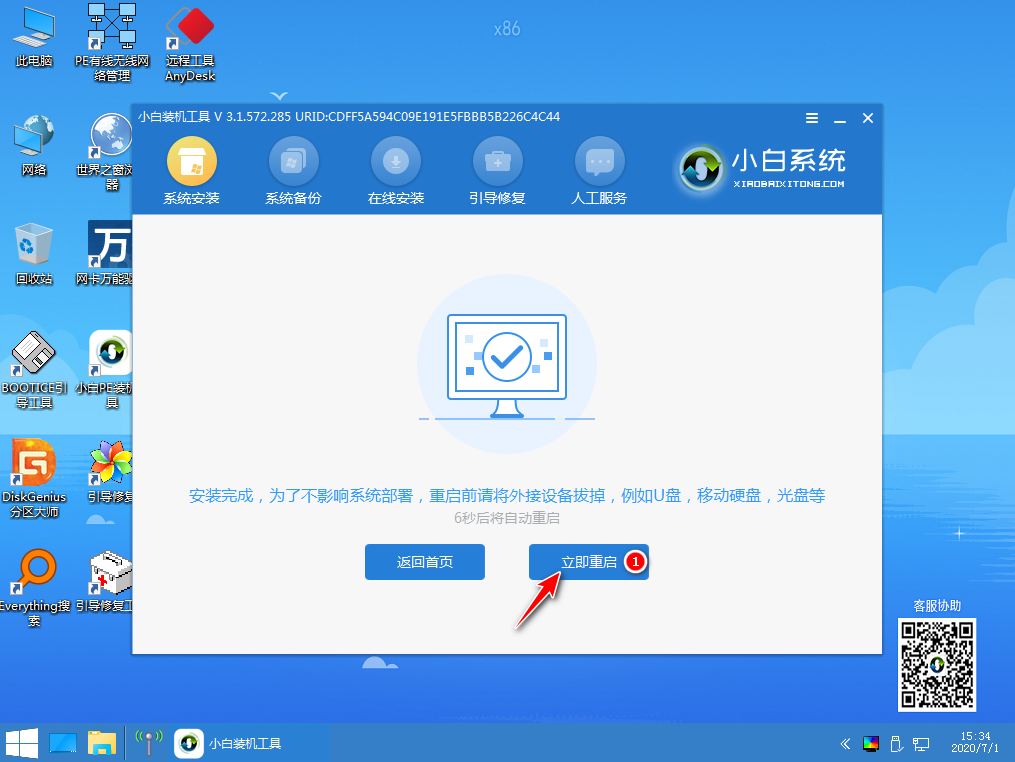
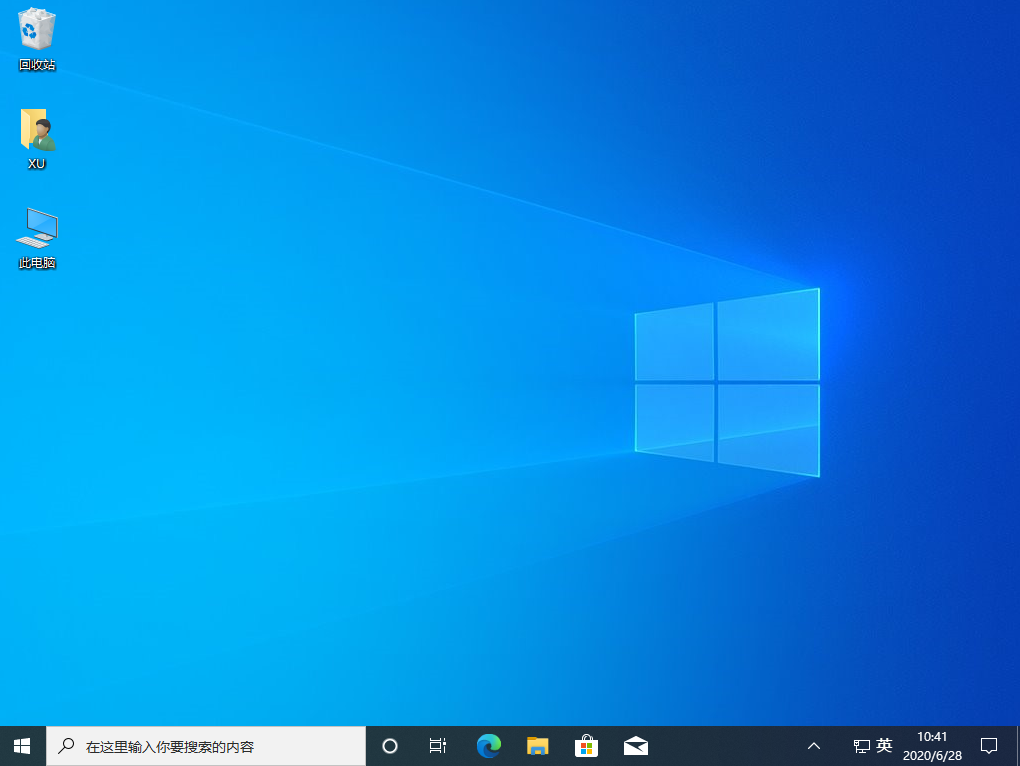
8、重启电脑后系统就开始自动安装了,这个时候只需要耐心等候。在重装系统的过程中电脑可能会多次重启,这都是正常现象。
电脑重装系统下裁 Windows 在线安装教程
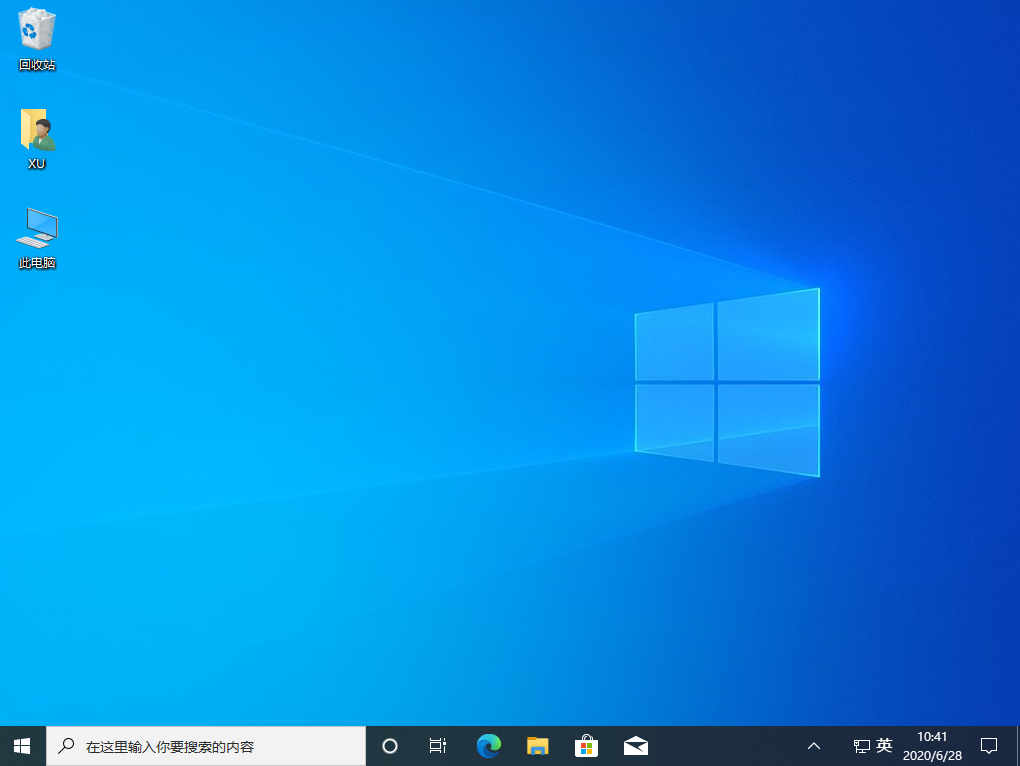
电脑重装系统下裁 Windows 在线安装教程看完了是不是觉得非常简单,一般重装系统的系统由于没有驱动,所以需要大家自己去下载360驱动大师手动安装更新驱动即可。




 发表于 2023-2-10 06:39:35
 提升卡
提升卡 置顶卡
置顶卡 沉默卡
沉默卡 喧嚣卡
喧嚣卡 变色卡
变色卡 千斤顶
千斤顶 照妖镜
照妖镜
