台式电脑家中必备,但是用久了不是运行慢就是系统卡顿,体验感很是不好,想要重装系统要如何进行操作呢?不清楚具体操作的小伙伴快来看看吧。
相关推荐
1、小白一键重装win10系统
2、笔记本重装win10系统
3、台式机一键重装win10系统
一、安装前准备
1、下载小白一键重装系统工具
2、正常能上网的台式电脑
二、注意事项
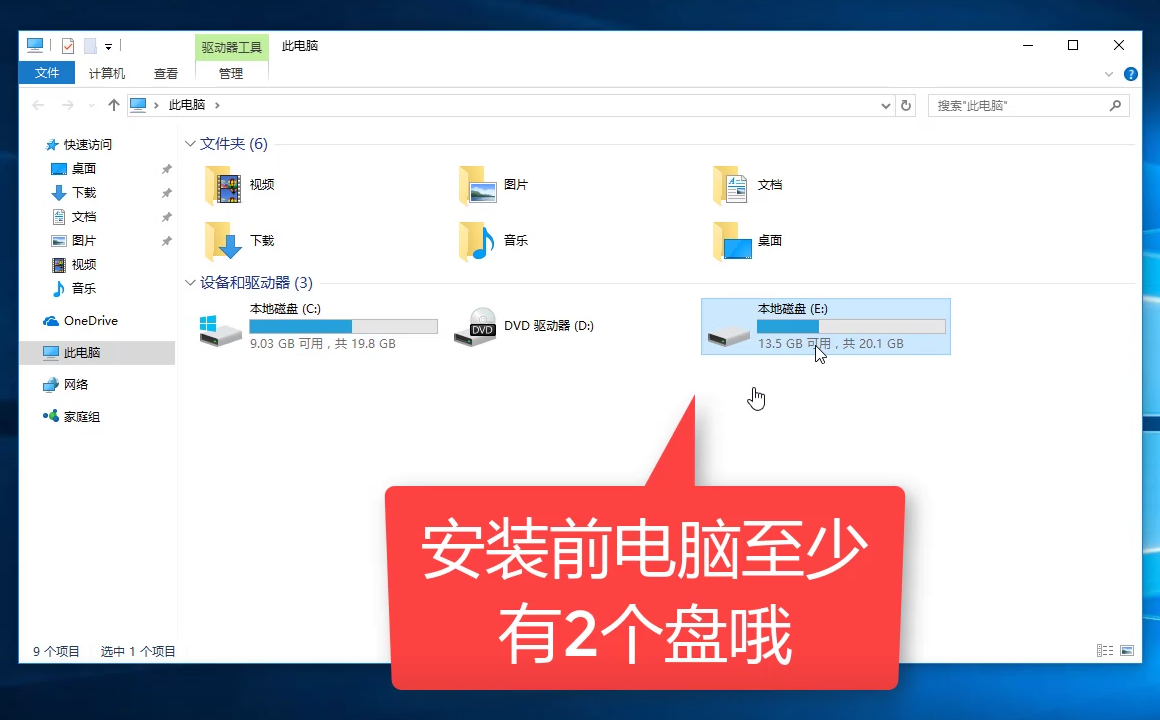
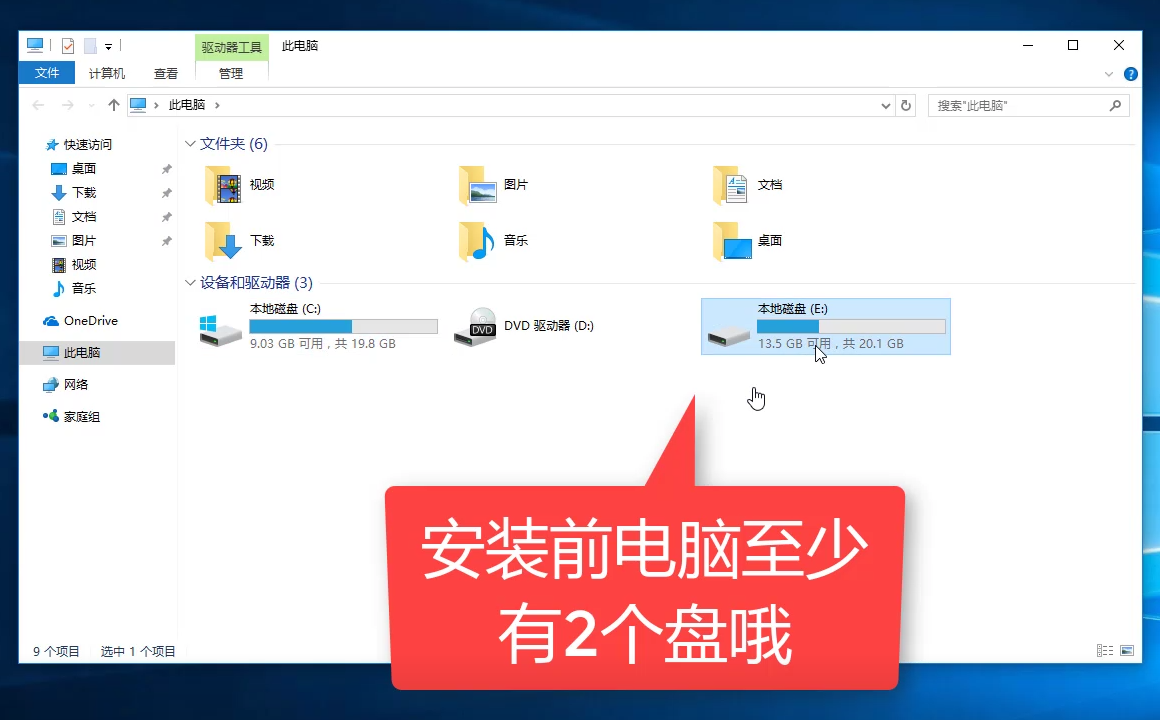
1、安装前请确保电脑盘符至少有2个
2、请确保系统盘资料备份哦
台式机电脑重装win10系统详细教程
重装win10电脑图解1
三、详细安装步骤
1、首先下载好的小白一键重装系统工具 ,然后双击打开工具,下图所示:
台式机电脑重装win10系统详细教程

重装win10电脑图解2
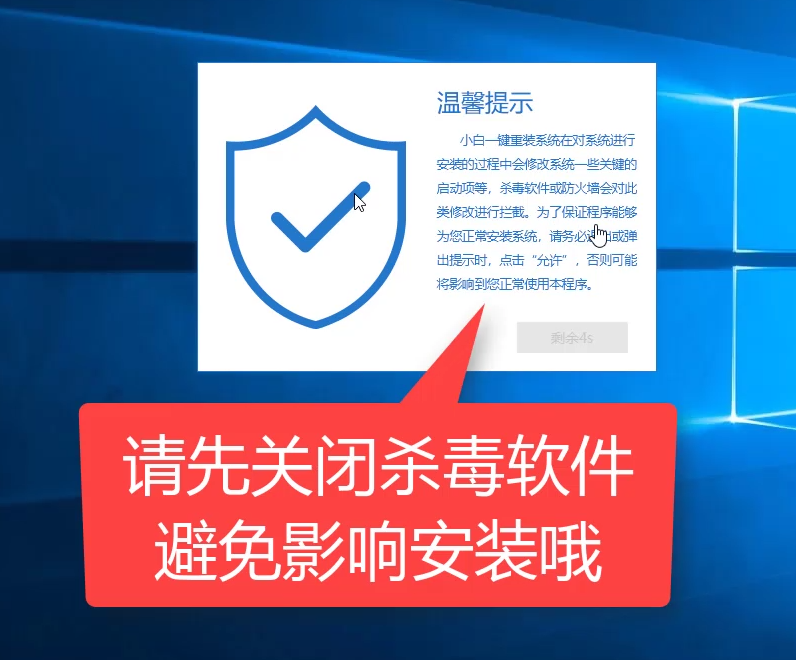
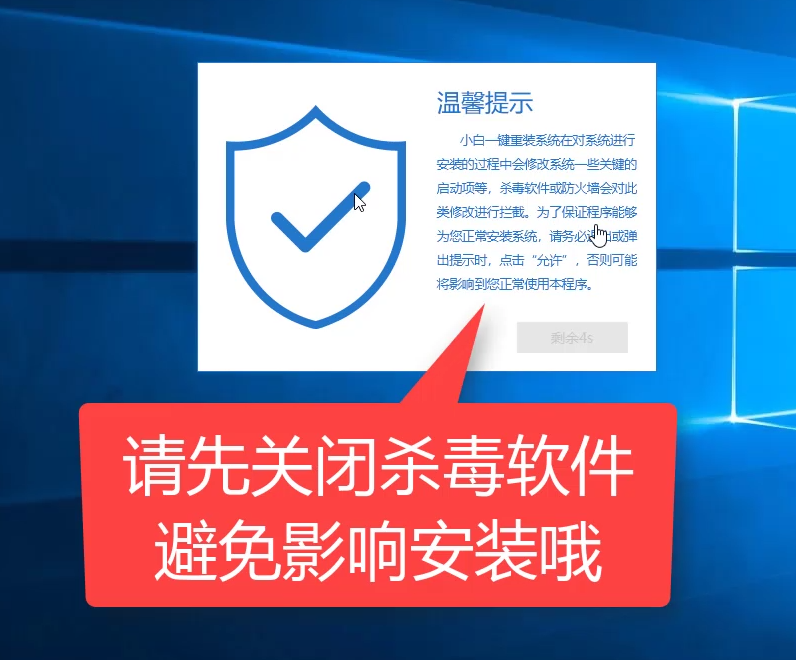
2、安装前请先关闭杀毒软件,避免影响安装哦,下图所示:
台式机电脑重装win10系统详细教程
重装win10电脑图解3
3、检查本地环境中,需要网络哦,请等候,下图所示:
台式机电脑重装win10系统详细教程

win10电脑图解4
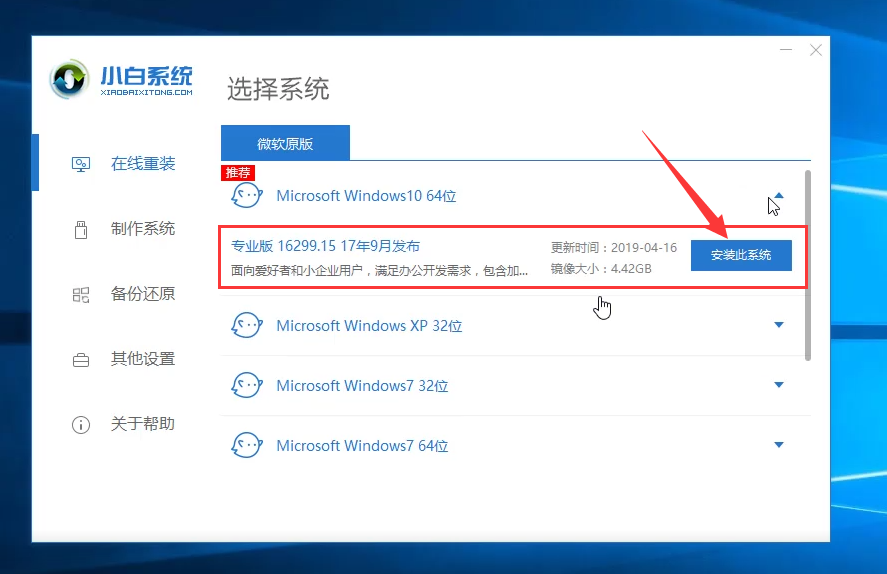
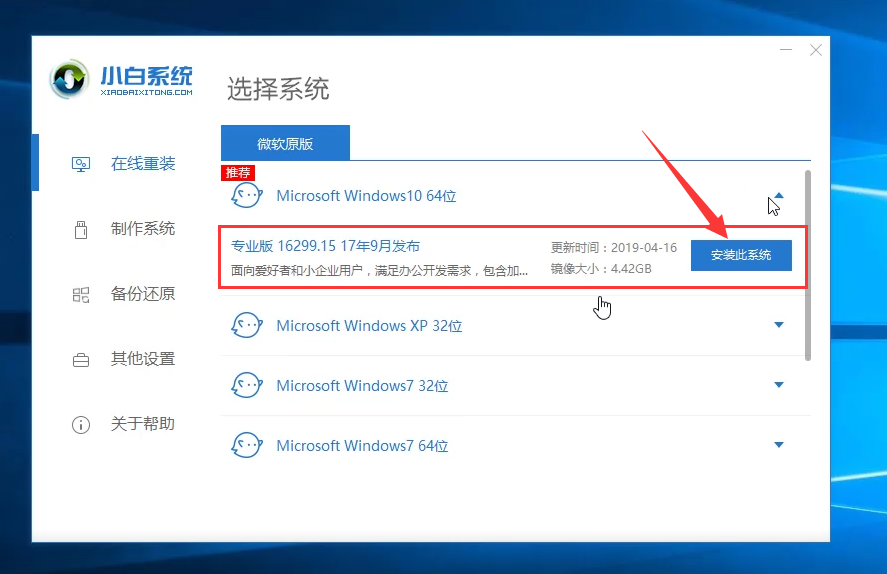
4、一般小白工具会推荐您安装的系统,今天我们要安装win10系统,点击安装此系统,下图所示:
台式机电脑重装win10系统详细教程
重装win10电脑图解5
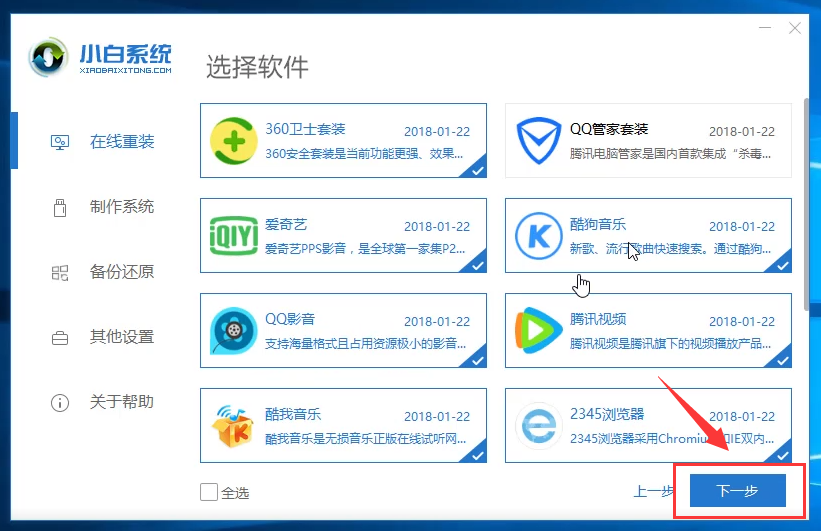
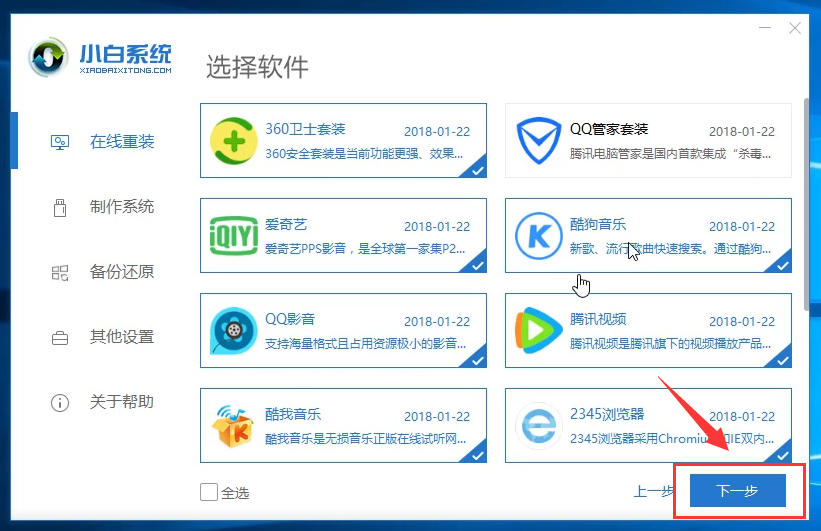
5、出现了选择软件的界面,可以选择自己需要的安装的软件,然后点击下一步哦,如下图:
台式机电脑重装win10系统详细教程
台式机电脑重装win10电脑图解6
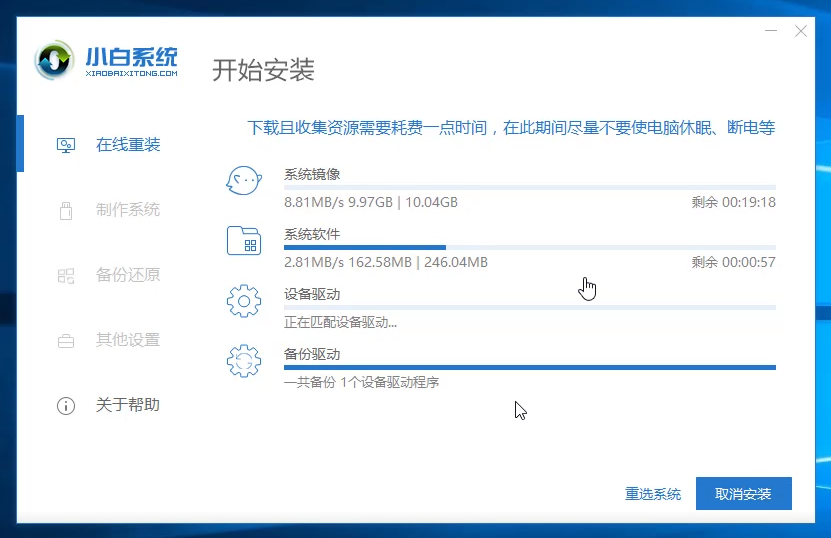
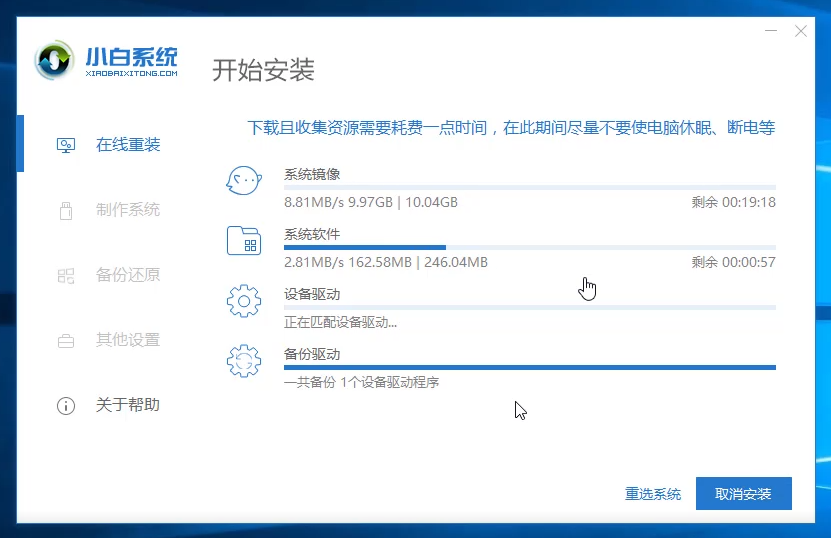
6、接着小白工具会给您下载系统包和PE包以及相关的设备驱动,请您耐心等候哦,下图:
台式机电脑重装win10系统详细教程
台式电脑电脑图解7
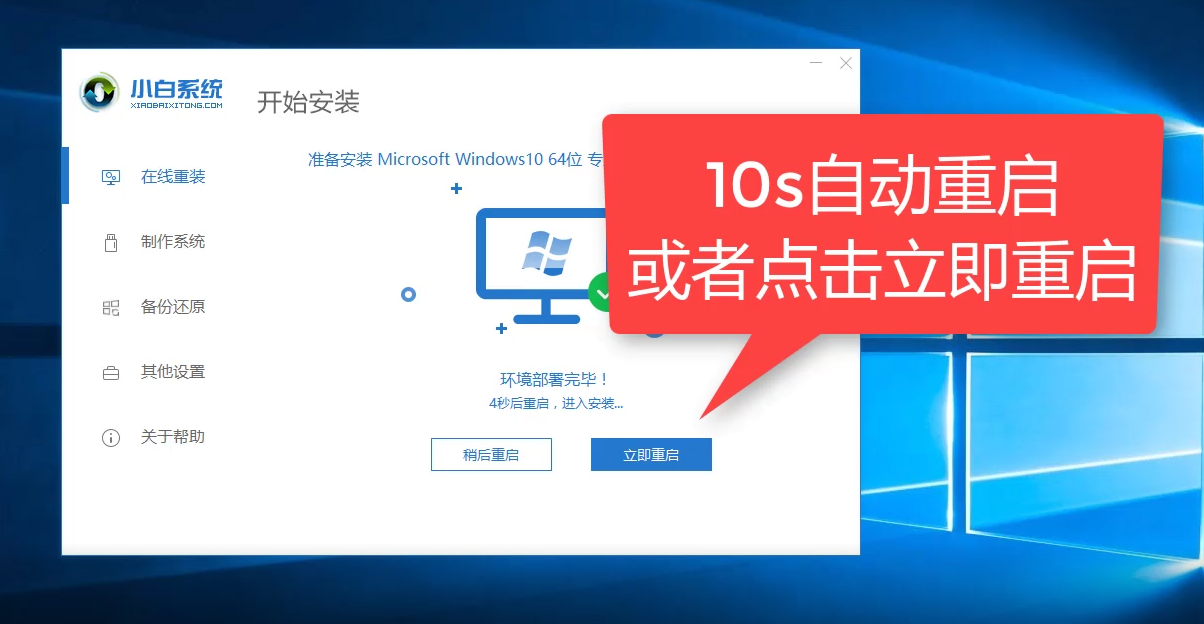
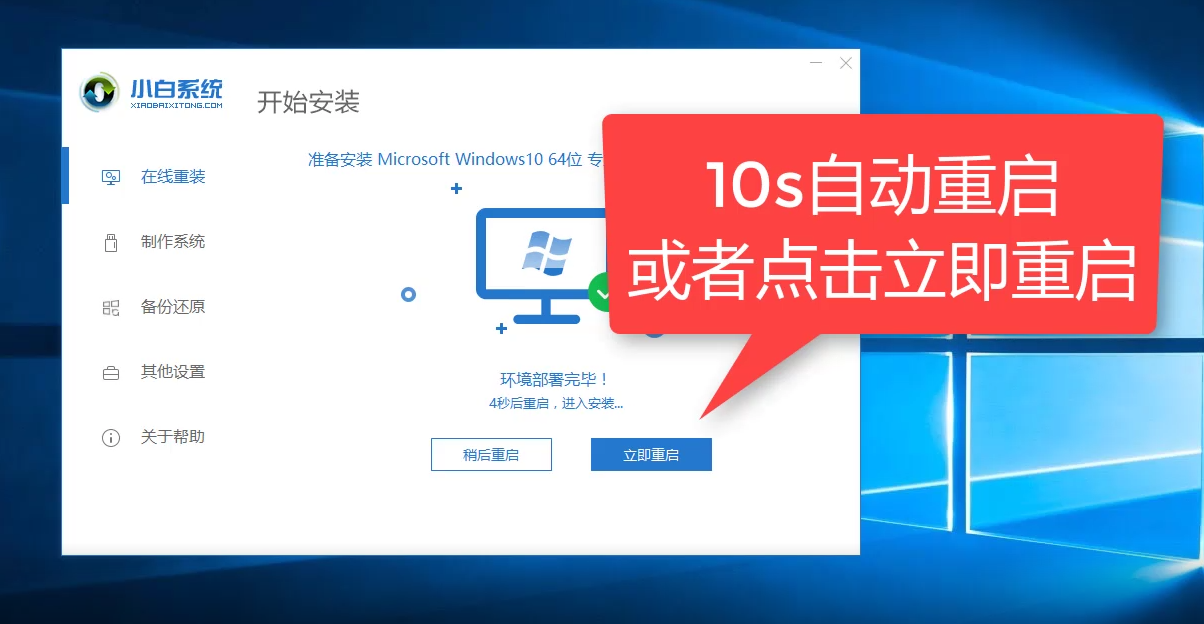
7、等待环境部署完毕,10秒后会自动重启电脑哦,下图所示:
台式机电脑重装win10系统详细教程
台式电脑电脑图解8
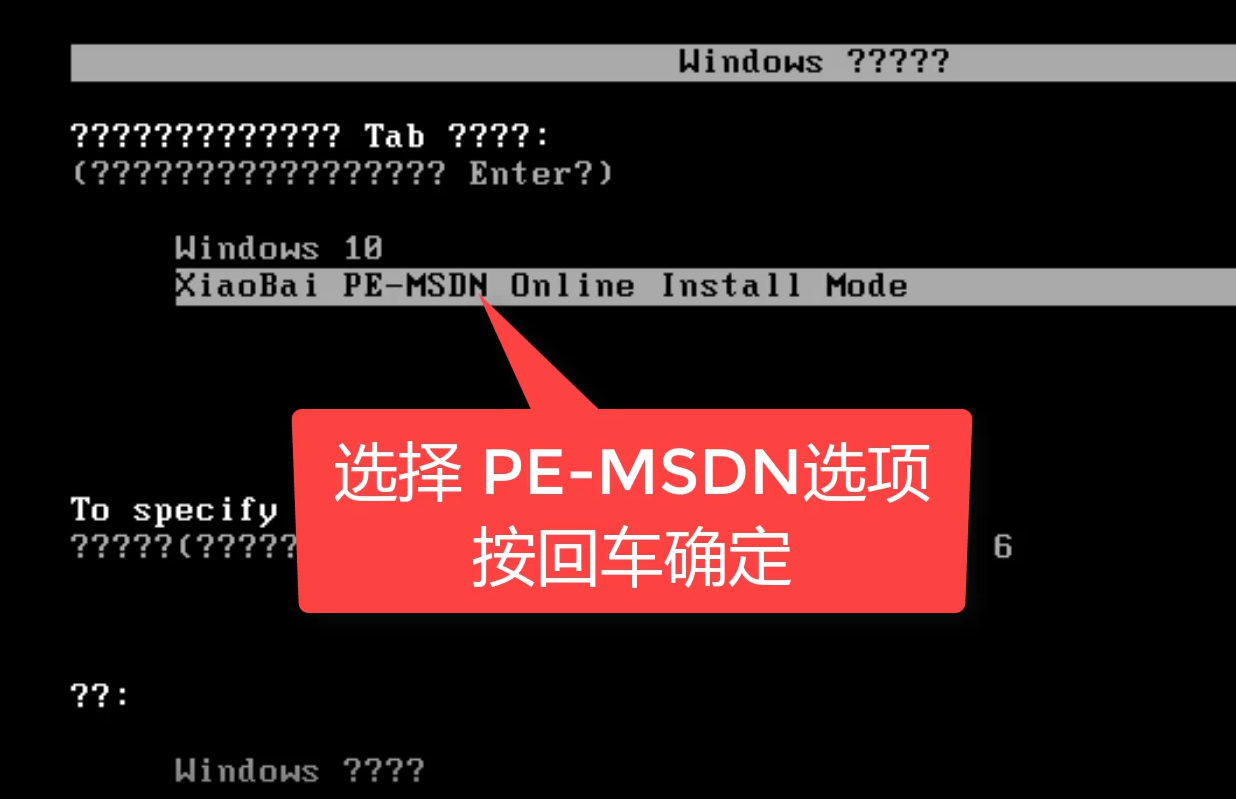
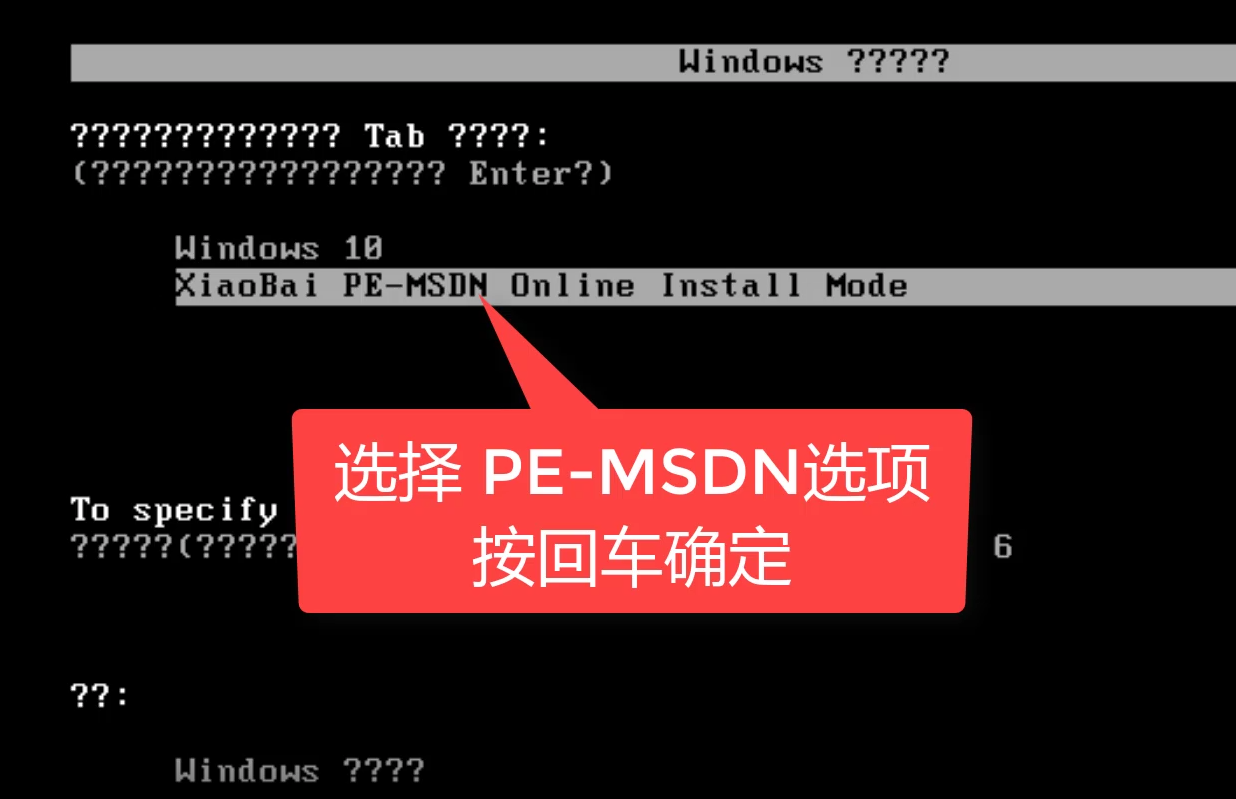
8、电脑重启后会出现开机启动选项,我们选择PE-MSDN选项,然后回车确定,下图:
台式机电脑重装win10系统详细教程
重装win10电脑图解9
9、接着会加载进PE,可能需要几分钟哦,耐心等候,下图所示:
台式机电脑重装win10系统详细教程

台式电脑电脑图解10
10、加载完成后系统会自动开始安装,请不要操作电脑哦,下图:
台式机电脑重装win10系统详细教程

台式机电脑重装win10电脑图解11
11、最后系统安装后10秒会自动重启,可以选择立即重启的哦,下图所示:
台式机电脑重装win10系统详细教程

重装win10电脑图解12
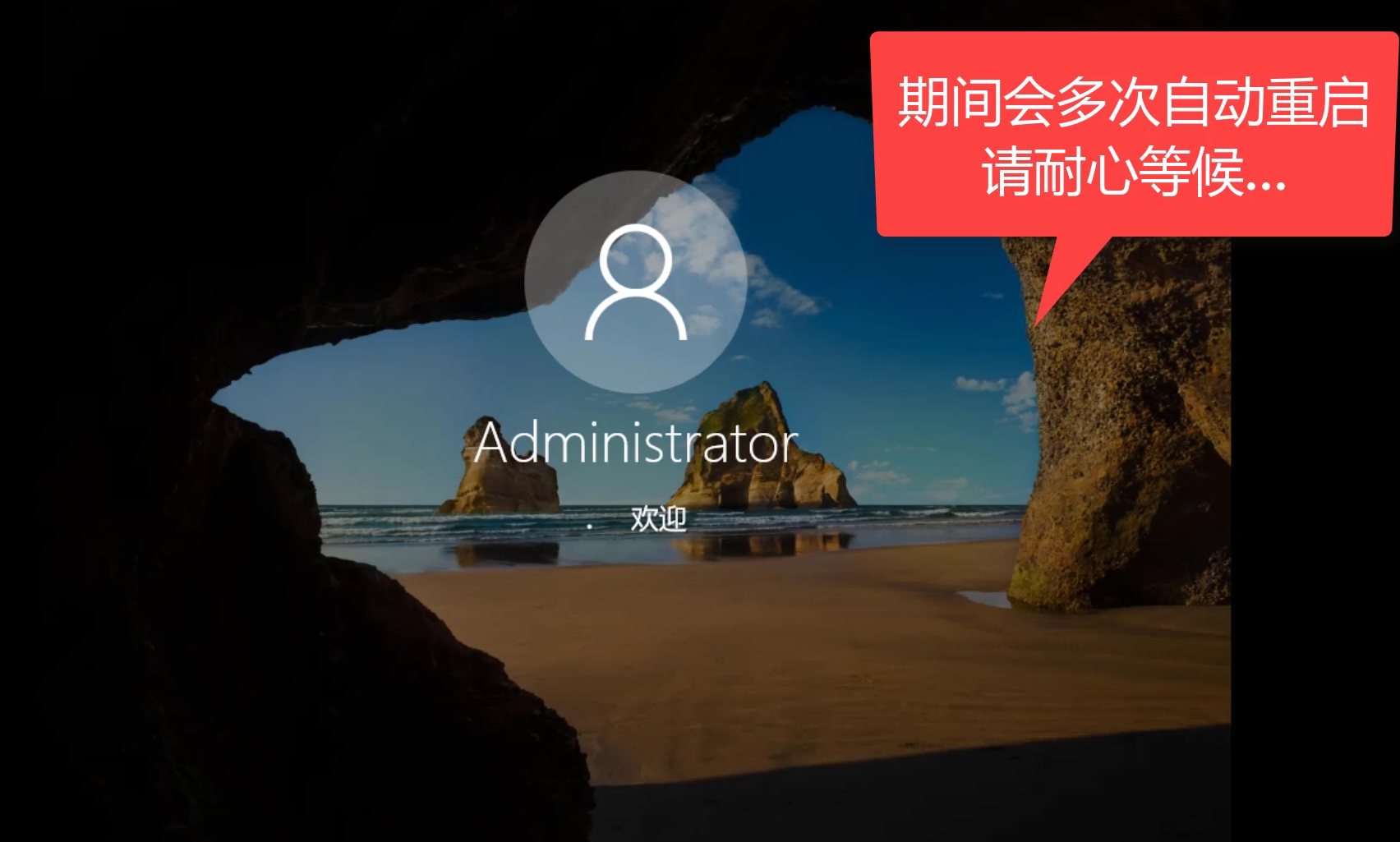
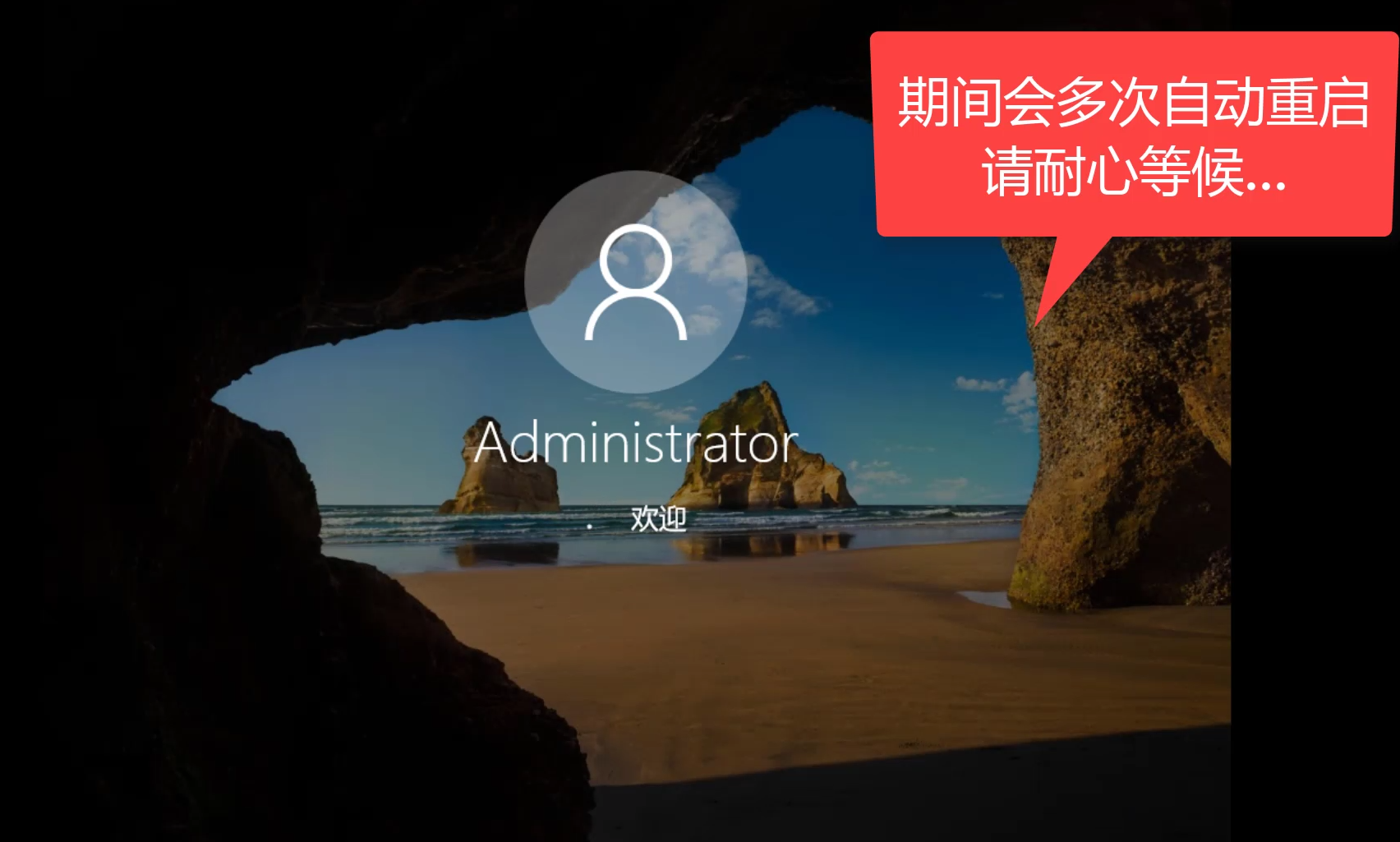
12、重启后系统开始最后的布置,耐心等候,期间会自动重启哦,不要担心的,下图所示:
台式机电脑重装win10系统详细教程
重装win10电脑图解13
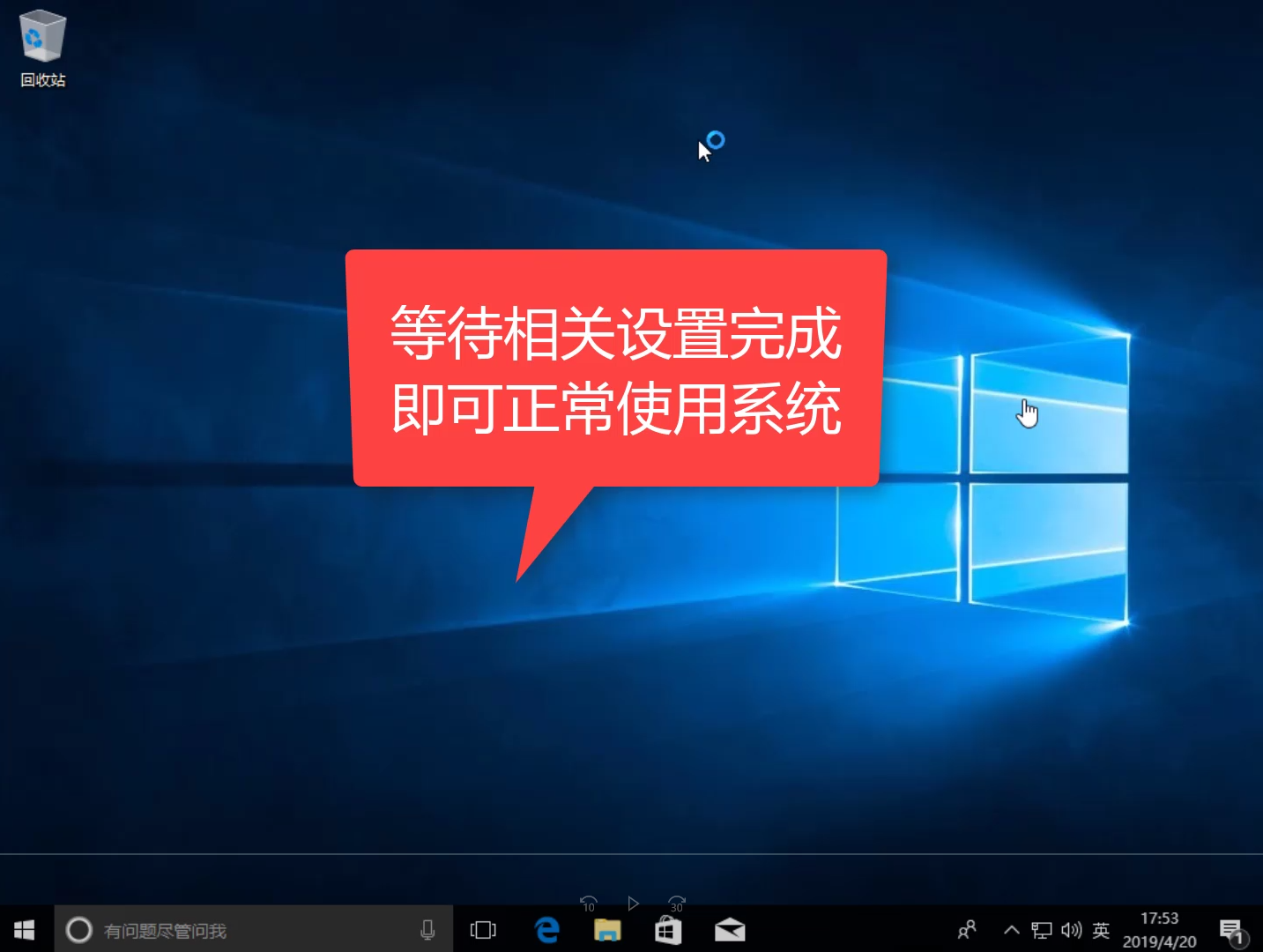
13、最后安装完成进入win10系统的界面,到这里系统安装完成了。下图所示:
台式机电脑重装win10系统详细教程
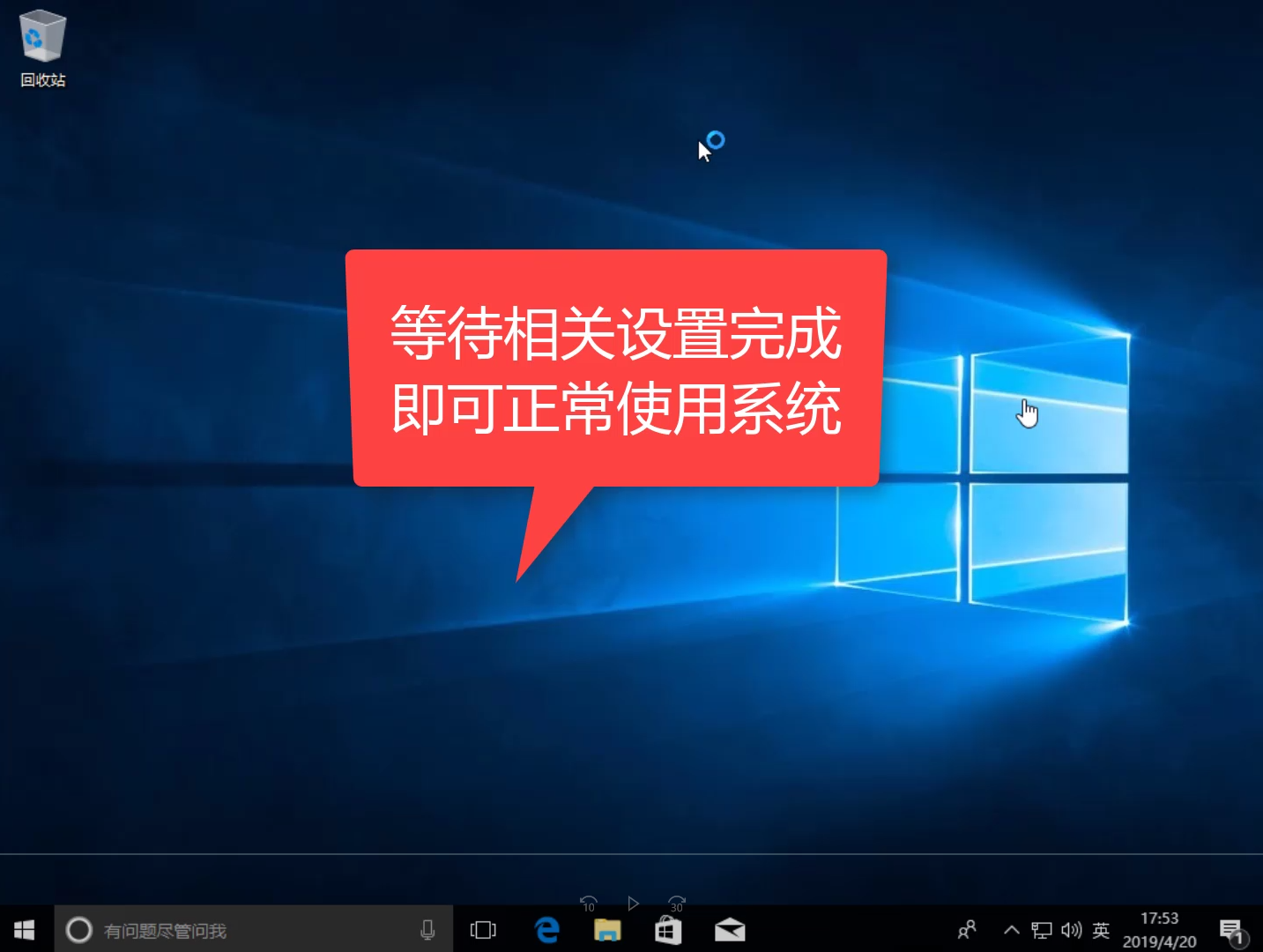
win10电脑图解14
以上就是安装win10系统的详细教程,如遇安装出现的问题随时联系小白客服哦。你也可以更多关注一键重装系统。




 发表于 2023-2-10 06:39:44





 提升卡
提升卡 置顶卡
置顶卡 沉默卡
沉默卡 喧嚣卡
喧嚣卡 变色卡
变色卡 千斤顶
千斤顶 照妖镜
照妖镜
