不少朋友都见过电脑店工作人员使用U盘来重装系统,不过这不是最简单的方法,有些用户手里头什么工具都没有,如何快速地重装系统呢,小编这里推荐大家使用极速一键重装系统工具,下面就给朋友们带来简单快速一键重装系统的步骤图解。
电脑重装系统教程:
1.打开软件。点击下载软件,并正常打开,点击软件主界面的"点此开始重装系统",如果你本机中已经有过GHO镜像文件,则可以用"备份/还原系统"来还原!
官方下载一键重装系统使用方法
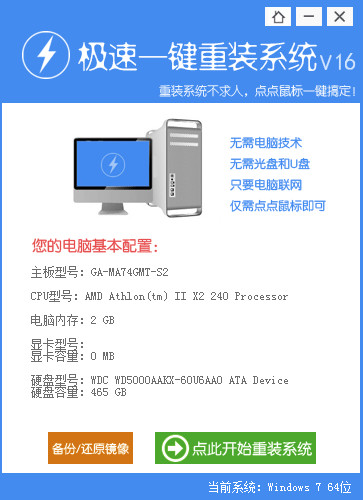
官方下载一键重装系统使用方法图1
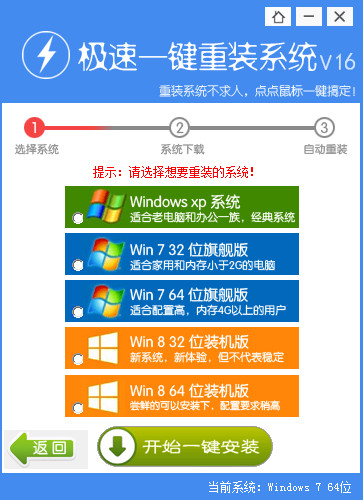
2.选择系统。根据您个人喜好和电脑的配置选择需要系统,直接点击"开始一键安装"即可,一般情况下单核处理器选择XP,双核和四核选择win7,小于2G内存选择32位,反之选择64位!
官方下载一键重装系统使用方法
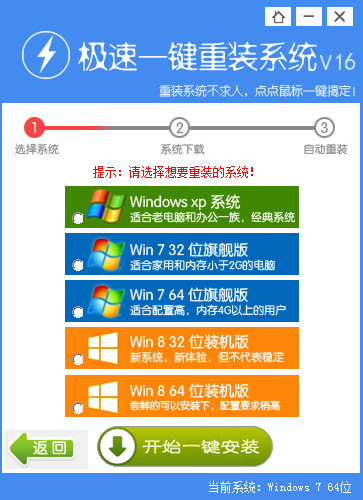
官方下载一键重装系统使用方法图2
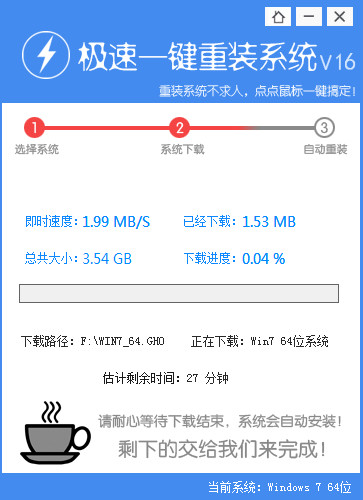
3.下载安装。选择好系统以后,点击执行下一步后就进入了系统镜像下载窗口,这时候你能做的就是等待,系统在下载完成后会自动安装系统的!
官方下载一键重装系统使用方法
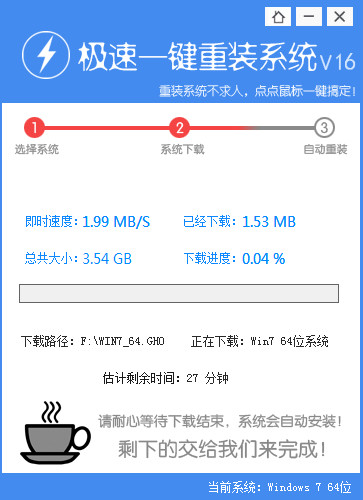
官方下载一键重装系统使用方法图3
以上就是简单快速一键重装系统的步骤图解,几步就可以搞定,欢迎收藏。类似的软件有很多,其中比较靠谱的有【系统之家装机大师】,希望能帮到您。




 发表于 2023-2-10 06:39:48
 提升卡
提升卡 置顶卡
置顶卡 沉默卡
沉默卡 喧嚣卡
喧嚣卡 变色卡
变色卡 千斤顶
千斤顶 照妖镜
照妖镜
