苹果笔记本是很多用户都在使用的笔记本电脑,最近有用户询问想给苹果笔记本安装Windows系统,不知道怎么操作,那么应该怎么安装呢?针对这一问题,本篇带来了详细的苹果笔记本装windows系统的步骤教程,分享给大家。
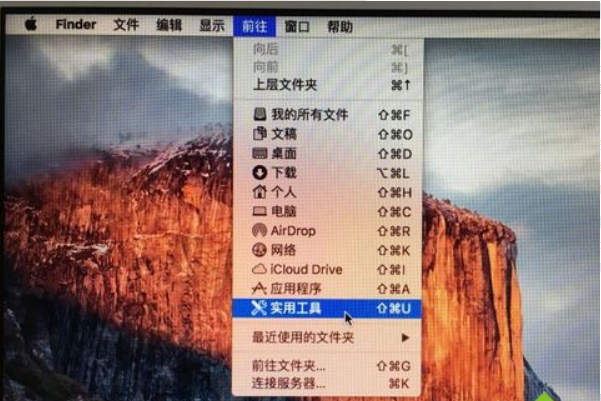
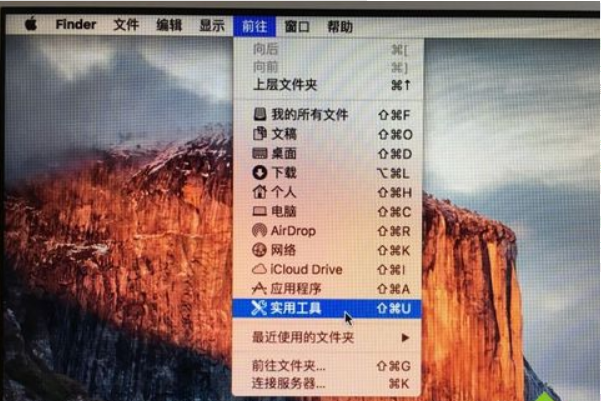
1、以苹果笔记本为例,在桌面顶部点击【前往】—【实用工具】。
苹果笔记本装windows系统的步骤教程
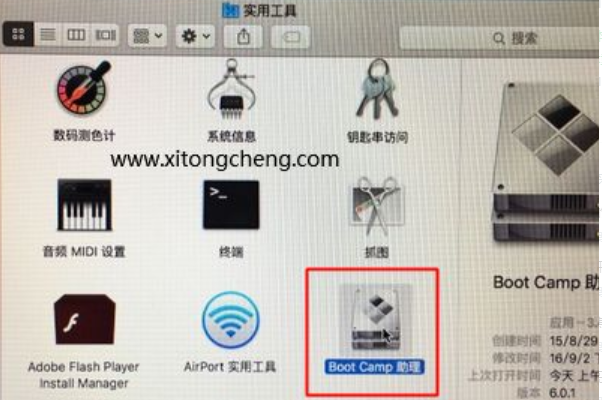
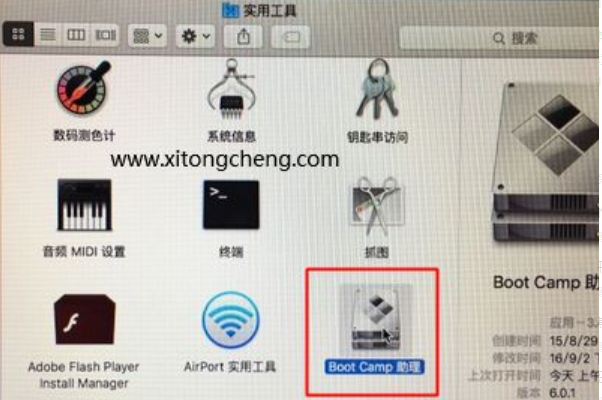
2、在实用工具中打开【Boot Camp助理】。
苹果笔记本装windows系统的步骤教程
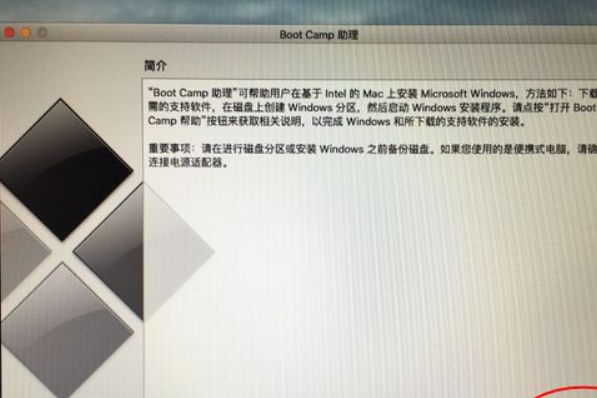
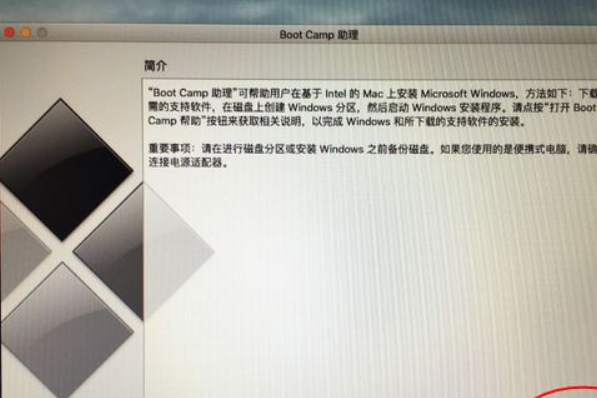
3、打开Boot Camp助理,继续。
苹果笔记本装windows系统的步骤教程
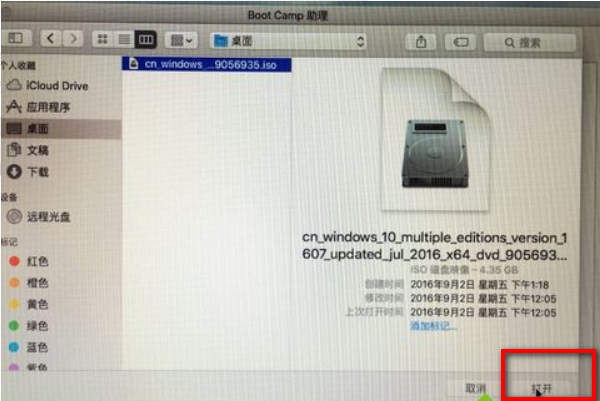
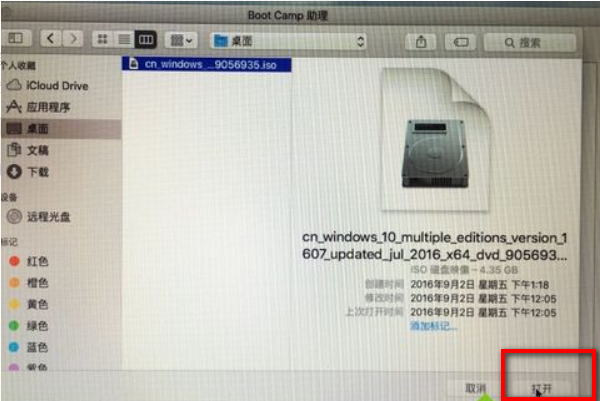
4、ISO映像这边,点击【选取】选择windows10 iso文件位置,windows10原版iso镜像要事先下好,选好之后,点击打开。
苹果笔记本装windows系统的步骤教程
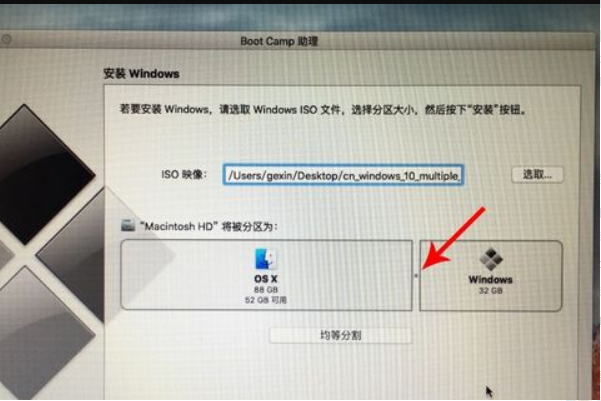
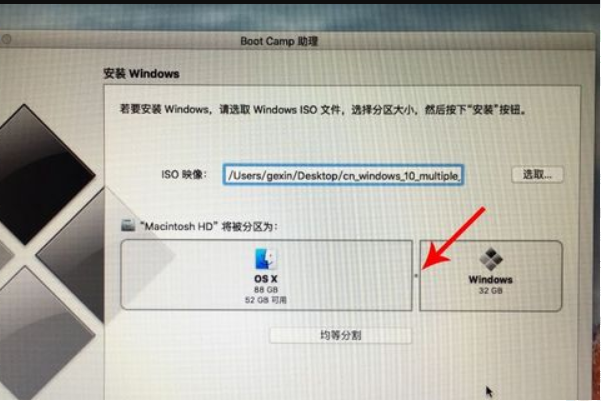
5、接着是分区,分出来一个区给windows系统,用鼠标拖动中间小圆点划分两个分区的大小,一般需要30G以上,具体看你的硬盘大小,分区之后,点击安装。
苹果笔记本装windows系统的步骤教程
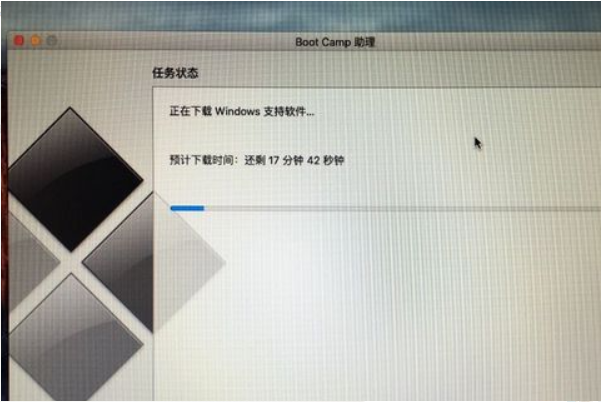
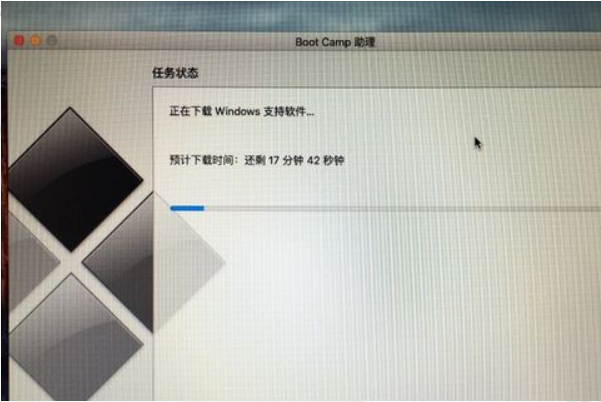
6、这时候Boot Camp助理会下载windows支持软件,执行磁盘分区操作,预计时间可能15-20分钟。
苹果笔记本装windows系统的步骤教程
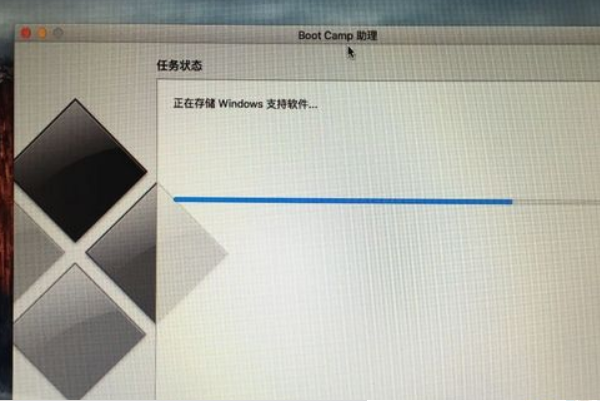
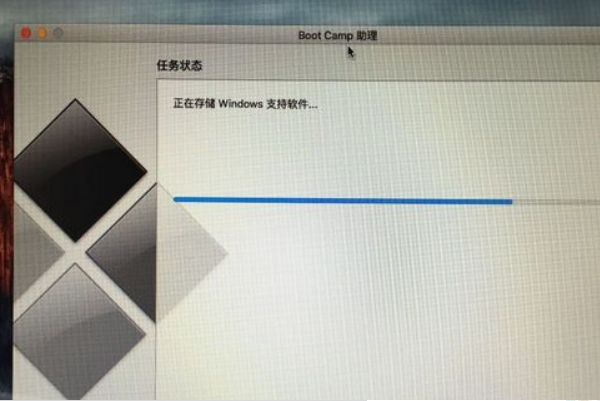
7、正在存储windows支持软件,等待进度条完成。
苹果笔记本装windows系统的步骤教程
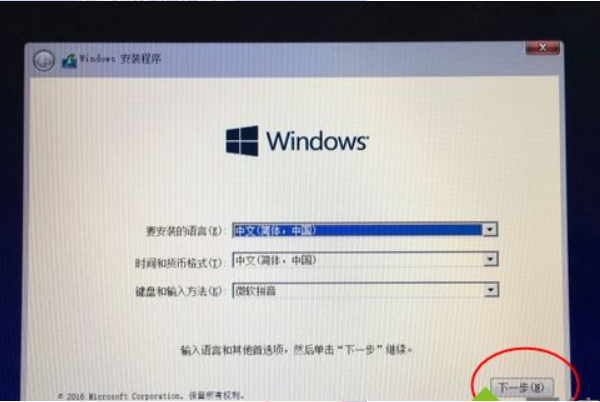
8、之后会启动进入windows安装程序。
苹果笔记本装windows系统的步骤教程

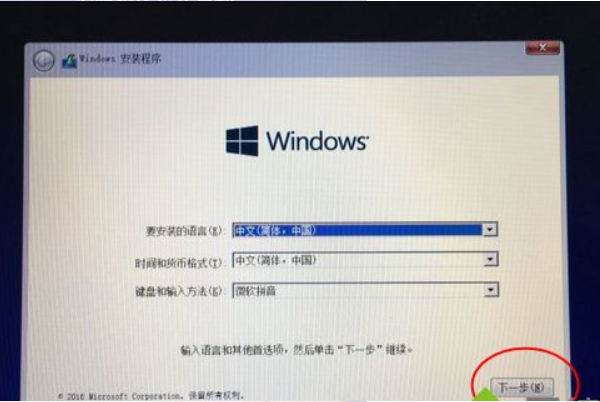
9、安装语言、时间、键盘一般不用改,点击下一。
苹果笔记本装windows系统的步骤教程
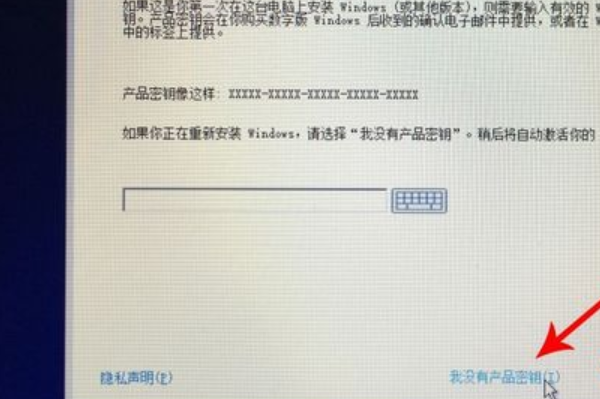
10、密钥这边,点击【我没有产品密钥】。
苹果笔记本装windows系统的步骤教程
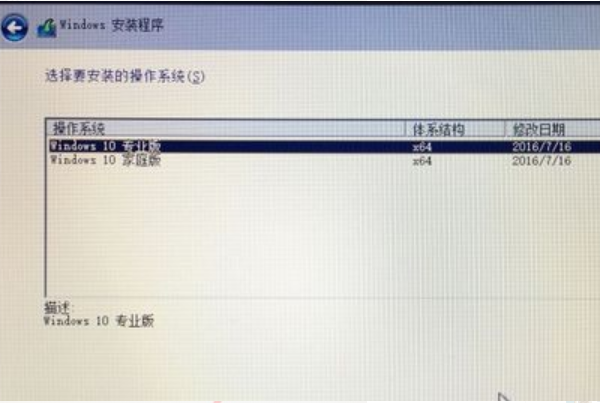
11、选择要安装的windows10版本,专业版或家庭版。
苹果笔记本装windows系统的步骤教程
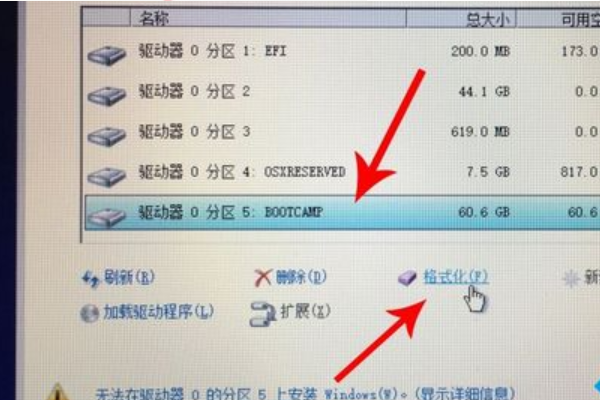
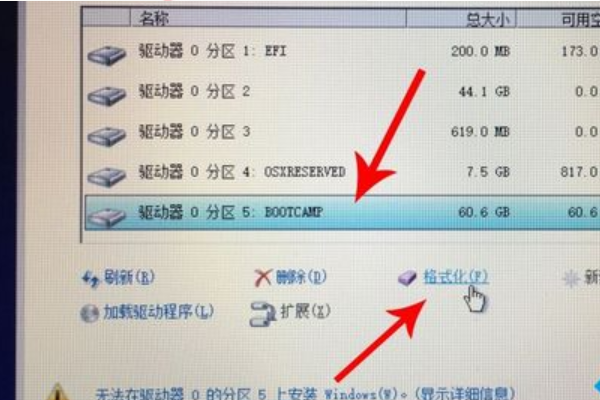
12、选中【BOOTCAMP】这个分区,记住它的分区编号是分区5,点击【格式化】。
苹果笔记本装windows系统的步骤教程
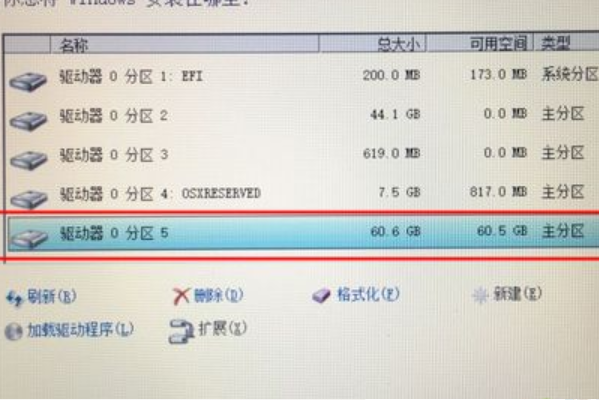
13、格式化之后,继续选中这个分区5。
苹果笔记本装windows系统的步骤教程
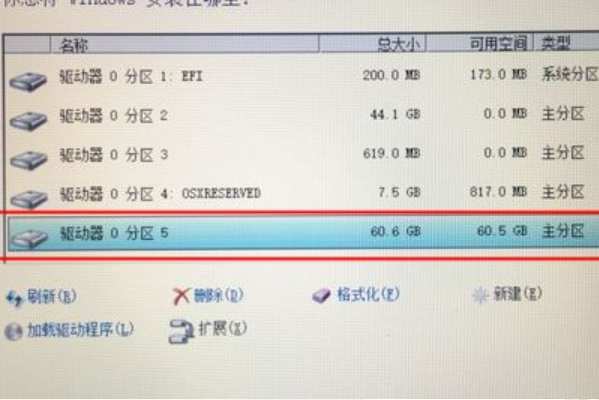
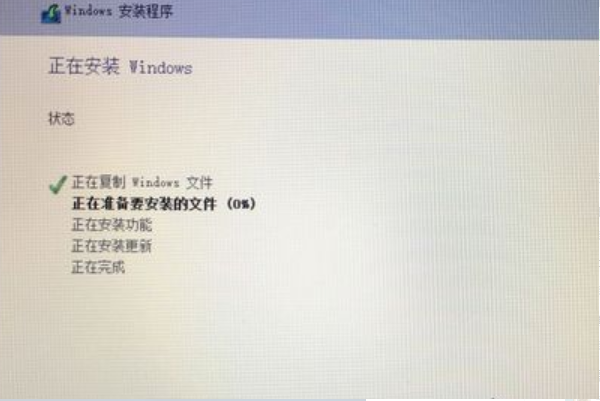
14、开始安装windows10系统,等待即可。
苹果笔记本装windows系统的步骤教程
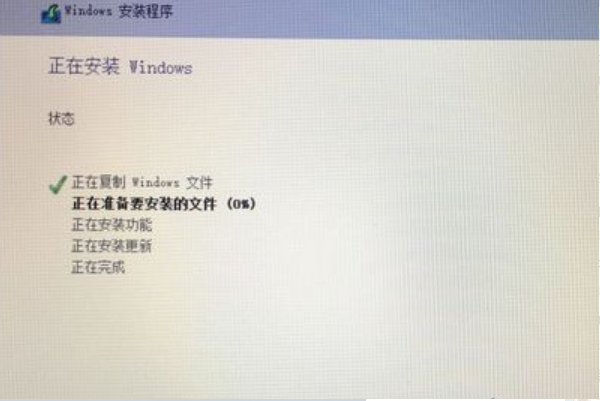
15、经过一段时间安装之后,安装完成。
苹果笔记本装windows系统的步骤教程

以上就是苹果笔记本装windows系统的步骤教程啦,希望能帮助到大家。




 发表于 2023-2-10 06:39:50




 提升卡
提升卡 置顶卡
置顶卡 沉默卡
沉默卡 喧嚣卡
喧嚣卡 变色卡
变色卡 千斤顶
千斤顶 照妖镜
照妖镜
