如今想要重装系统不必专门去学,有很多工具可以帮到大家,只要下载了一键重装系统软件,每个人都可以搞定重装系统这件事,电脑在线重装系统其实只需要几个步骤,下面咱们一起来看看电脑重装系统的流程是什么样的。
电脑重装系统教程:
1、 首先从当客官网下载小白一键重装系统软件,或是一些下载站也是可以下载到。
电脑重装系统教程
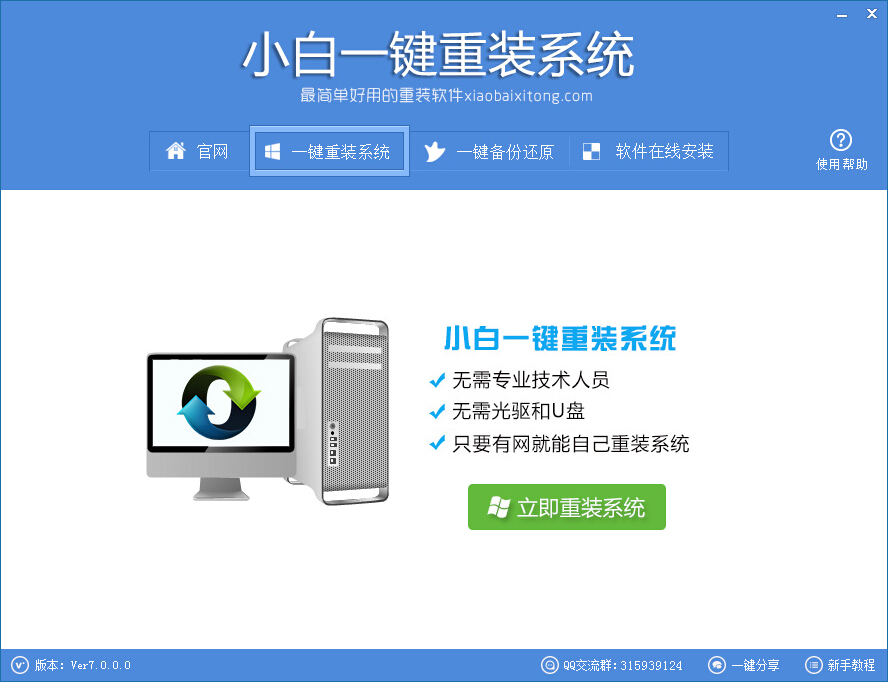
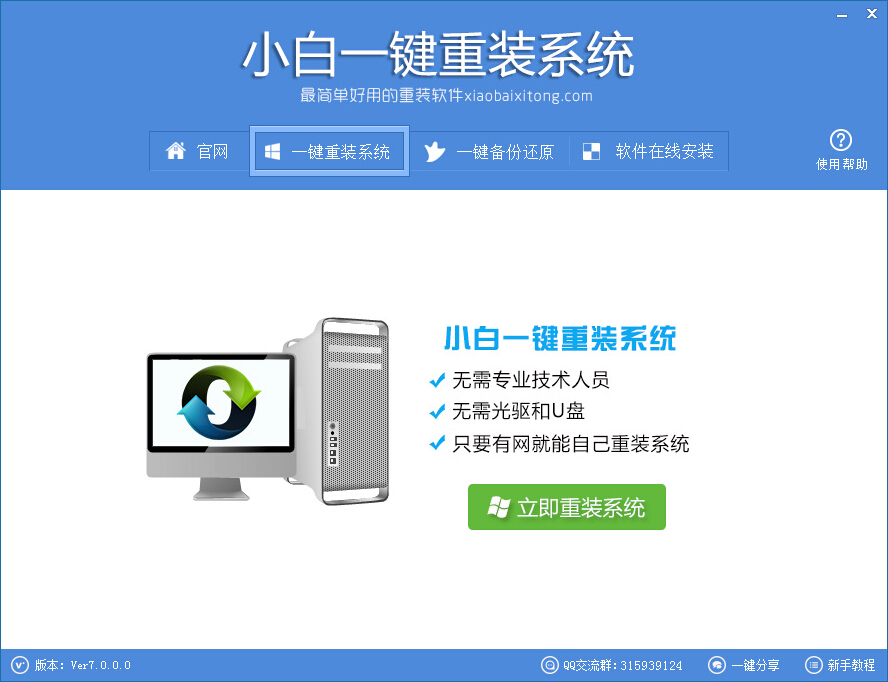
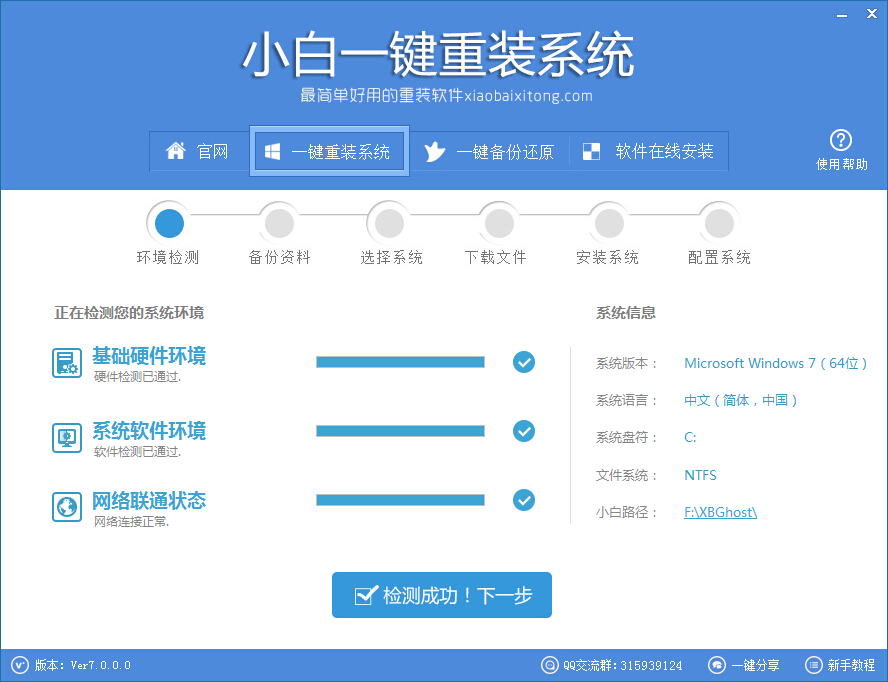
2、 打开界面后,大家要做的是点击绿色的“立即重装系统”。那么软件就会自动帮大家检测电脑环境,其中包括硬件环境、软件环境和网络状态。
电脑重装系统教程
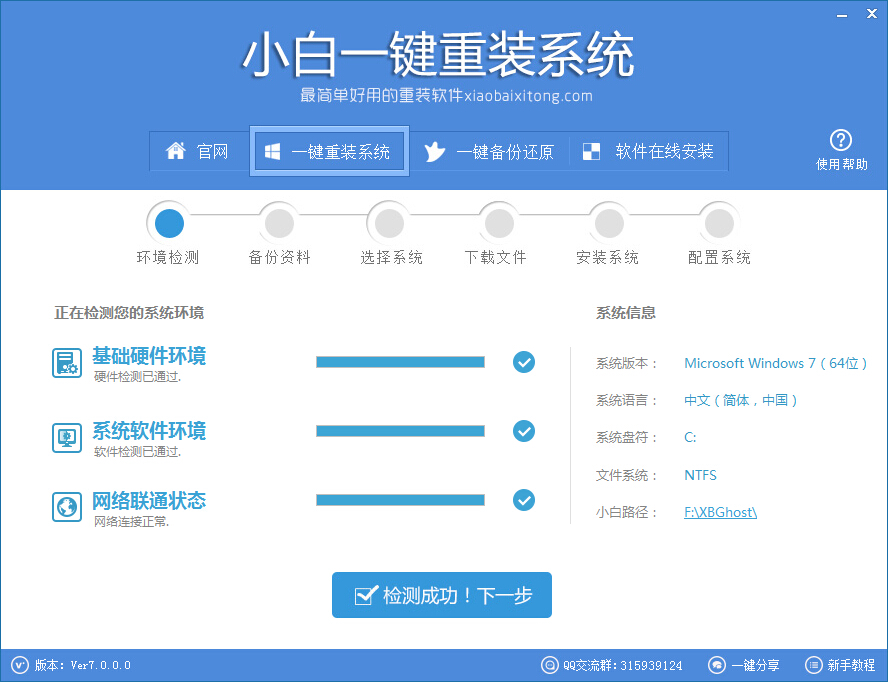
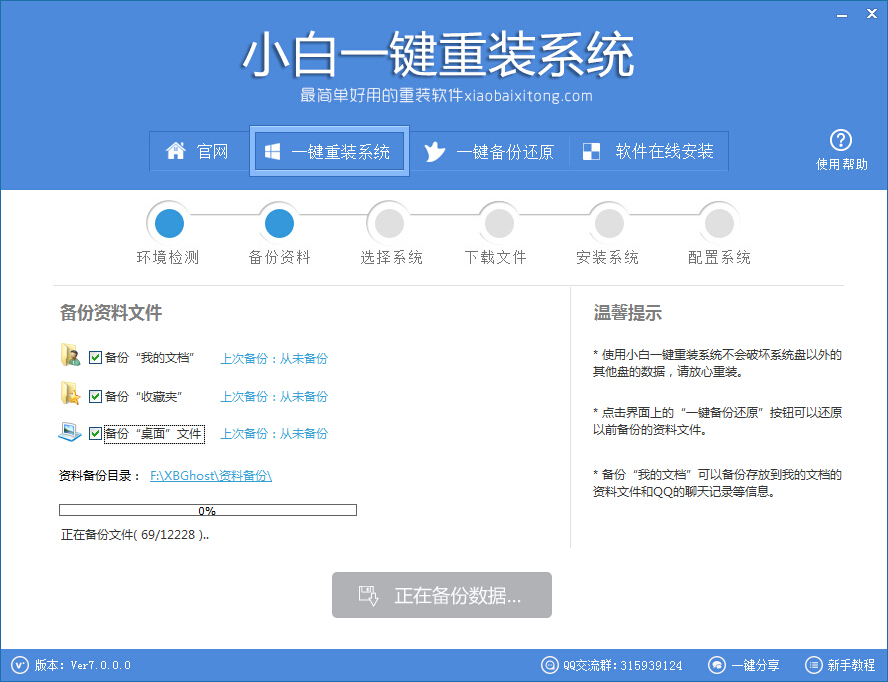
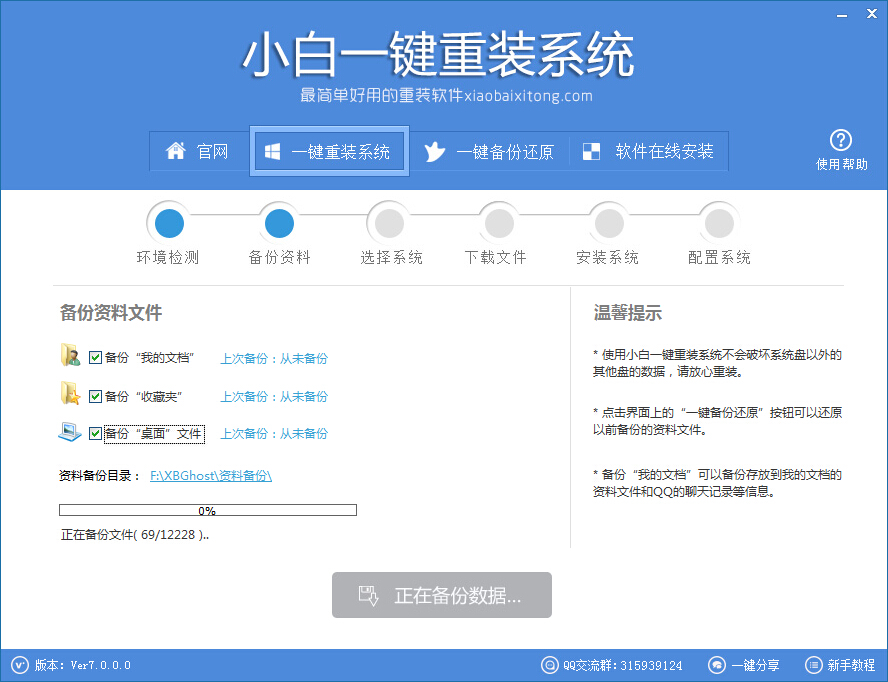
3、 点击下一步之后来到的是备份资料界面,大家可以对之前系统的资料文件进行备份,或许你觉得不想要了,也可以不备份,直接跳到下一步的“选择系统”。
电脑重装系统教程
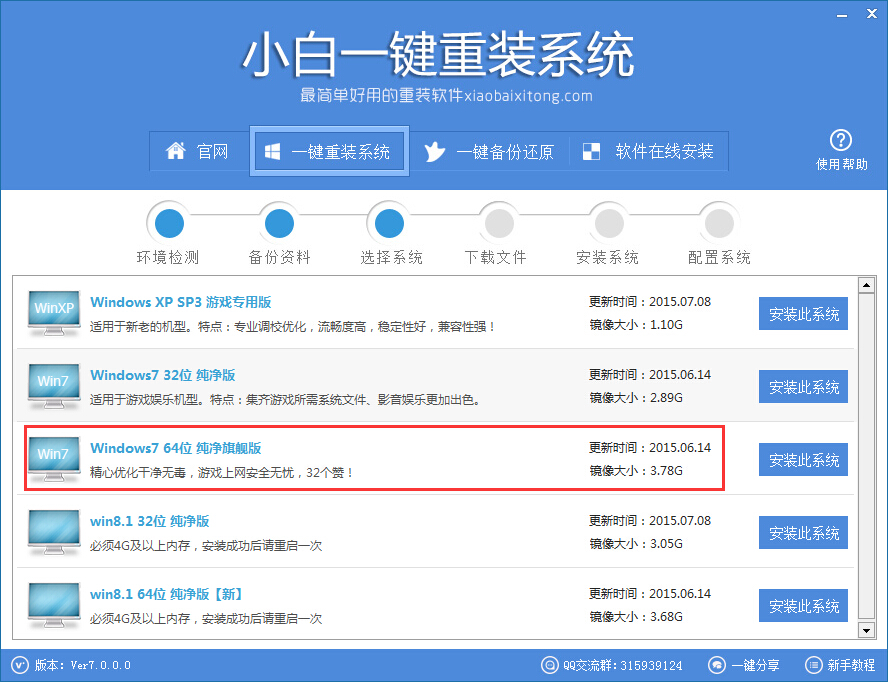
4、 选择系统里面则是会有不同的系统版本让大家来选择。这里建议大家可以选择win7 64位系统来安装,这样才能充分发挥出大家的电脑性能,除非你的电脑配置不够强大。
电脑重装系统教程
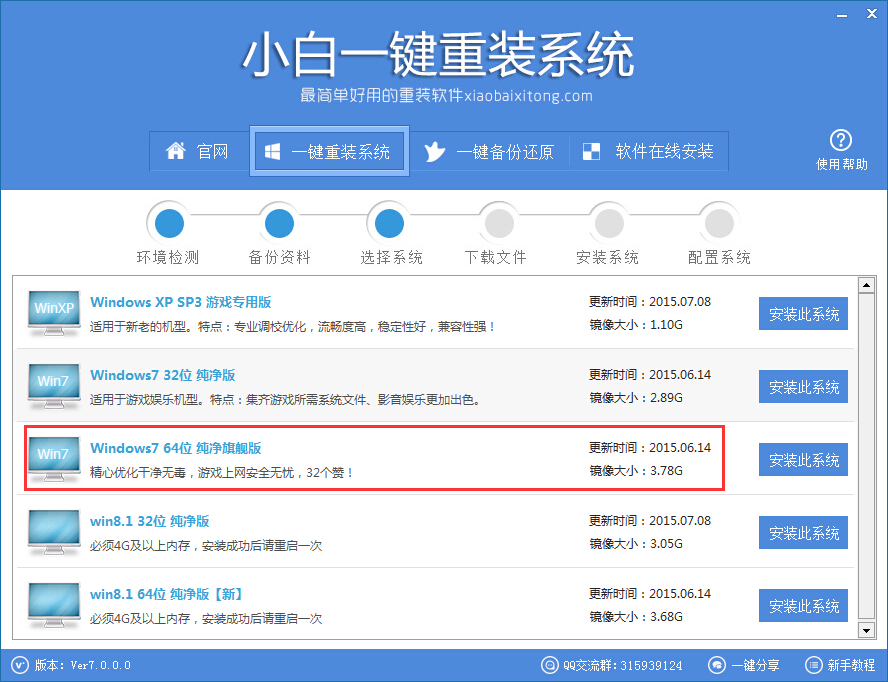
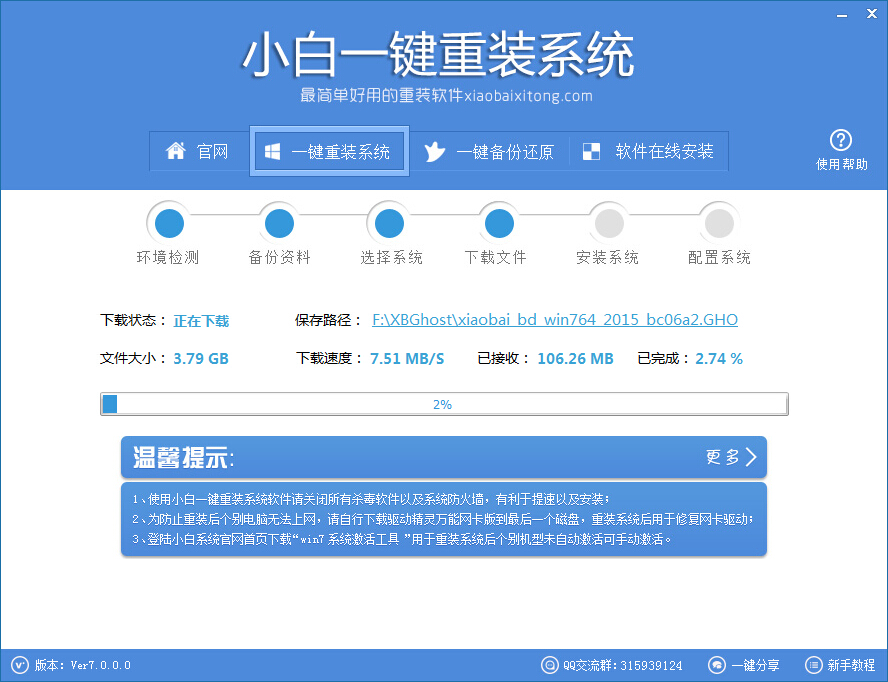
5、 怎么重装系统呢?大家只需点击你选择的系统叛变的“安装此系统”就可以了。点击后会是开始win7 64位系统下载。下载快慢根据大家的网速来决定的。
电脑重装系统教程
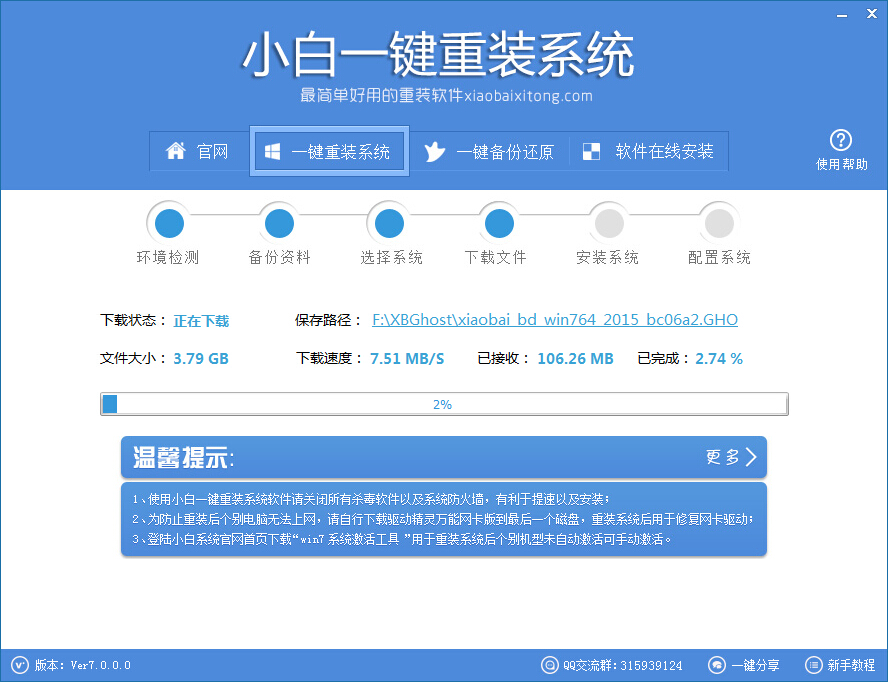
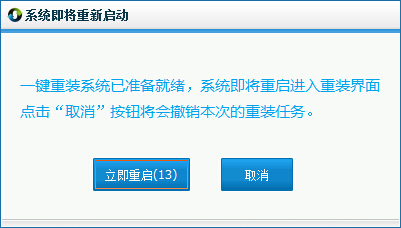
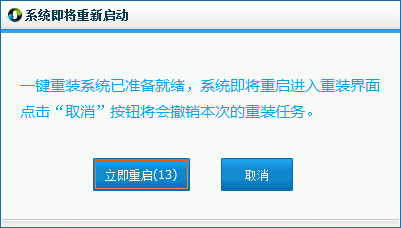
6、 下载完成后则是会有个重启系统的提示。不用点击也是可以的,它会在一定时间后自动重启电脑开始系统的安装。系统重装 过程已经为大家安装好了电脑硬件驱动和激活系统了,这里就不再一一截图介绍了,这都是全自动的。
电脑重装系统教程
当然,你也可以尝试用Win7、Win10的硬盘安装方法来重装系统。更多系统重装的方法尽在当客网。




 发表于 2023-2-10 06:39:58
 提升卡
提升卡 置顶卡
置顶卡 沉默卡
沉默卡 喧嚣卡
喧嚣卡 变色卡
变色卡 千斤顶
千斤顶 照妖镜
照妖镜
