我们进行上网的话就必须通过路由器才能进行上网,而有的用户新更换了一台无线路由器,那初始化应该怎么设置呢,大家可以尝试下方的操作方法进行尝试,教大家如何设置一台新的无线路由器,希望可以帮到大家。
电脑tplink无线路由器怎么设置图文教程
硬件连接:
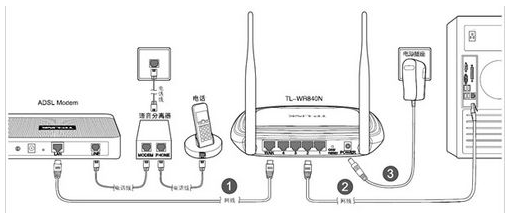
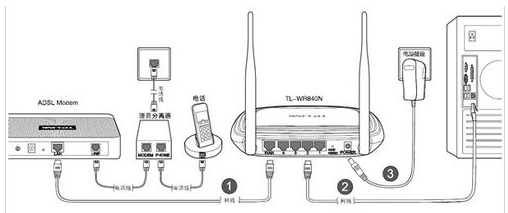
1、用网线将计算机直接连接到路由器LAN口。也可以将路由器的LAN口和局域网中的集线器或交换机通过网线相连,如下图所示。
2、用网线将路由器WAN口和xDSL/Cable Modem或以太网相连,如下图所示。
3、连接好电源,路由器将自行启动。
小编教你电脑tplink无线路由器怎么设置
设置路由器(图1)
设置计算机:
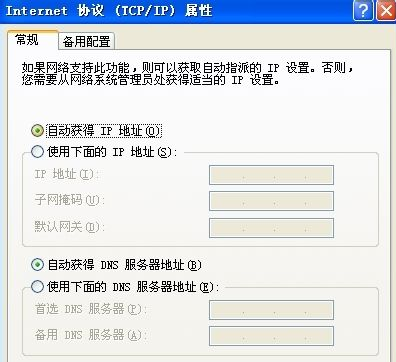
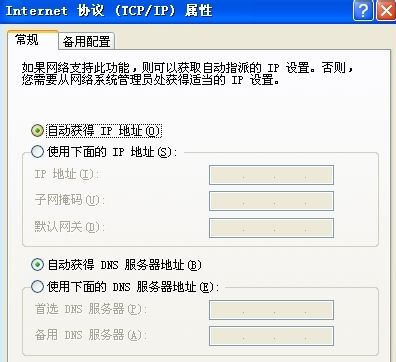
1、点击开始——控制面板——网络和internet——网络和共享中心——更改适配器——本地连接——属性,
2、双击“internet协议版本(TCP/IPv4)”,选择“自动获取IP地址”、“自动获得DNS服务器地址”,确定完成。在3、windowsXP系统中设置:右键网上邻居——属性——右键本地连接——属性——双击“internet协议(TCP/IP)”,选择“自动获取IP地址”、“自动获得DNS服务器地址”,
小编教你电脑tplink无线路由器怎么设置
设置路由器(图2)
设置路由器:
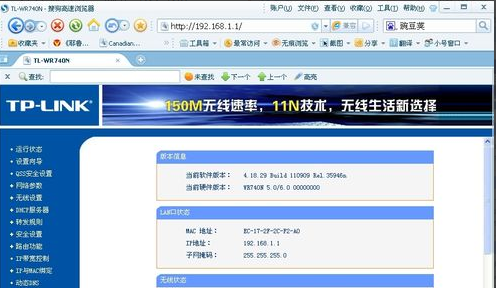
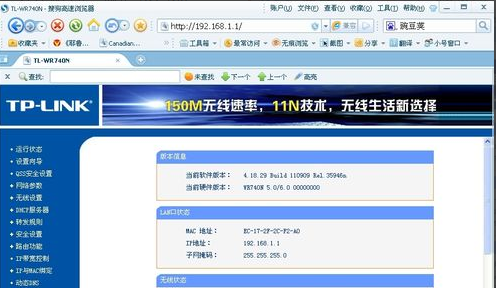
1、打开浏览器,输入“192.168.1.1”,然后回车,
2、输入tp-link的用户名和密码,一般初始用户名和密码为:admin。进入路由器设置页面,点击“下一步,选择上网方式”,继续下一步,
3、设置上网参数,然后继续下一步,设置无线参数,在此可以设置自己的无线用户名和密码,SSID是无线网络用户名的意思,PSK是设置无线网络密码的地方,然后下一步,
4、点击“重启”完成设置。
小编教你电脑tplink无线路由器怎么设置
设置路由器(图3)
其他的无线参数设置:
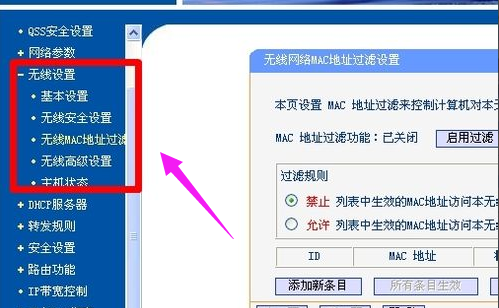
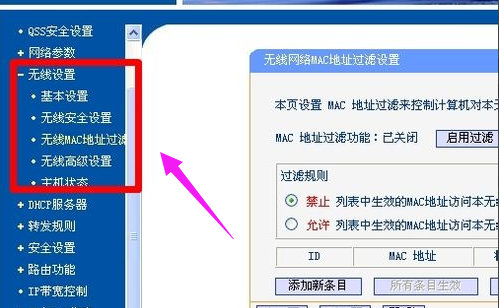
在打开的“192.168.1.1”窗口左侧的“无线设置”里
各种“无线安全设置”的选择、无线MAC地址过滤、无线高级设置等。根据自己的需要设置。
小编教你电脑tplink无线路由器怎么设置
设置路由器(图4)
无线网络的连接:
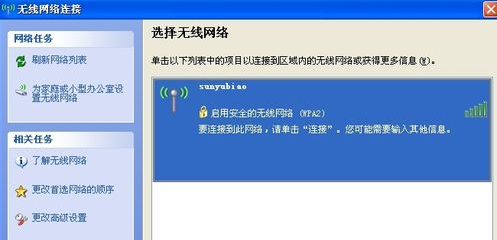
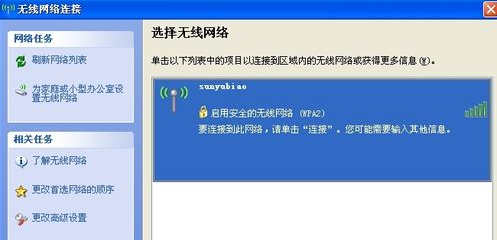
1、首先确保打开计算机的无线功能,然后右键单击桌面右下角的无线网络图标,
2、点击“查看可用的无线网络——刷新网络列表”,选择自己设置的网络,输入密码。
3、如果是在windows7里,点击桌面右下角无线图标,选择自己设置的无线网络,输入密码。
小编教你电脑tplink无线路由器怎么设置
设置路由器(图5)
以上就是电脑tplink无线路由器设置的一些步骤了。实际操作过后才知道会如何,有需要的用户可以试着操作。




 发表于 2023-2-10 06:40:00
 提升卡
提升卡 置顶卡
置顶卡 沉默卡
沉默卡 喧嚣卡
喧嚣卡 变色卡
变色卡 千斤顶
千斤顶 照妖镜
照妖镜
