笔记本电脑怎么加固态硬盘?通过给自己的电脑添加ssd固态硬盘,能够给空间扩容,让存储空间更大,文件载入的速度更快,那么安装ssd固态硬盘要怎么操作呢?一起来看下具体的方法教程吧。
如何安装ssd固态硬盘
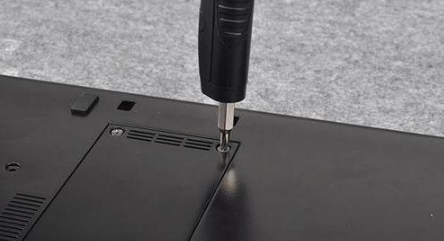
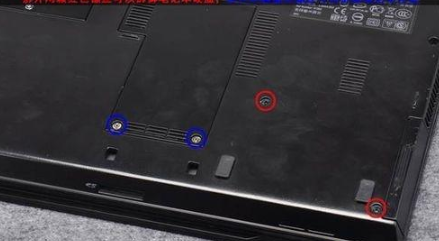
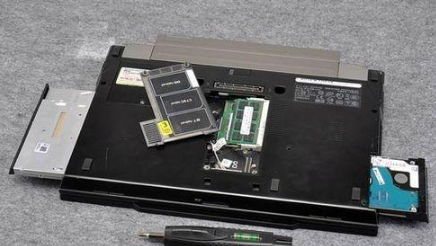
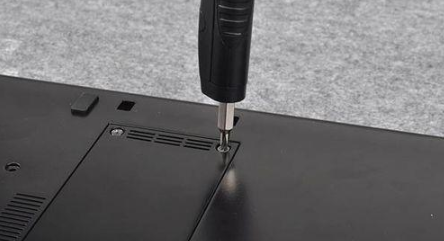
1、需要给笔记本安装固态硬盘,那么第一步我们需要拆下笔记本电脑底盖,这样才能方便我们对硬盘进行拆御。
笔记本ssd固态硬盘安装教程
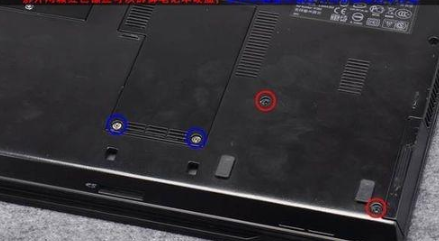
2、把底盖拆开之后我们,动作轻轻的将硬盘和光驱拆除。
笔记本ssd固态硬盘安装教程
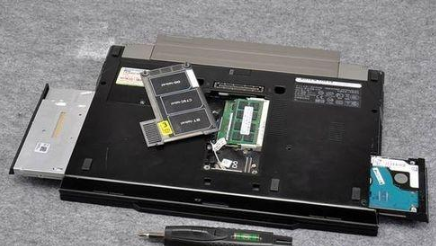
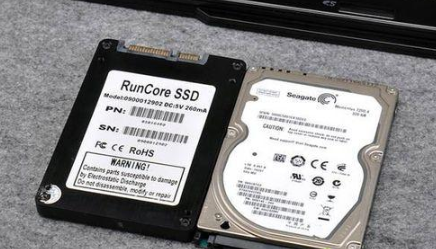
3、准备需要安装的固态硬盘跟原来带有的机械硬盘一起组成双硬盘通道。
笔记本ssd固态硬盘安装教程
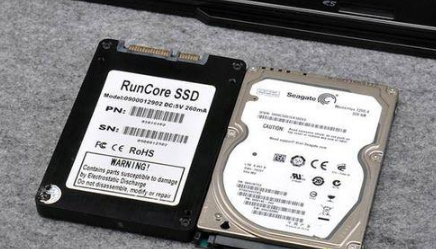
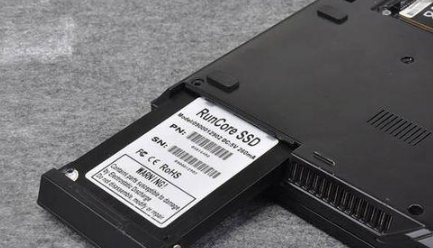
4、把我们需要安装的固态硬盘SSD装在硬盘的主位置当中,这样它的运行速度就会得到有效的发挥。
笔记本ssd固态硬盘安装教程
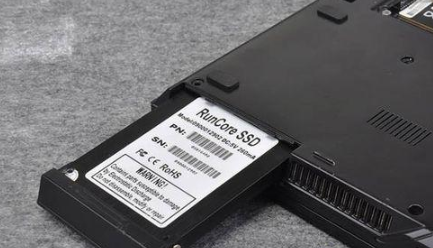
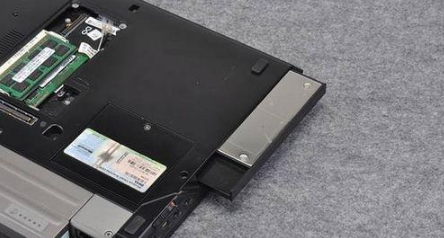
5、毕竟笔记本电脑的光驱的使用率不高,我们把原硬盘安装到光驱硬盘的托架当中,避免产生不必要的浪费。
笔记本ssd固态硬盘安装教程
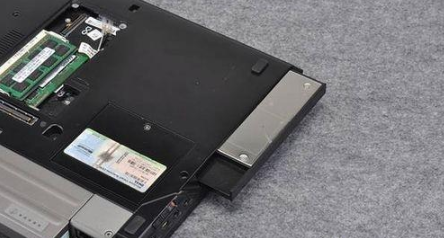
6、安装完成之后,我们将笔记本电脑的底盖装回即可。
笔记本ssd固态硬盘安装教程
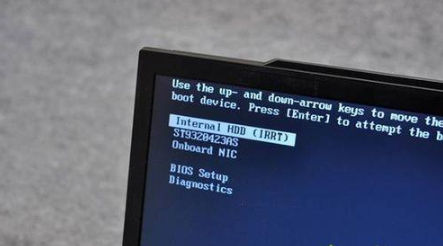
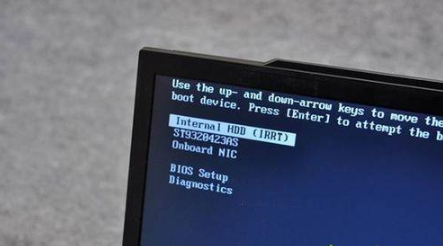
7、此时开机试试速度如何,进入开机的画面时按“F12键,对硬盘进行选择调试。
笔记本ssd固态硬盘安装教程
以上就是如何安装ssd固态硬盘的内容,希望能够对大家有所帮助。




 发表于 2023-2-10 06:40:02
 提升卡
提升卡 置顶卡
置顶卡 沉默卡
沉默卡 喧嚣卡
喧嚣卡 变色卡
变色卡 千斤顶
千斤顶 照妖镜
照妖镜
