云骑士装机步骤教程?云骑士一键装机是一款功能强大的重装系统工具,对于第一次使用操作的用户来说,云骑士装机工具要怎么使用呢?一起来看看详细的步骤过程吧。
一、云骑士装机大师U盘装系统
1.准备一个8G以上的空优盘,还有一台能够正常上网的电脑,以及下载云骑士装机大师。
云骑士装机教程

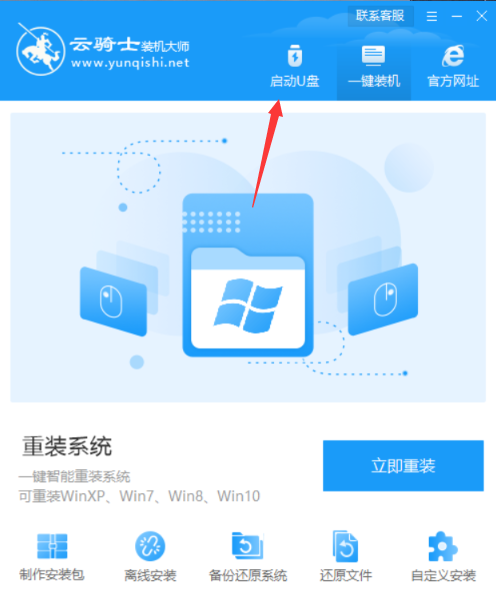
2.打开云骑士装机软件,然后将U盘插上选择【启动U盘】。
云骑士装机教程
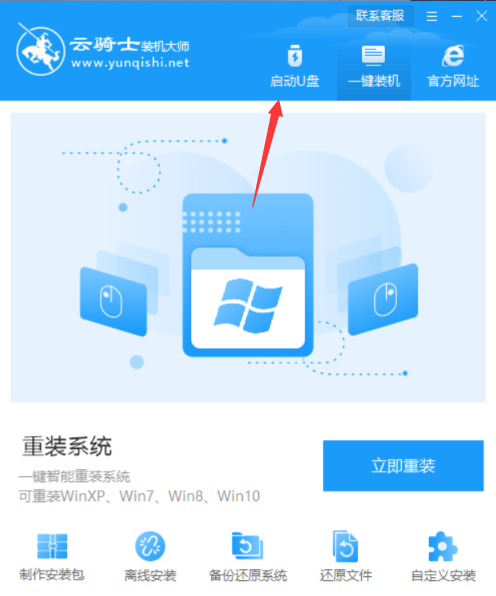
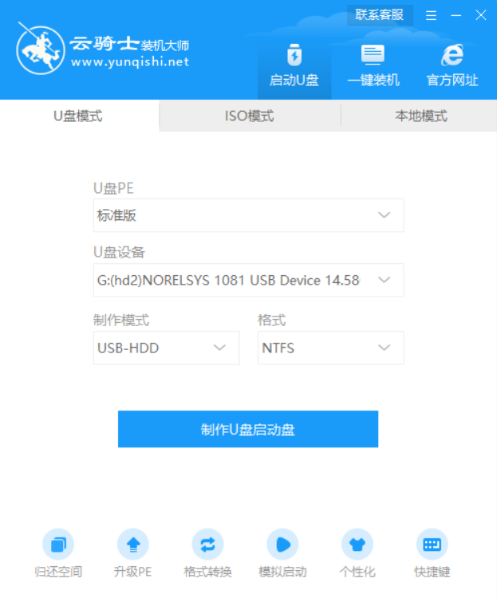
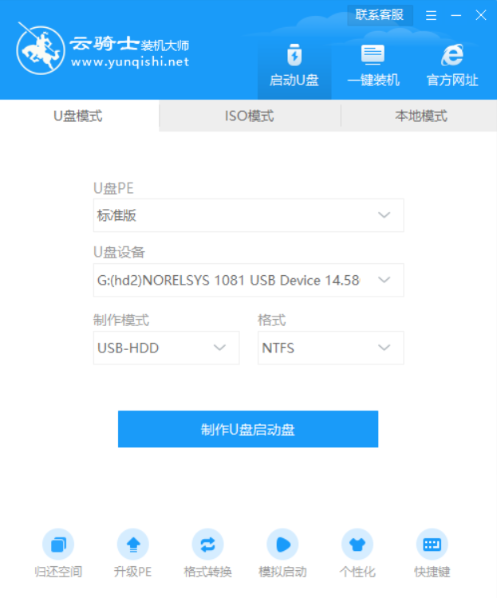
3.自动会检测到你的u盘,其他默认设置。单击【制作U盘启动盘】。
云骑士装机教程
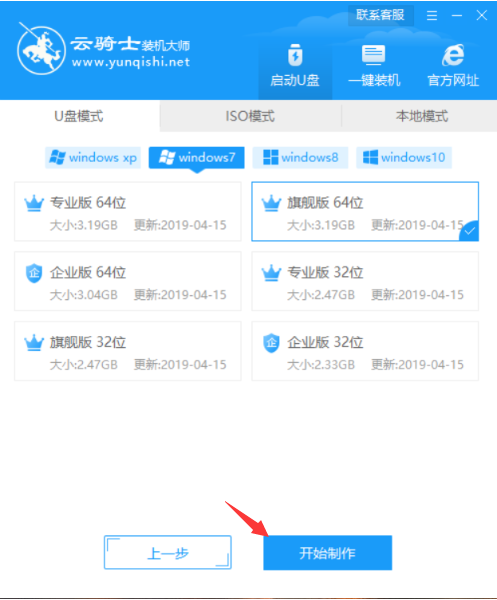
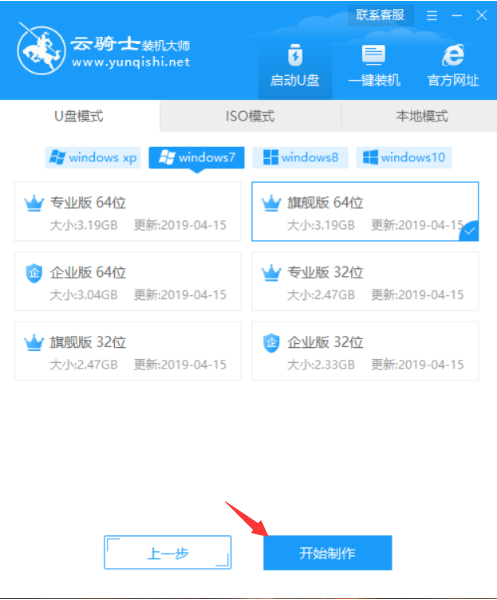
4.接下来选择需要安装的操作系统,下面Win7系统为例,勾选需要的系统版本后单击【开始制作】。
云骑士装机教程
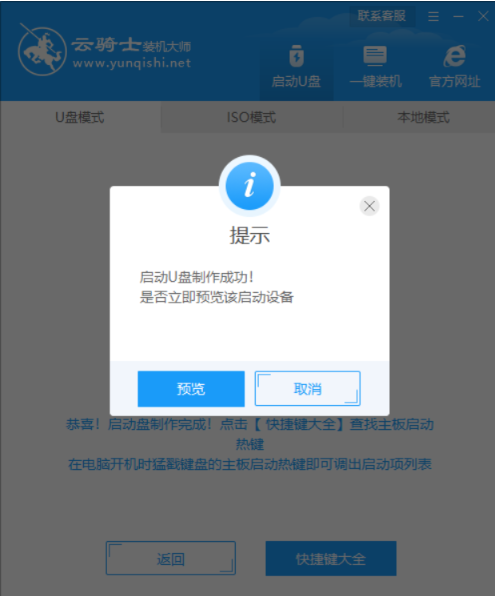
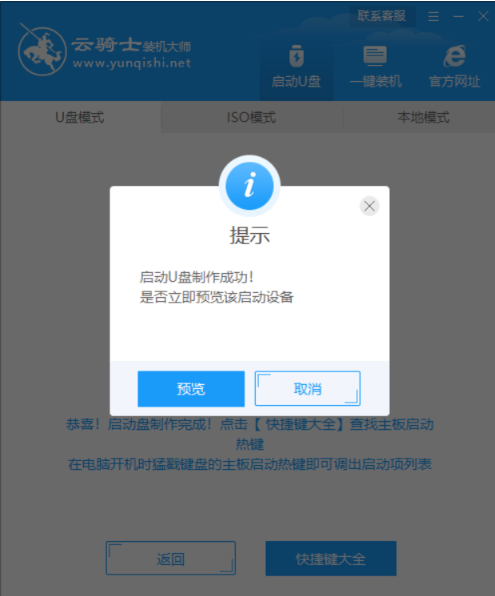
5.接下来等待制作完成会提示制作成功。将U盘工具拔掉插到需要重装的电脑上面。
云骑士装机教程
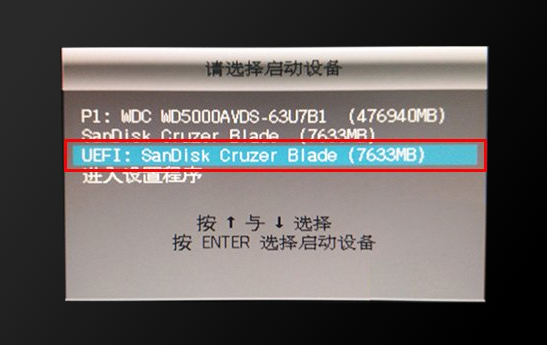
6.需要重装的电脑开机后马上快速简单的敲击启动热键F12,查看具体U盘启动热键单击这个教程:http://www.xiaobaixitong.com/sysm/upqd/31771.html
云骑士装机教程

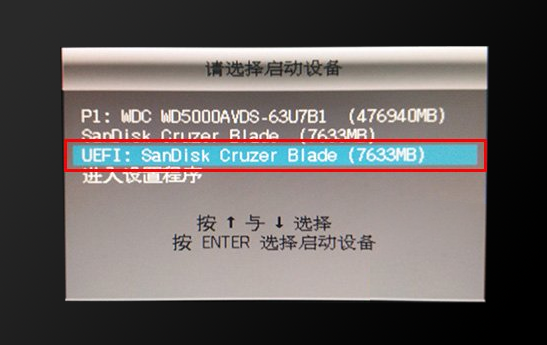
7.出现启动菜单选择U盘选项或者U盘名称,然后等待加载完成进入到PE安装界面。
云骑士装机教程
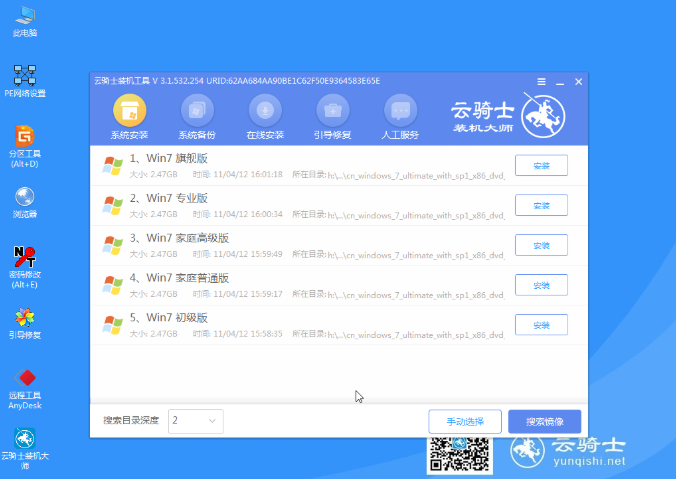
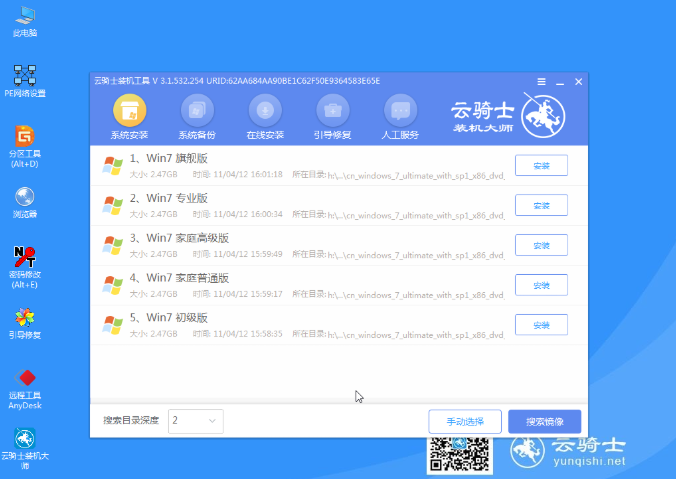
8.弹出的云骑士装机工具检测到系统,选择一个版本单击【安装】。
云骑士装机教程
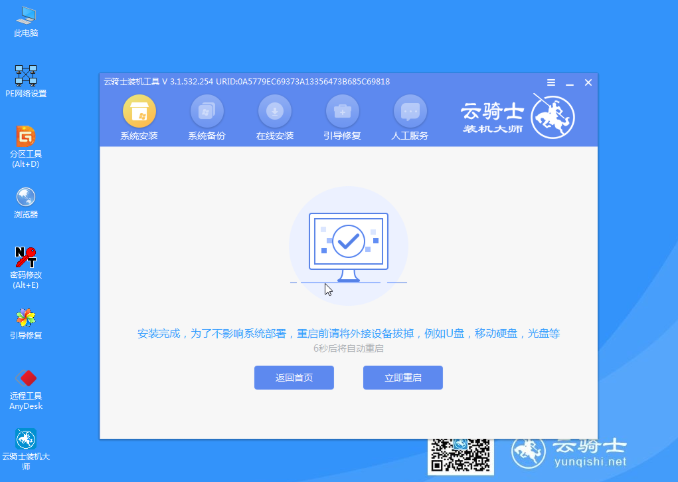
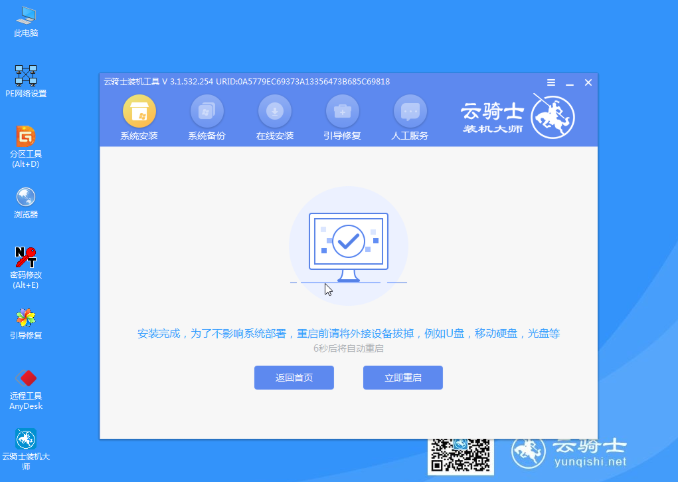
9.接下来等待安装完成提示拔掉U盘重启电脑。
云骑士装机教程
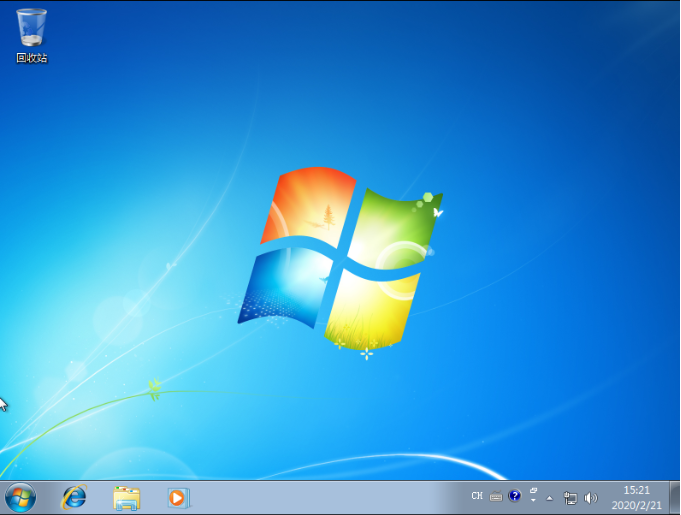
10.最后电脑重启设置系统,之后进入到Win7系统桌面,完成了云骑士装机U盘安装的步骤。
云骑士装机教程
二、魔法猪一键重装方法
现在装机工具有很多,操作方法也大同小异,小编给大家整理了操作非常简单的一款装机工具,大家可以参考一下重装系统方法。
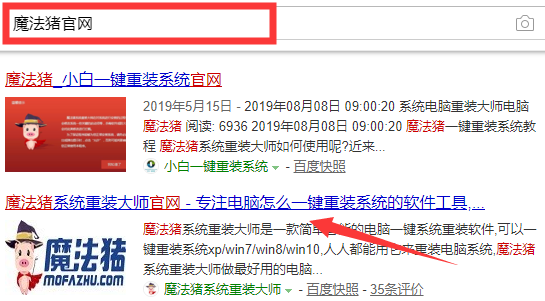
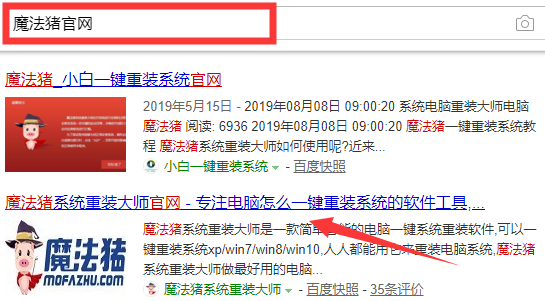
1、首先将需要重装系统的电脑C盘中重要文件进行备份,然后打开浏览器搜索【魔法猪官网】,魔法猪系统重装大师。建议同时下载一款网卡版驱动精灵到电脑C盘之外的盘符,避免缺少驱动。
云骑士装机教程
云骑士装机教程

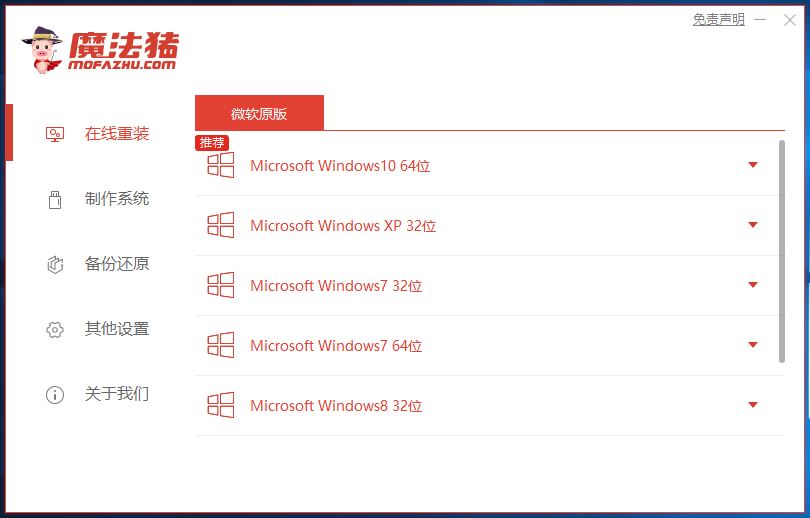
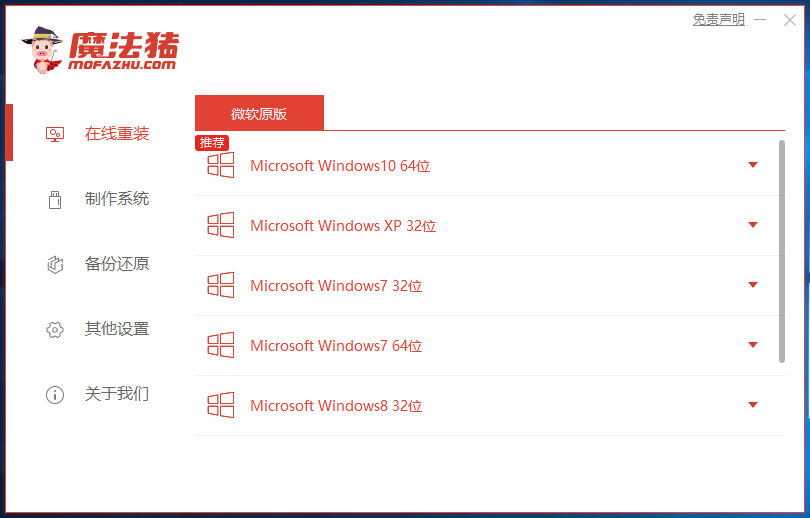
2、关闭杀毒软件,双击打开魔法猪一键重装系统软件,等待检测电脑安装环境后选择需要安装的微软官方原版操作系统。
云骑士装机教程
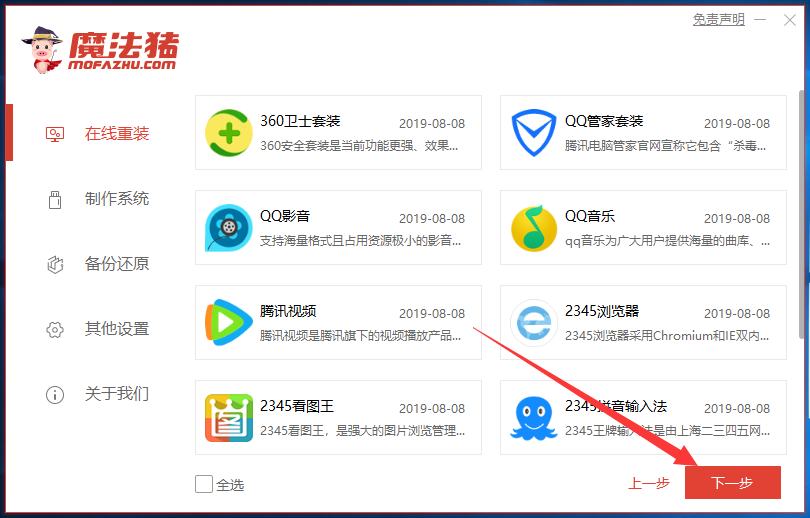
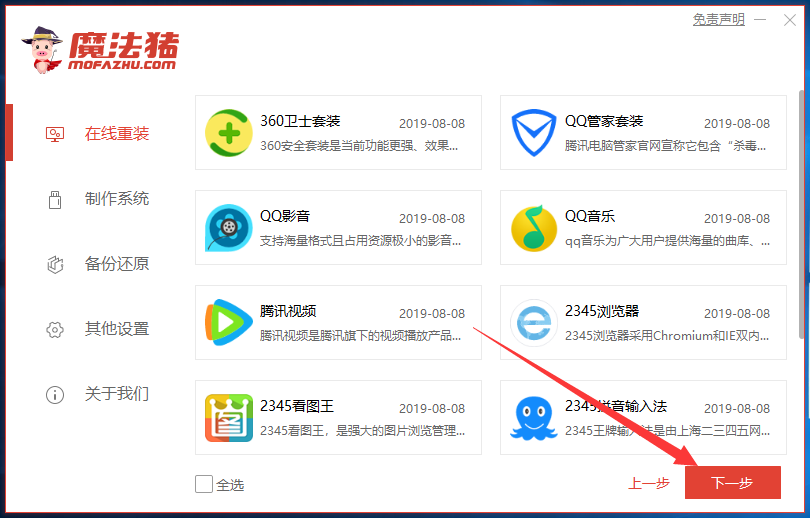
3、选择自己喜欢的第三方软件,点击下一步。
云骑士装机教程
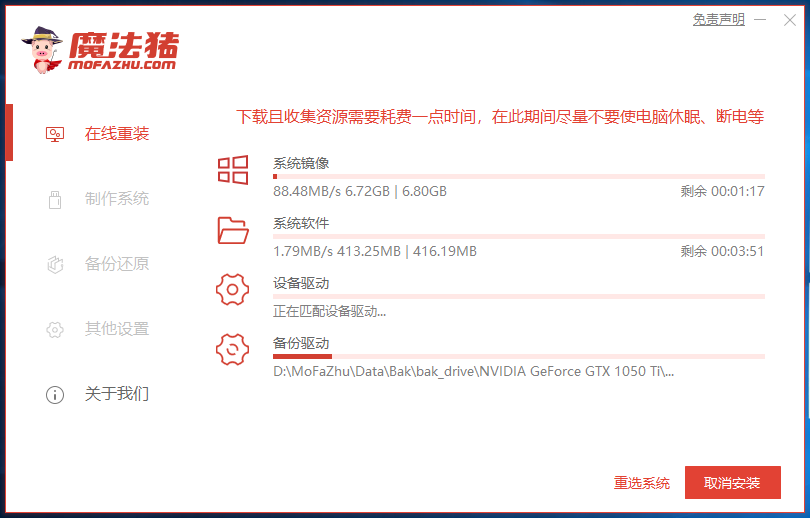
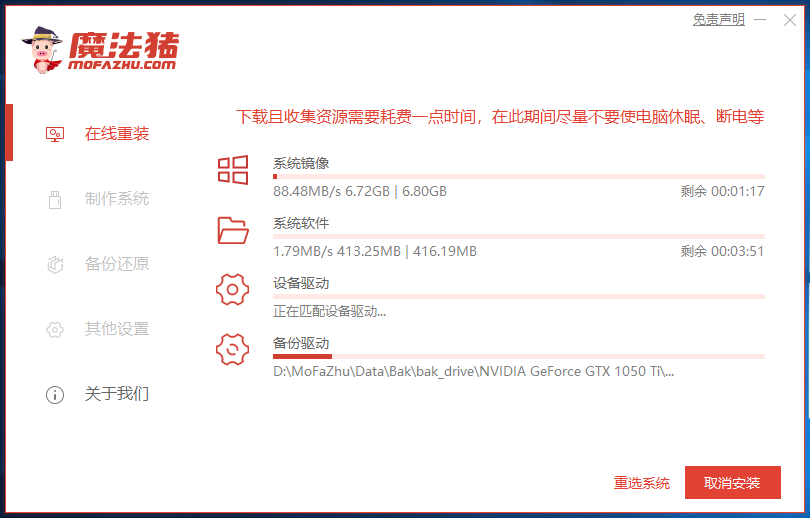
4、接下来就耐心等待系统的在线安装吧,无需我们任何操作。
云骑士装机教程
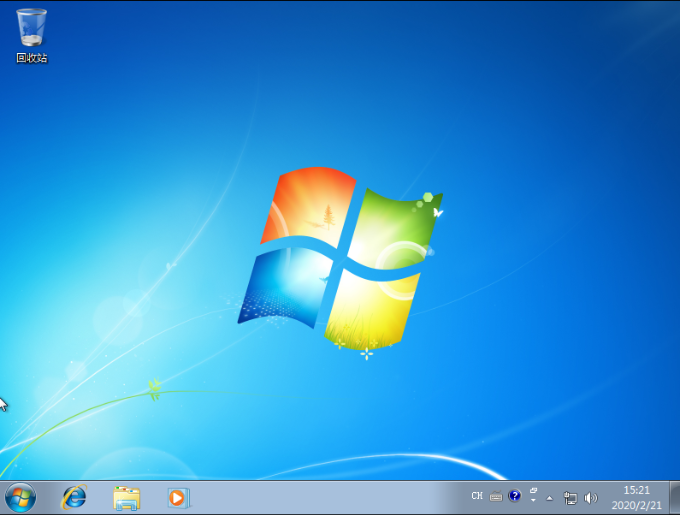
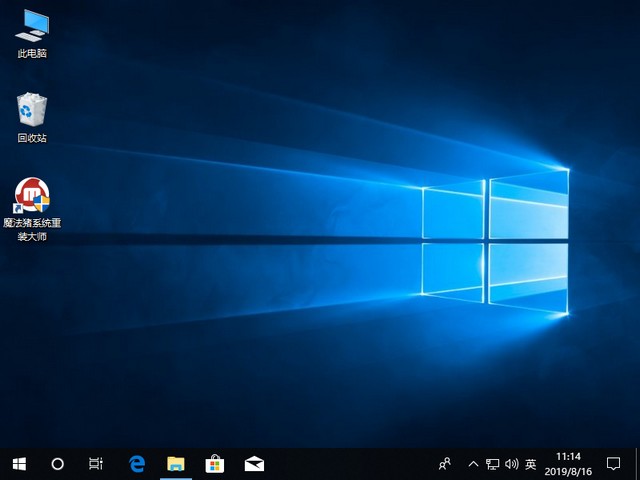
5、出现win10系统界面就可以正常使用啦。
云骑士装机教程
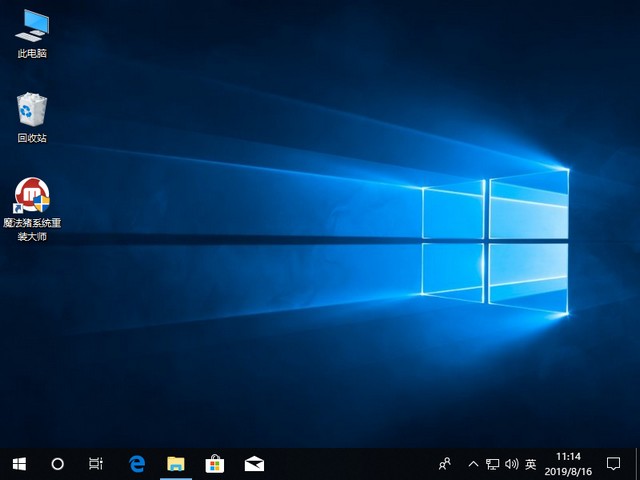
云骑士装机教程到此结束,现在也有很多好用的重装系统工具,大家不妨尝试一下哦。
现在电脑是我们现在主要的工作学习工具,重装系统也成为了我们必须要掌握的一项技能。维修店重装系统30-50元不等,我们学会重装系统不仅可以解决自己的电脑问题,学习更多的电脑知识。还可以给别人重装系统,赚些外快也不错哦。小编靠这门技术,天天有妹子请吃饭(* ̄︶ ̄)。




 发表于 2023-2-10 06:40:06



 提升卡
提升卡 置顶卡
置顶卡 沉默卡
沉默卡 喧嚣卡
喧嚣卡 变色卡
变色卡 千斤顶
千斤顶 照妖镜
照妖镜
