怎么用u盘启动盘装系统?使用U盘启动盘进行系统的安装和还原工作并不复杂,只需要做好准备工作就可以,那么下面就来看看使用u盘启动盘安装电脑系统的步骤方法吧。
怎么用好用U盘启动盘装系统的方法:
U盘安装系统前准备工具:已经制作好U盘启动盘的U盘和系统镜像文件(ISO或者GHO文件)
系统镜像文件用户请自行下载,在百度可搜索“系统下载”即可找到相关网站进行下载!下载到的文件后缀为:.iso
1.在使用U盘安装系统前,首先插入已经制作好的U盘启动盘到电脑主机!
2.将下载好的ISO系统文件复制到U盘“GHO”文件夹内!
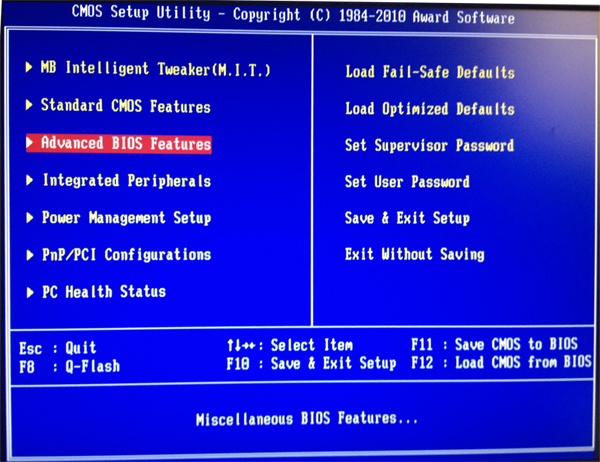
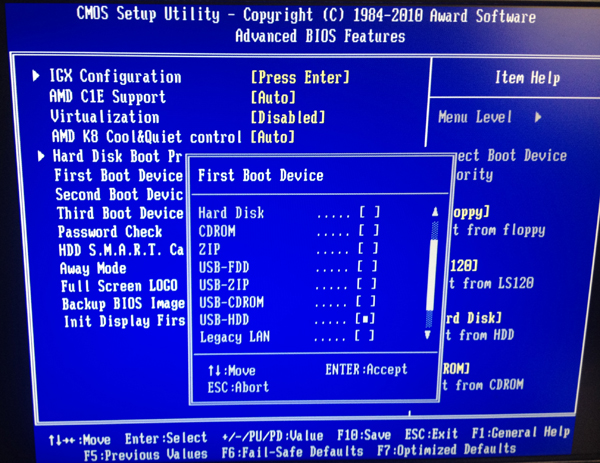
3.重启电脑,进入BIOS,设置USB为第一启动!
怎么用好用U盘启动盘装系统
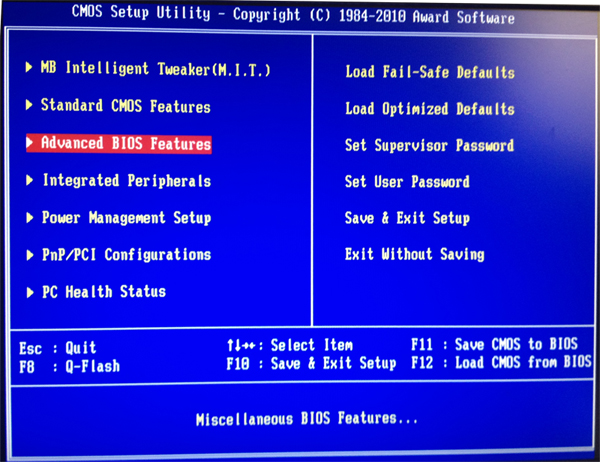
怎么用好用U盘启动盘装系统的方法图一
怎么用好用U盘启动盘装系统
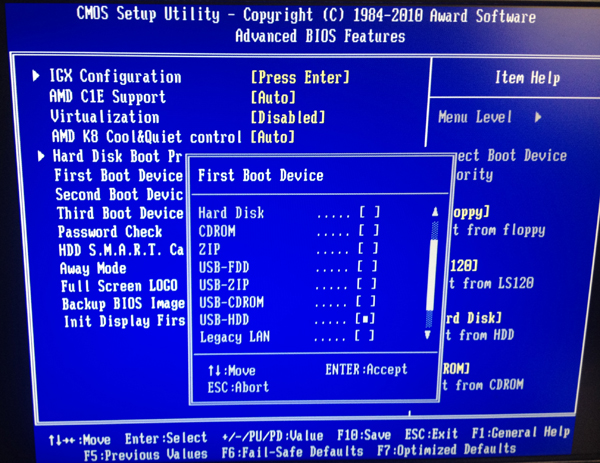
怎么用好用U盘启动盘装系统的方法图二
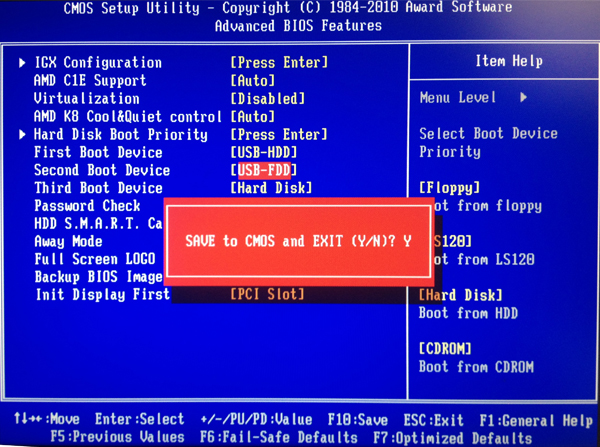
设置第一启动为:USB-HDD,设置完毕后按F10进行保存,弹出窗口后按回车键保存!
怎么用好用U盘启动盘装系统
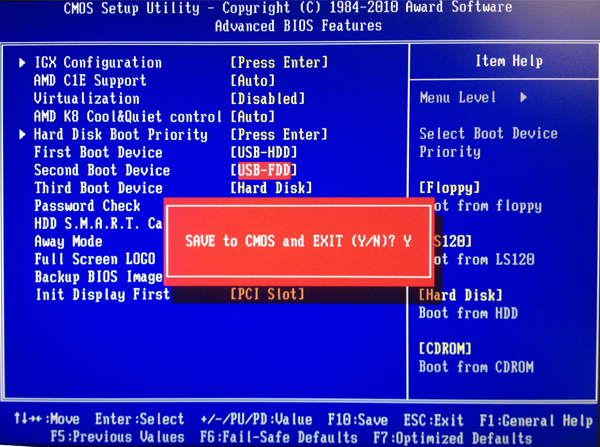
怎么用好用U盘启动盘装系统的方法图三
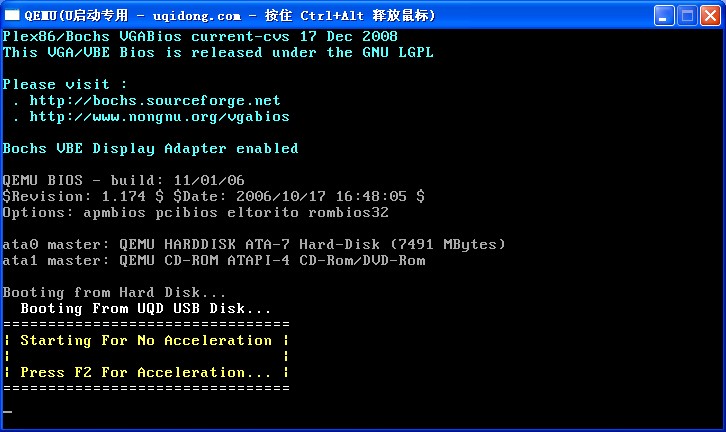
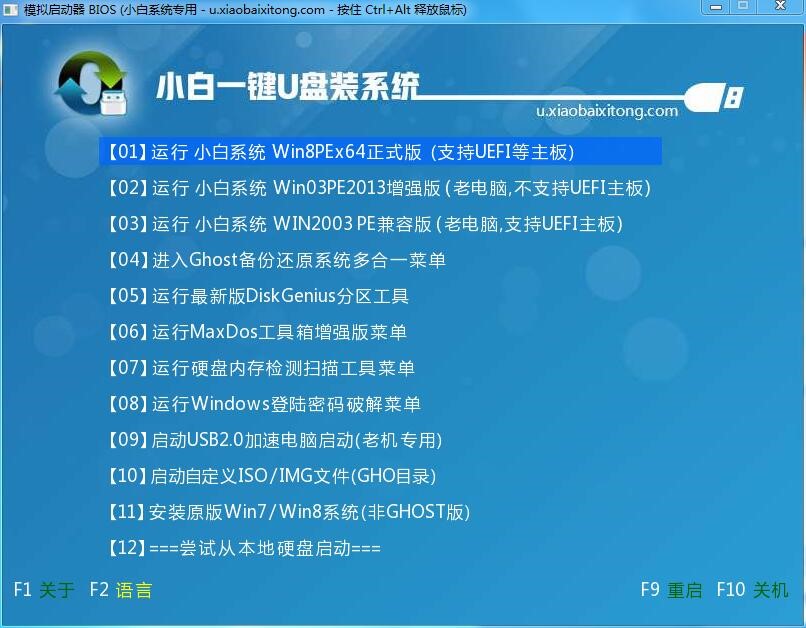
4.设置好USB启动后保存将自动重启电脑(敲击键盘Y键),此时进入U盘启动盘界面。
怎么用好用U盘启动盘装系统
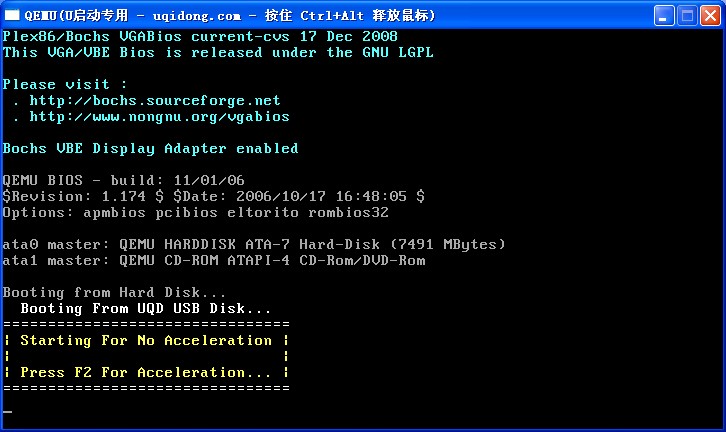
怎么用好用U盘启动盘装系统的方法图四
怎么用好用U盘启动盘装系统
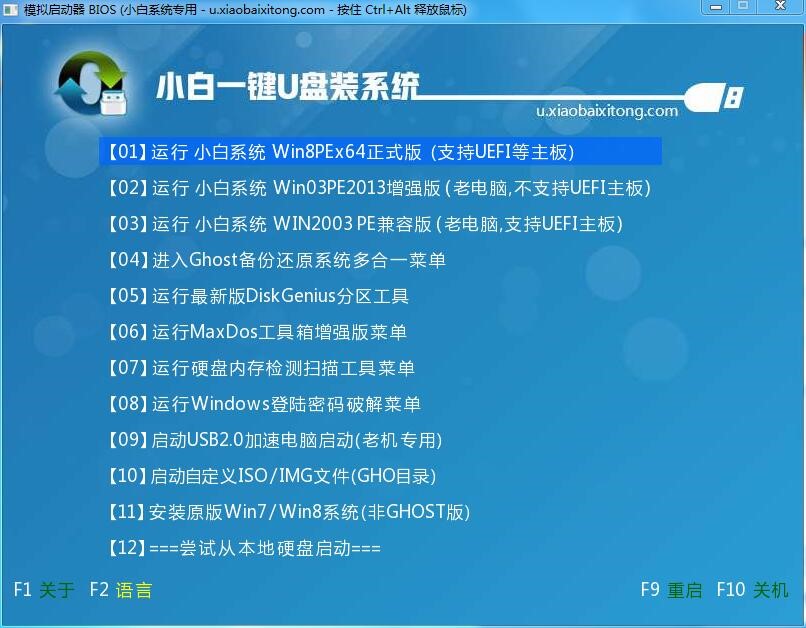
怎么用好用U盘启动盘装系统的方法图五
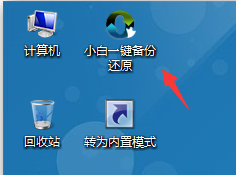
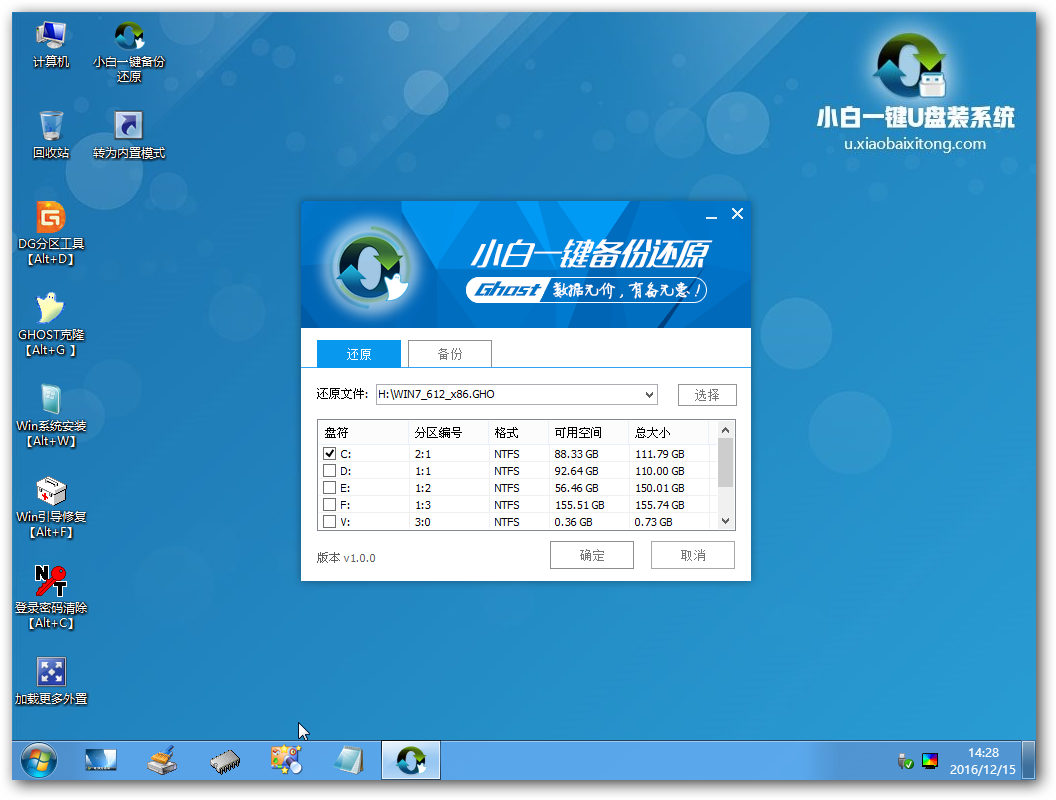
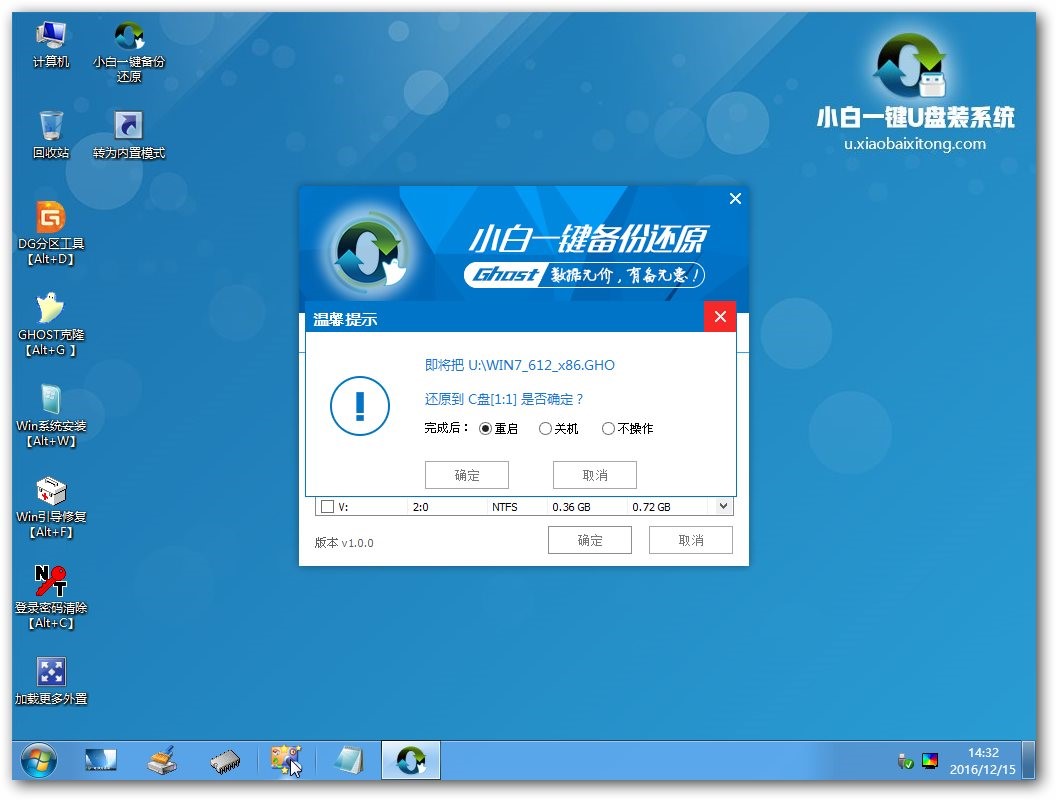
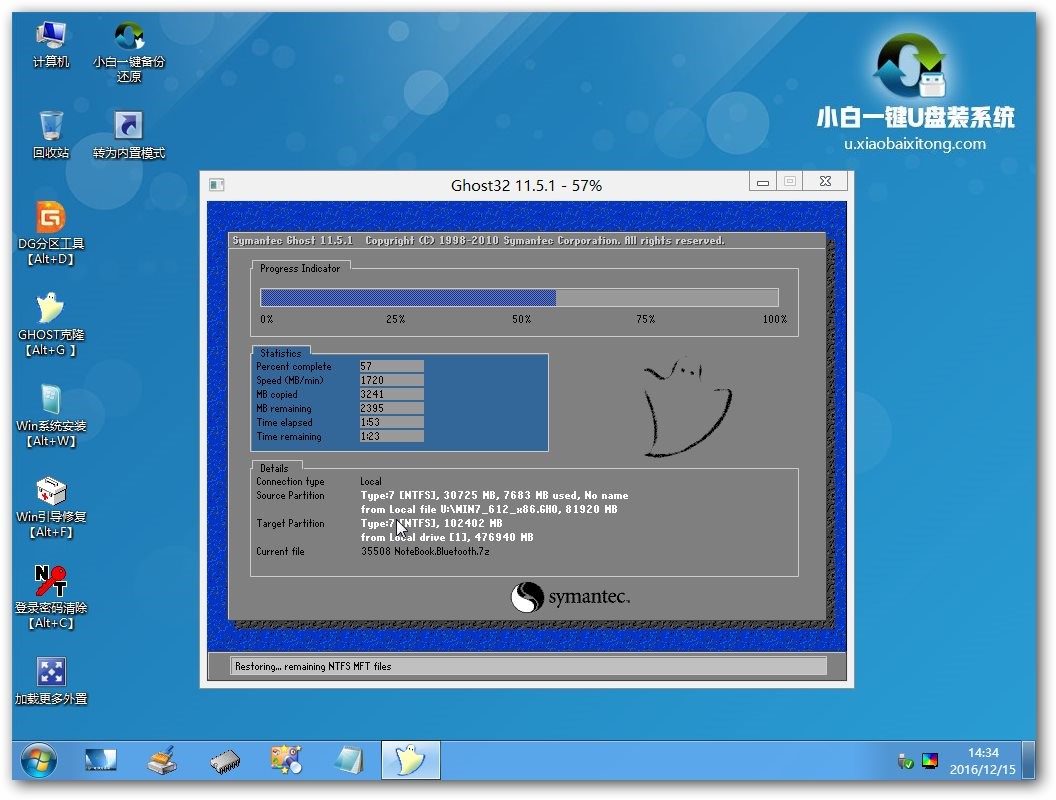
5.进入小白PE系统后,打开“小白一键备份还原”图标进行系统安装。
怎么用好用U盘启动盘装系统
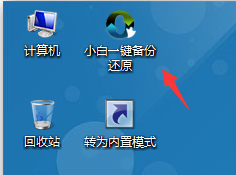
怎么用好用U盘启动盘装系统的方法图六
怎么用好用U盘启动盘装系统
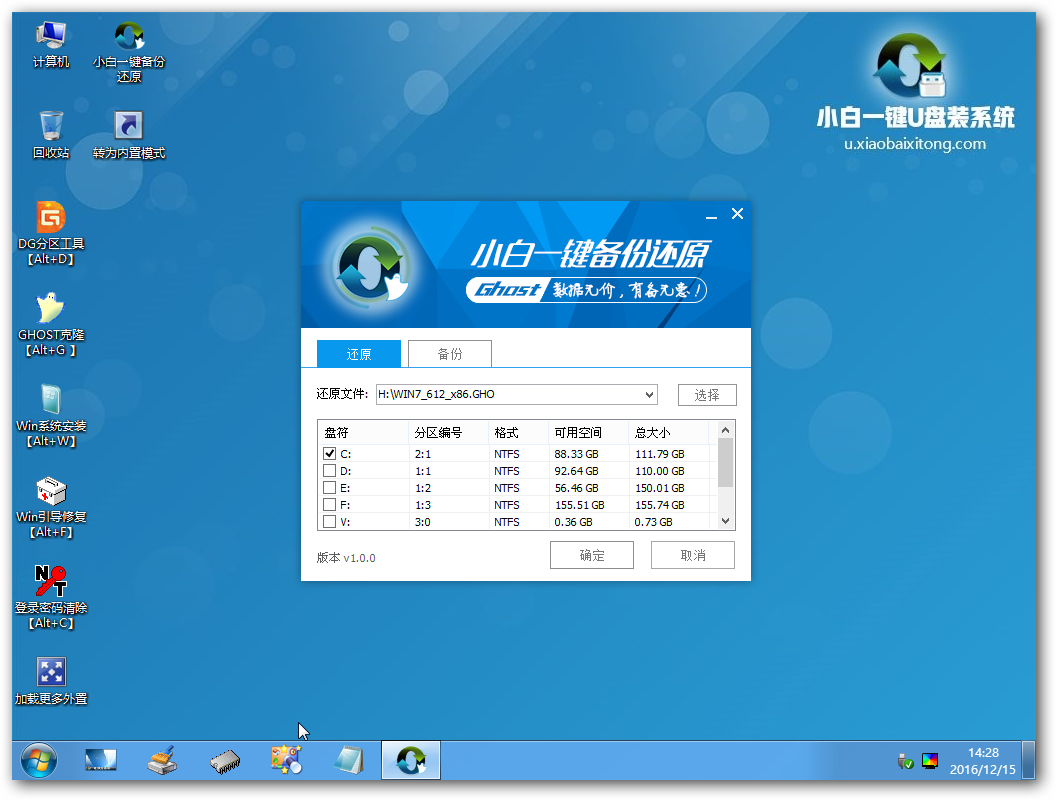
怎么用好用U盘启动盘装系统的方法图七
怎么用好用U盘启动盘装系统
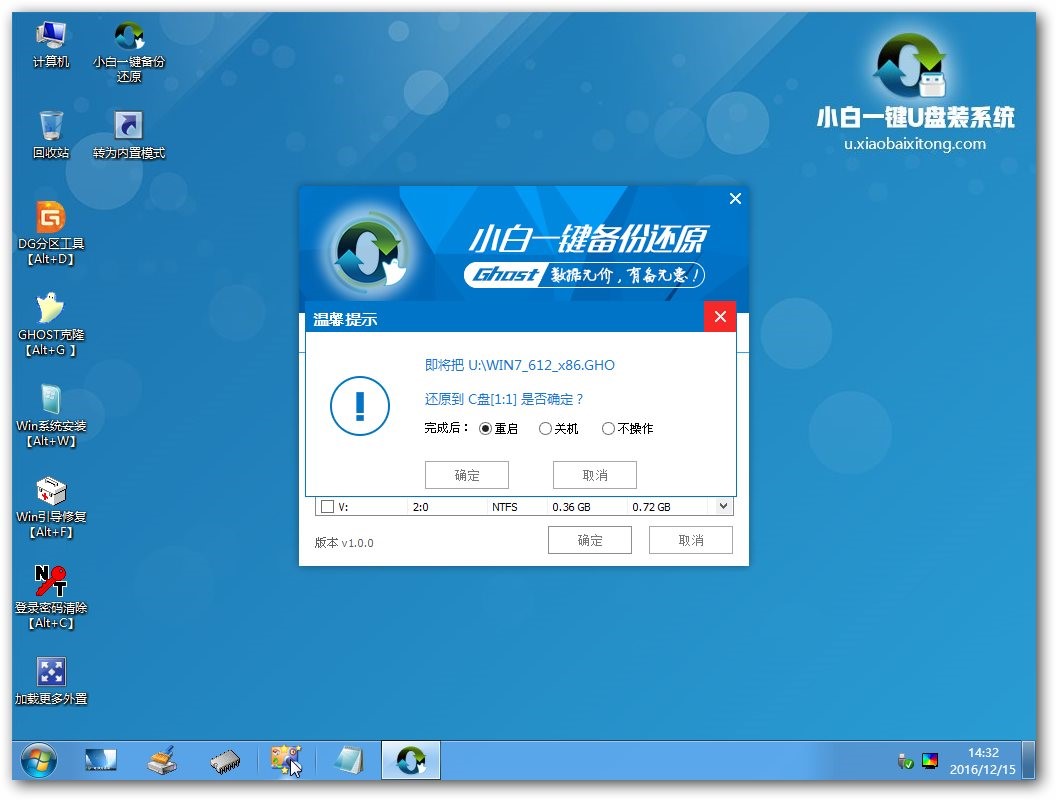
怎么用好用U盘启动盘装系统的方法图八
怎么用好用U盘启动盘装系统
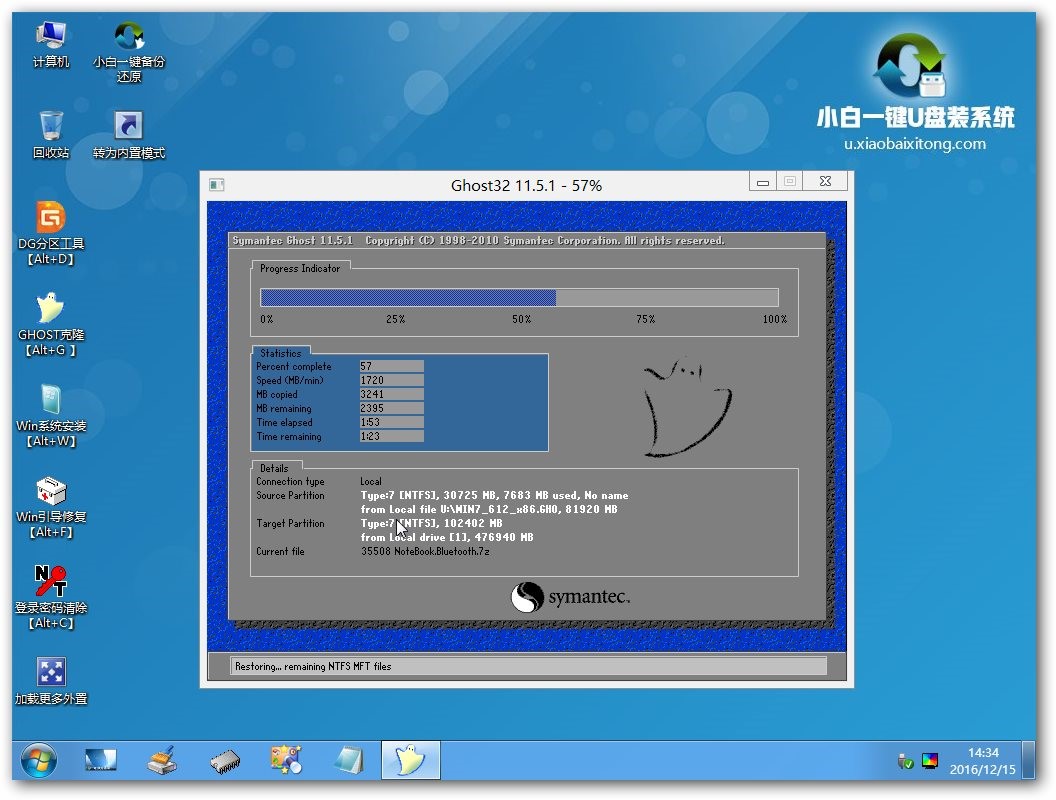
怎么用好用U盘启动盘装系统的方法图九
以上就是怎么用好用U盘启动盘装系统,觉得还可以,有帮助的朋友可以收藏起来参考下,希望可以帮到你,更多今精彩内容敬请参考查看。




 发表于 2023-2-10 06:40:06
 提升卡
提升卡 置顶卡
置顶卡 沉默卡
沉默卡 喧嚣卡
喧嚣卡 变色卡
变色卡 千斤顶
千斤顶 照妖镜
照妖镜
