怎么系统重装win7?最近有收到用户反映这个问题,很多用户喜欢使用Win7系统,想要重装回Win7系统,但是不知道怎么操作,那么怎么重装Win7系统呢?针对这一问题,本篇带来了详细的系统重装系统win7图文教程,分享给大家。
准备工作:
下载Onekey Ghost和Win7系统镜像
win732位重装系统:
第一步,打开刚才下载的Onekey Ghost
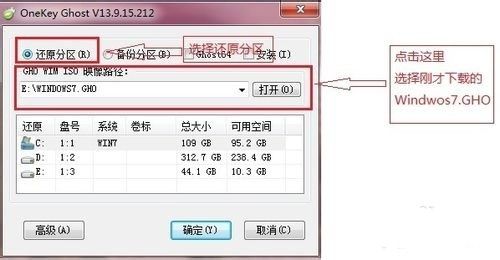
接下来,在Onekey ghost选择还原分区,在GHO WIM ISO映像路径中选择刚才下载的Win7旗舰版系统镜像,如下图
系统重装系统win7图文教程
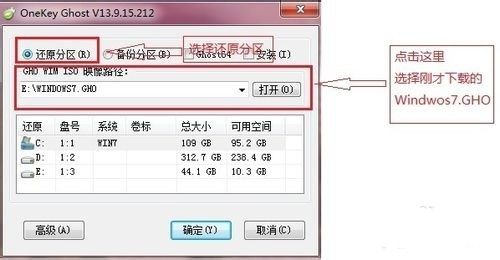
系统重装系统win7图文教程图1
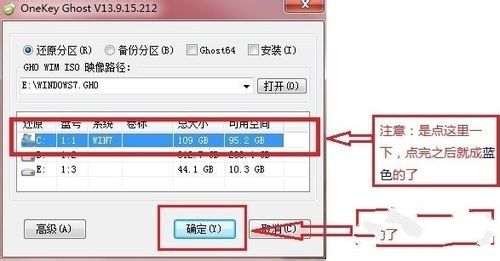
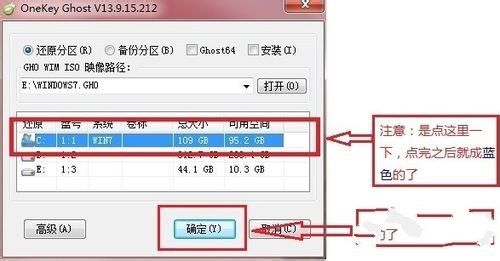
然后在下方选择还原到C盘(注意:是点击下面的C盘一下,点击之后会变成蓝色的),如图
然后点击确定
系统重装系统win7图文教程
系统重装系统win7图文教程图2
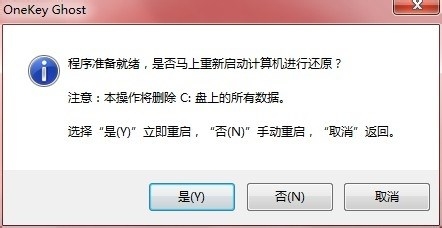
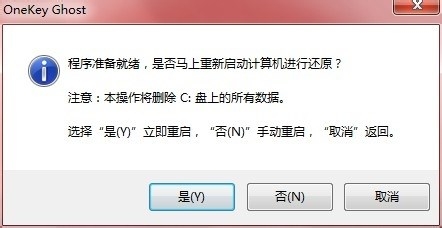
点击确定后,会出现下图的提示框,询问是否重启,点击是
系统重装系统win7图文教程
系统重装系统win7图文教程图3
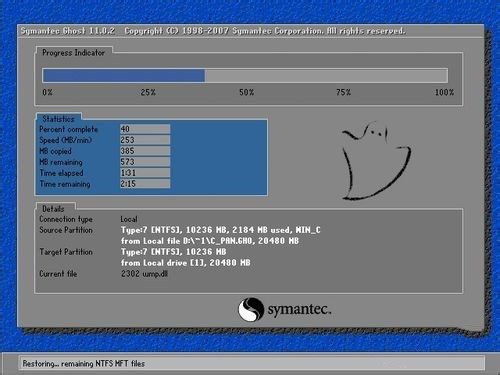
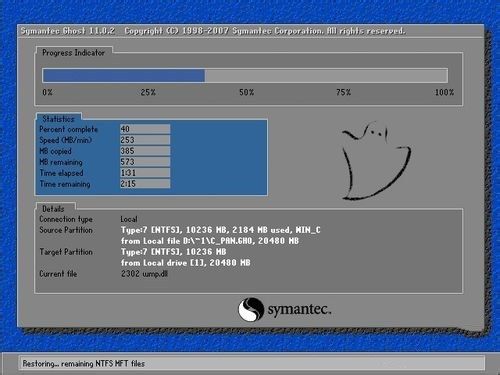
接下来系统就会重启,重启后就会出现下图的界面,什么都不需要做,耐心等待进度条走完即可
系统重装系统win7图文教程
系统重装系统win7图文教程图4
重装系统Win7旗舰版已经完成,接下来就会进入Windows,系统会自动进行安装,同样什么都不需要做,等待进入桌面后,重装系统完毕。
到此为止,重装系统win7系统图文教程就结束啦,大家是否都已经掌握了重装win7系统的方法呢?大家从上图也可以看出,系统重装系统win7图文教程是非常简单,如果大家喜欢就赶紧学习起来吧。千万不要错过那么好的系统哦。




 发表于 2023-2-10 06:40:14
 提升卡
提升卡 置顶卡
置顶卡 沉默卡
沉默卡 喧嚣卡
喧嚣卡 变色卡
变色卡 千斤顶
千斤顶 照妖镜
照妖镜
