一些朋友发现win10系统更新的时候出现错误提示,显示0x800f081f这个代码,不知道是什么情况,想知道如何解决这个问题,错误代码可以大致确定原因,当客网小编下面提供几个方法给大家,请按照步骤执行看看能不能解决问题。
Win10更新错误0x800f081f怎么解决?
方法一:
1、启动开始菜单,输入 “cmd”,右键以管理员身份运行,然后依次执行以下命令:
SC config wuauserv start= auto
SC config bits start= auto
SC config cryptsvc start= auto
SC config trustedinstaller start= auto
SC config wuauserv type=share
net stop wuauserv
net stop cryptSvc
net stop bits
net stop msiserver
ren C:\Windows\SoftwareDistribution SoftwareDistribution.old
net start wuauserv
net start cryptSvc
net start bits
net start msiserver
重启设备,再次尝试更新 Windows,看一下是否还会提示错误。
方法二:
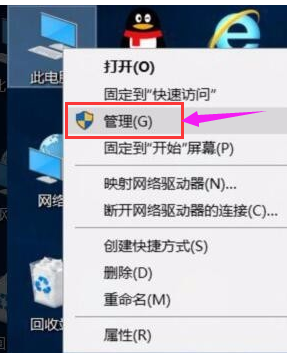
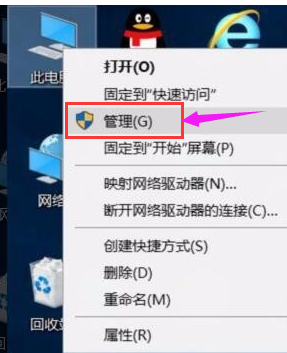
1、右键点击“此电脑”,选择“管理”;
Win10更新错误代码0x800f081f怎么办?详细的方法教你解决
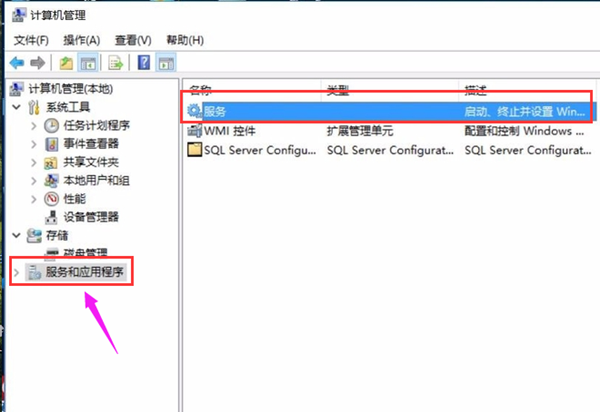
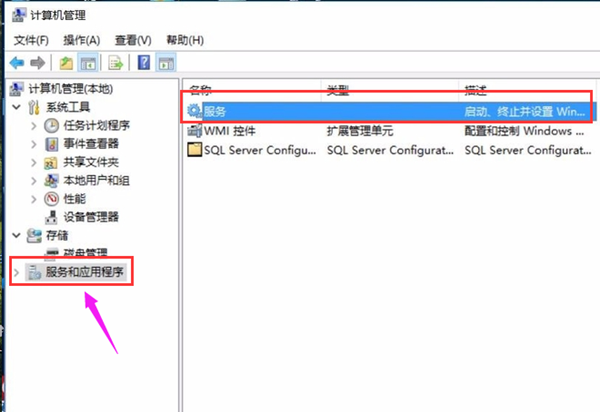
2、进入到计算机管理后,点击左侧下面的“服务和应用程序”,点选“服务”;
Win10更新错误代码0x800f081f怎么办?详细的方法教你解决
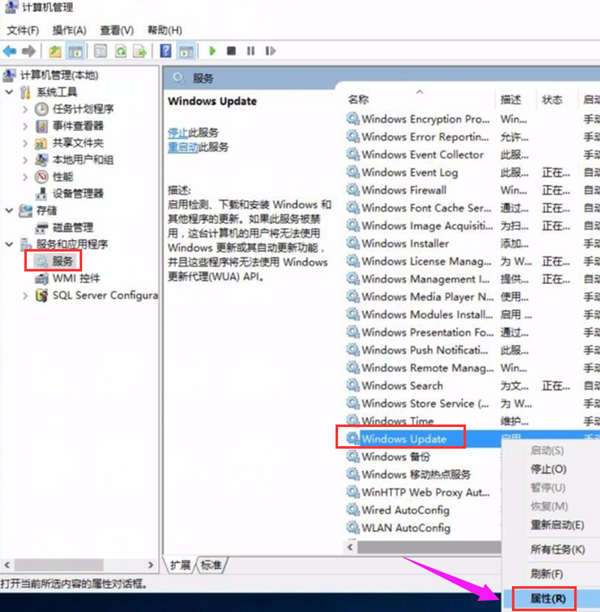
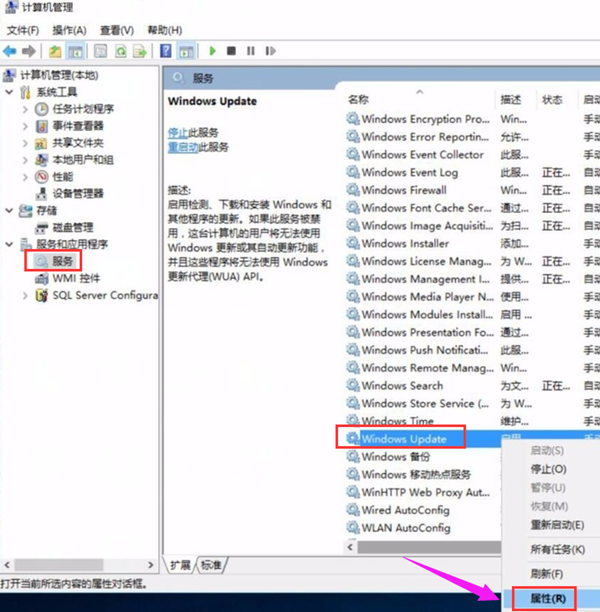
3、找到windows Update,点击后,选择“属性”;
Win10更新错误代码0x800f081f怎么办?详细的方法教你解决
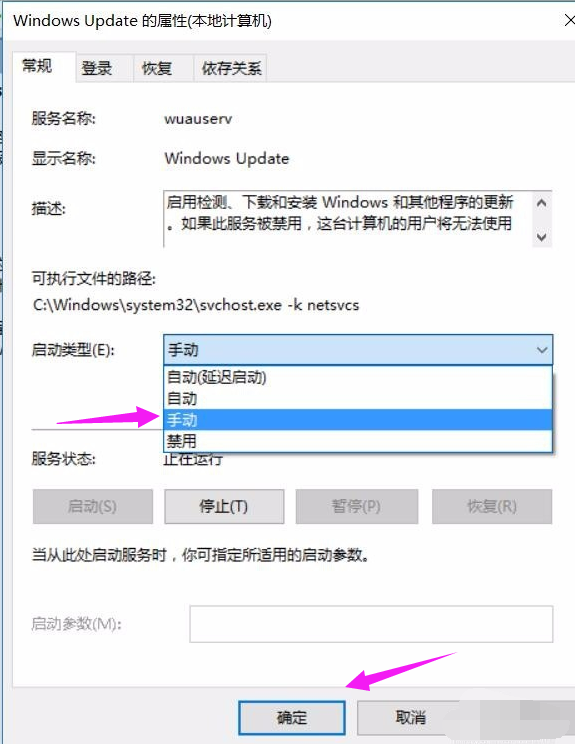
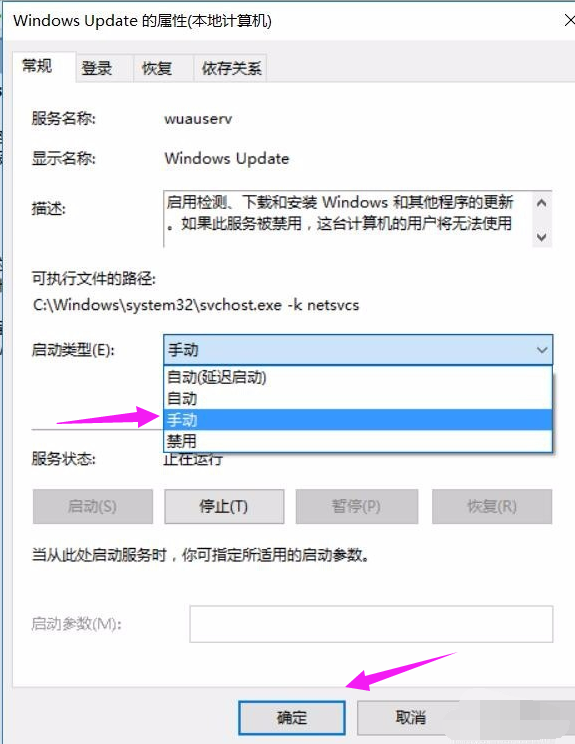
4、进入到属性界面后,在启动类型中选:手动。点击确定后退出设置;
Win10更新错误代码0x800f081f怎么办?详细的方法教你解决
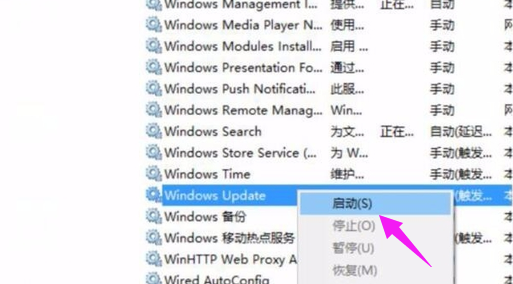
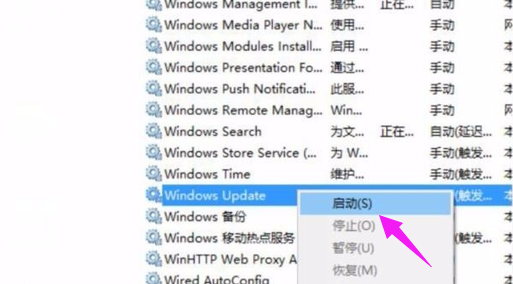
5、右击:windows Update ,选择:启动即可。
Win10更新错误代码0x800f081f怎么办?详细的方法教你解决
以上就是小编带来的Win10更新错误代码0x800f081f的解决方法,希望可以帮助你解决问题。




 发表于 2023-2-10 06:40:21
 提升卡
提升卡 置顶卡
置顶卡 沉默卡
沉默卡 喧嚣卡
喧嚣卡 变色卡
变色卡 千斤顶
千斤顶 照妖镜
照妖镜
