台式电脑windows7系统安装教程?学会安装系统可以在出现自己无法解决的电脑问题时候自己解决,但是系统的安装重装有很多种方式,一起来看看台式电脑安装win7系统的详细过程吧。
台式机硬盘安装系统图文教程:
1、一台有系统可开机的电脑。
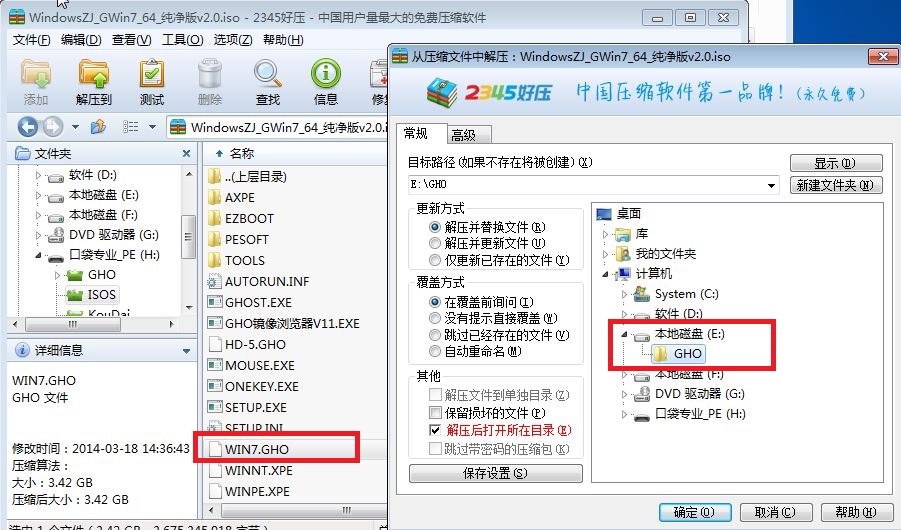
2、下载win7 64的iso文件。把iso中的win7.GHO解压到D盘。(只要不是安装系统的C盘就行了)如图1
台式机win7系统旗舰版安装教程
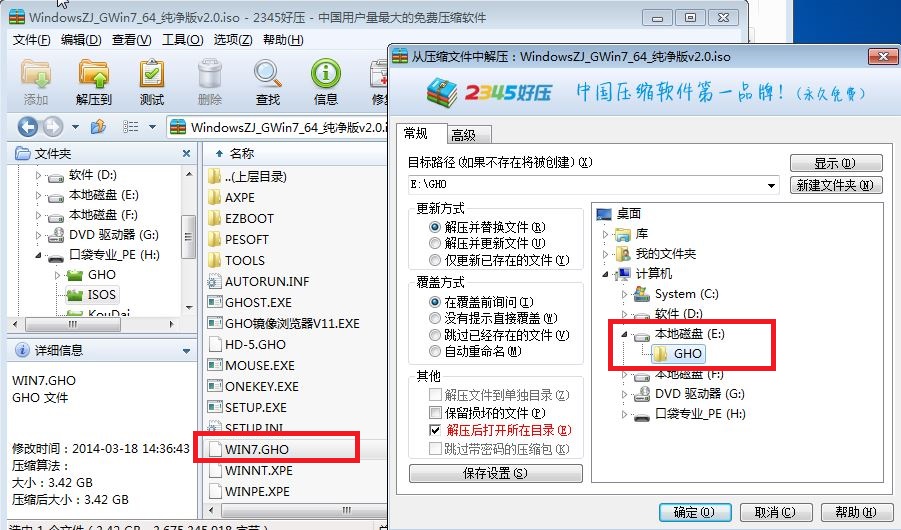
台式机win7系统旗舰版安装教程图1
3、下载口袋Ghost 一键备份还原工具。
安装步骤:
1、打开口袋Ghost。如图2
台式机win7系统旗舰版安装教程

台式机win7系统旗舰版安装教程图2
2、选择“一键重装系统”。如图3
台式机win7系统旗舰版安装教程

台式机win7系统旗舰版安装教程图3
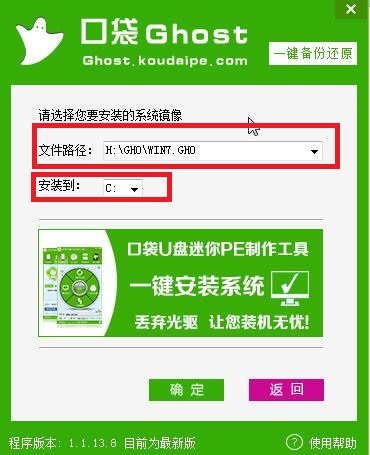
3、在文件路径选择你下载的win7 64的GHO,再选择把系统安装在你想要的磁盘中。(建议安装在c盘)如图4
台式机win7系统旗舰版安装教程
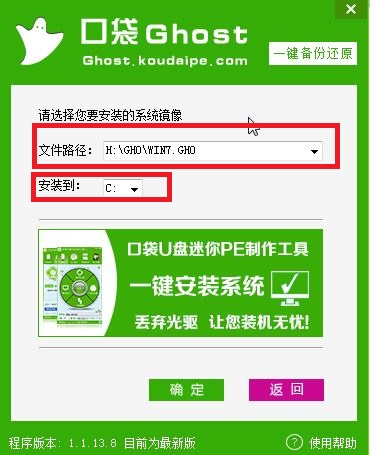
台式机win7系统旗舰版安装教程图4
4、点击确定,在弹出的对话框选“是”。(如果你想晚点安装就选“否”)如图5
台式机win7系统旗舰版安装教程

台式机win7系统旗舰版安装教程图5
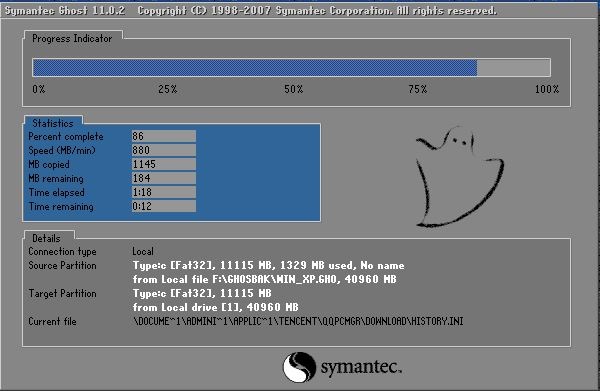
5、耐心等待系统安装完成。如图6,小编还把索尼笔记本重装系统教程来网友们带来了,想要学习重装系统的网友不要错过了。
台式机win7系统旗舰版安装教程
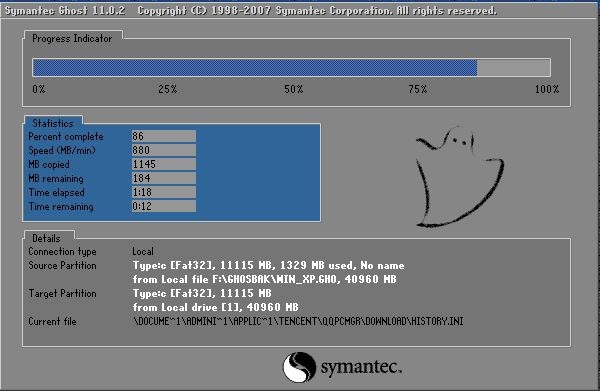
台式机win7系统旗舰版安装教程图6
综上所述的全部内容就是小编为网友们带来的台式机win7系统旗舰版安装教程,其实安装台式机的win7系统的旗舰版还是比较简单的,肯定是难不倒我们聪明机智又可爱的网友们的。网友们一定要学会安装系统哦,老话说的好,学会安装系统,以后饭碗都不愁!




 发表于 2023-2-10 06:40:27



 提升卡
提升卡 置顶卡
置顶卡 沉默卡
沉默卡 喧嚣卡
喧嚣卡 变色卡
变色卡 千斤顶
千斤顶 照妖镜
照妖镜
