对于重装系统什么都不了解的小伙伴,一键重装系统是很适合电脑小白的,快捷简单,下面就和大家分享系统之家一键重装软件一键装机的操作方法,快来看看。
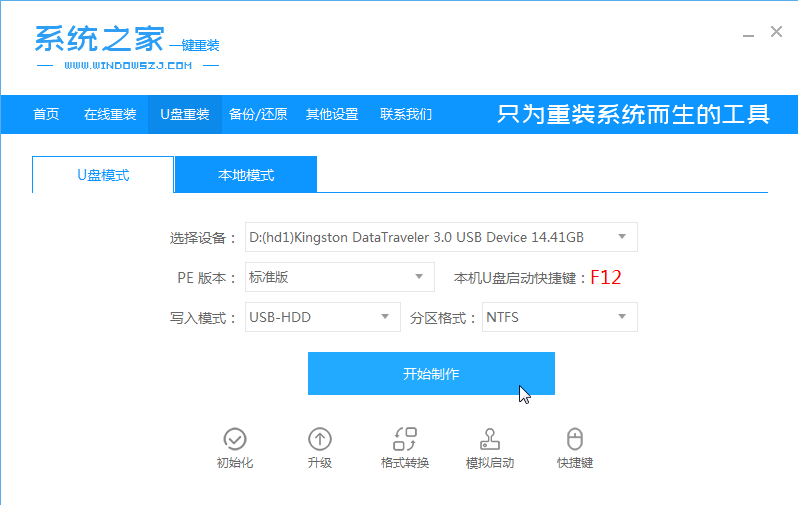
1、先在一台可用的电脑上下载安装系统之家一键重装系统工具,插入一个8g以上的空u盘,选择u盘模式开始制作。
系统之家一键重装系统详细教程
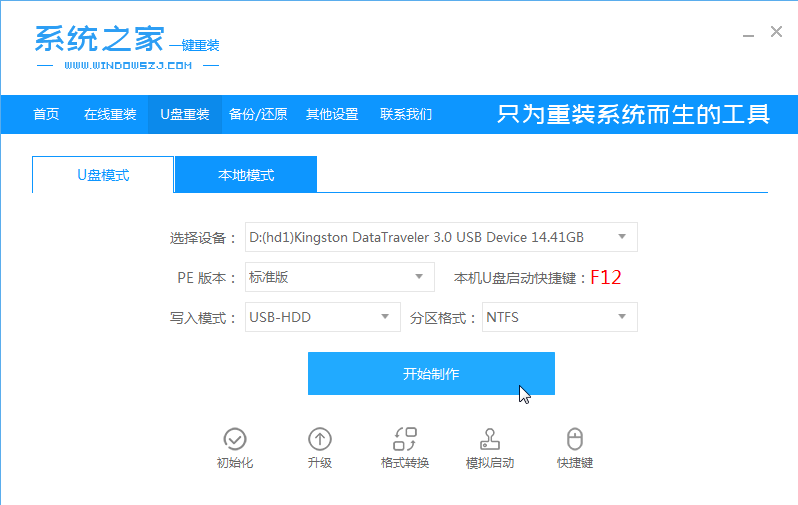
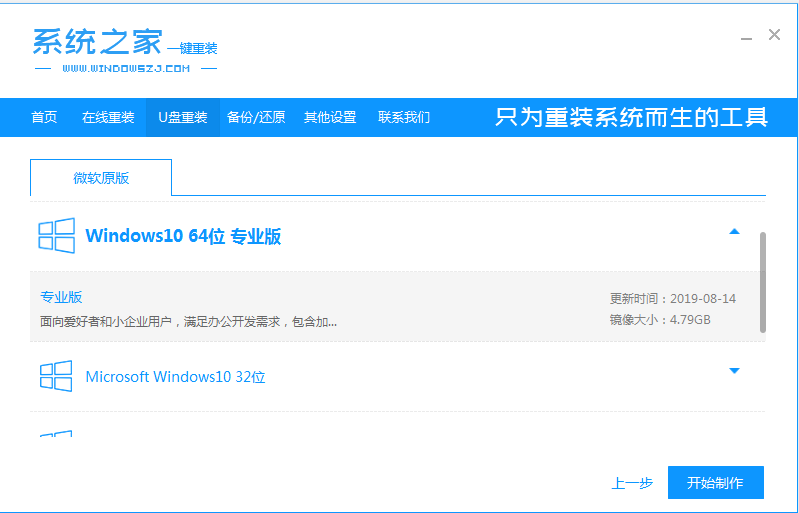
2、在这个栏目下选择需要安装的win10系统,点击开始制作。
系统之家一键重装系统详细教程
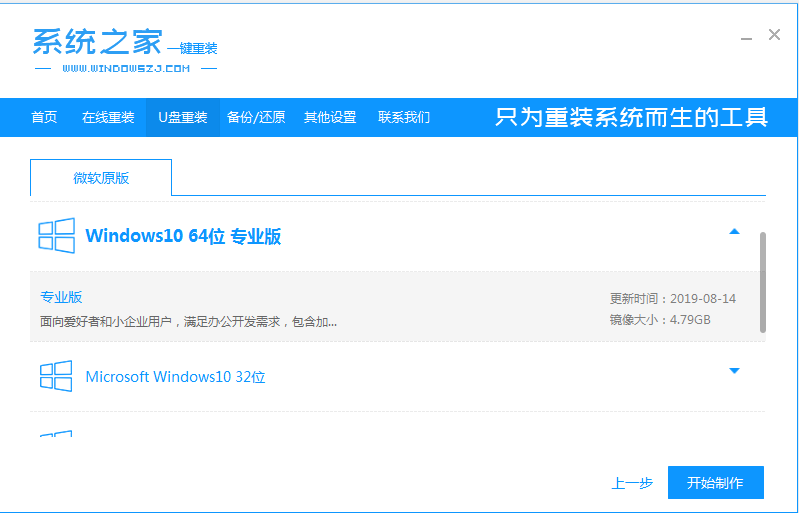
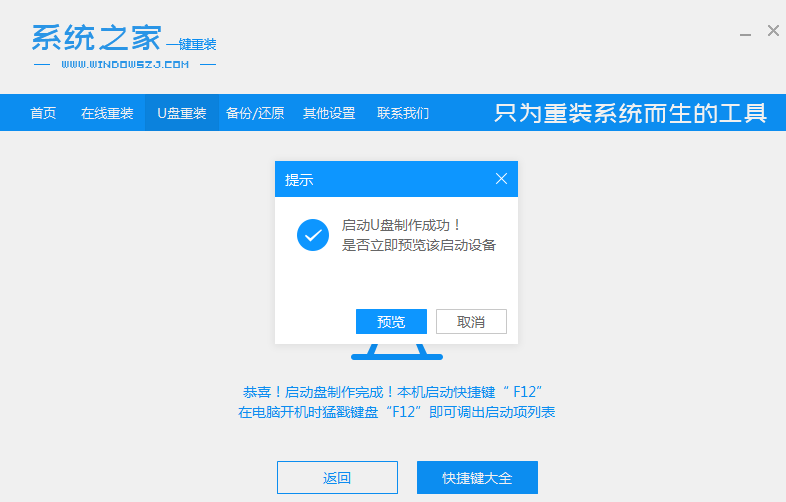
3、等待软件自动制作完成提示成功后,我们拔掉u盘关闭软件即可。
系统之家一键重装系统详细教程
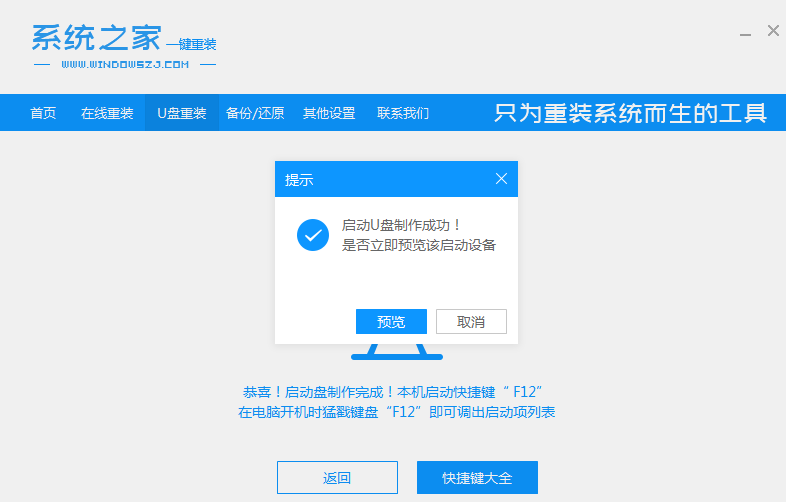
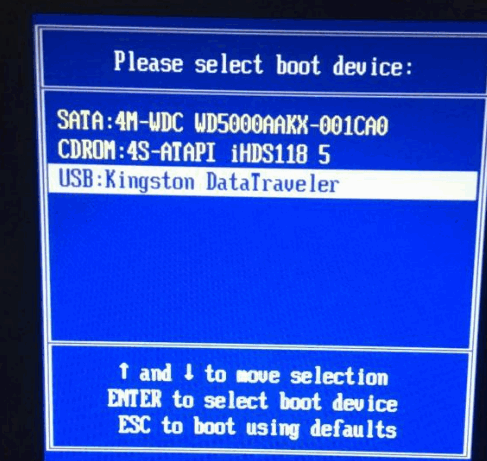
4、把u盘启动盘插入到需要安装的电脑上,开机不断按启动热键f12或del等之类的进入快速启动项,选择u盘启动项回车。
系统之家一键重装系统详细教程
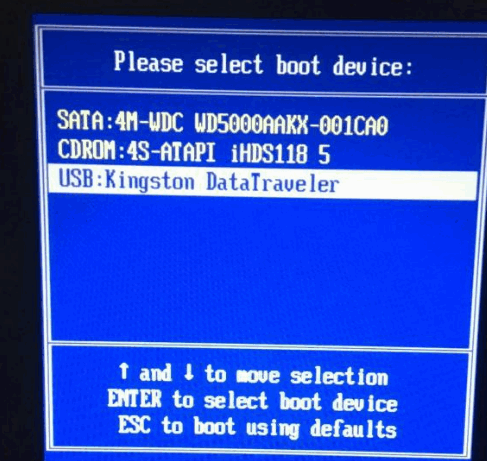
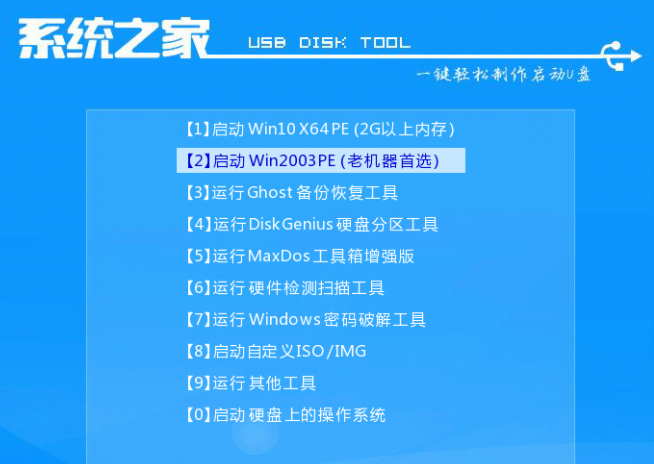
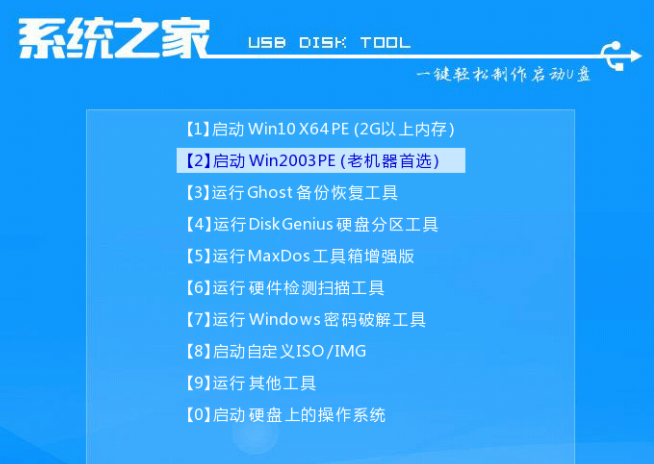
5、上下键选择01项pe系统进入。
系统之家一键重装系统详细教程
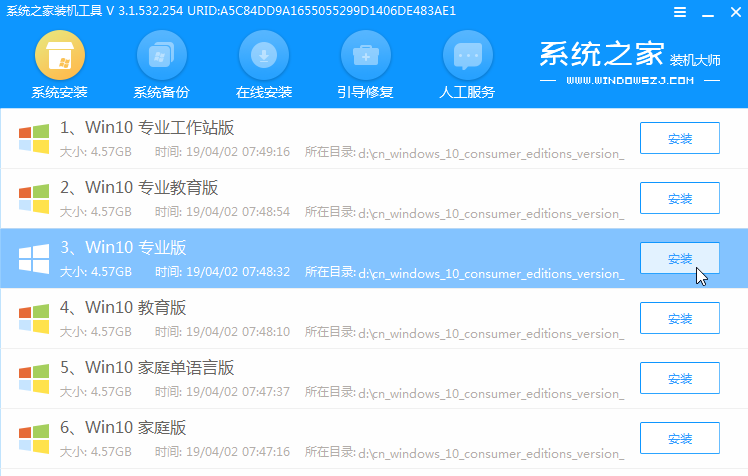
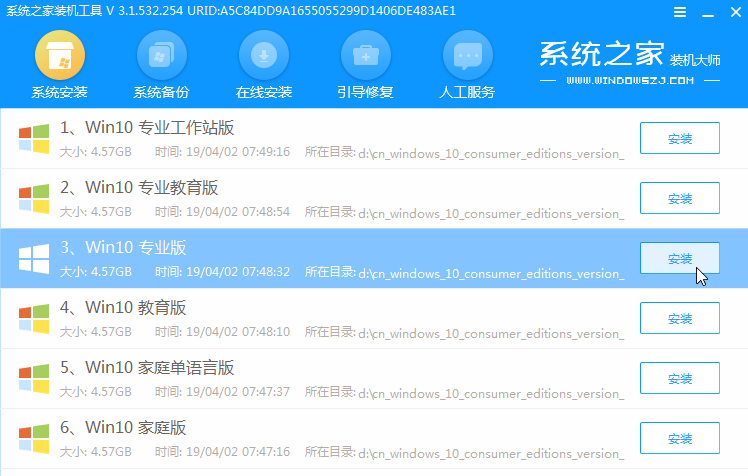
6、在pe系统内,打开系统之家装机工具选择win10系统安装到系统盘c盘。
系统之家一键重装系统详细教程
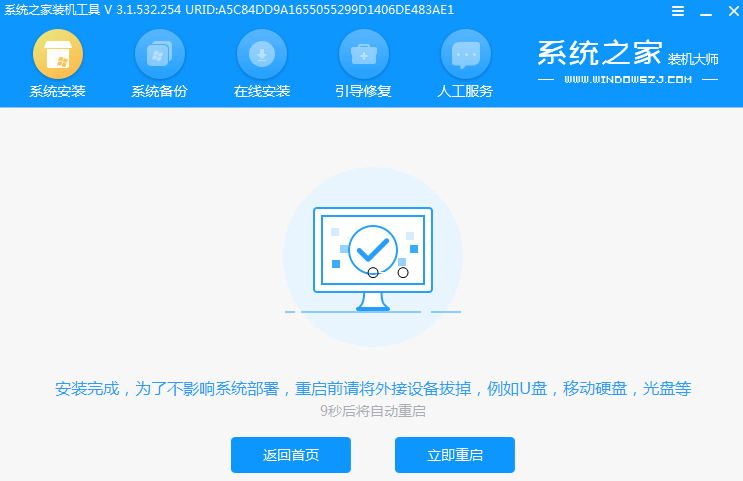
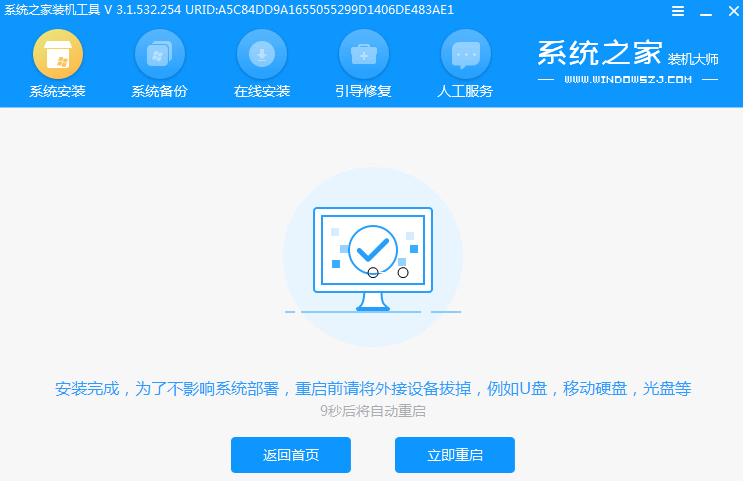
7、等待提示安装完成后,选择立即重启电脑。
系统之家一键重装系统详细教程
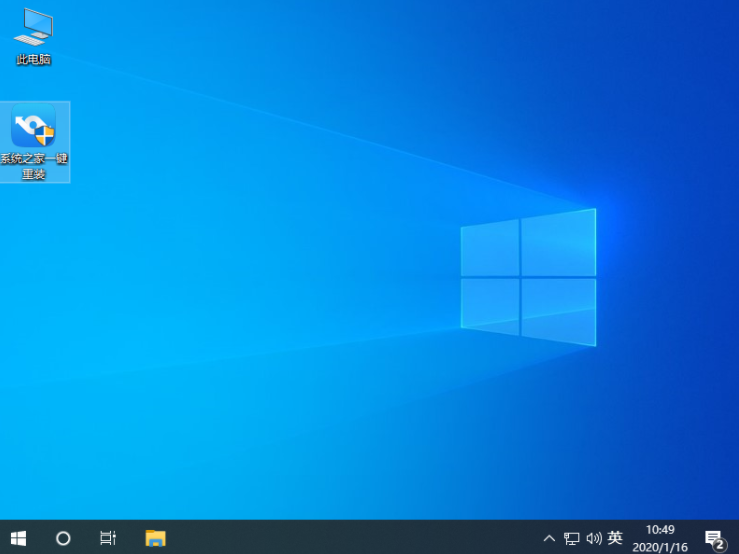
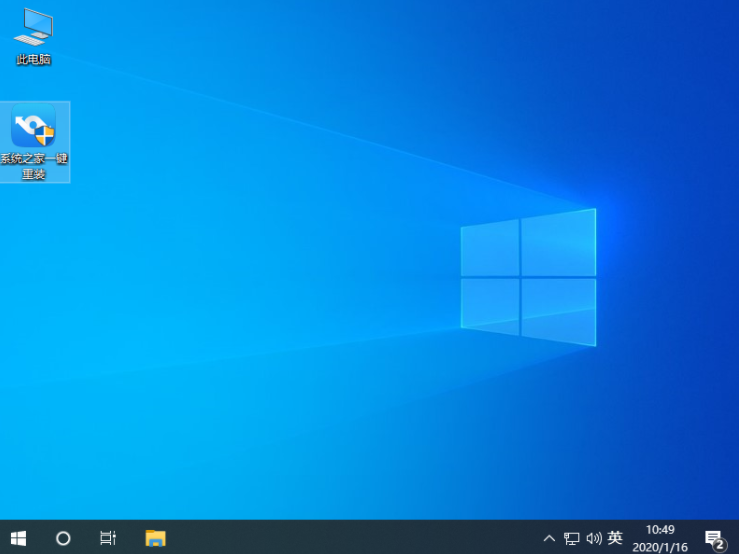
8、期间可能会重启多次,耐心等待进入到win10系统桌面即表示安装完成。
系统之家一键重装系统详细教程
以上就是系统之家一键重装系统的教程了,希望能帮到大家。




 发表于 2023-2-10 06:40:31
 提升卡
提升卡 置顶卡
置顶卡 沉默卡
沉默卡 喧嚣卡
喧嚣卡 变色卡
变色卡 千斤顶
千斤顶 照妖镜
照妖镜
