收到用户反映自己的联想电脑已经用了很久了,哪哪都卡运行速度慢,小编近几日为大家整合了联想电脑重装系统的操作教程,有相同想法的小伙伴赶紧来看看吧。
准备工具和系统(注:由于文件过大,所以需用迅雷下载工具下载):
口袋U盘一键制作工具
小白系统 Windows7 x64 装机旗舰版?
U盘驱动盘制作
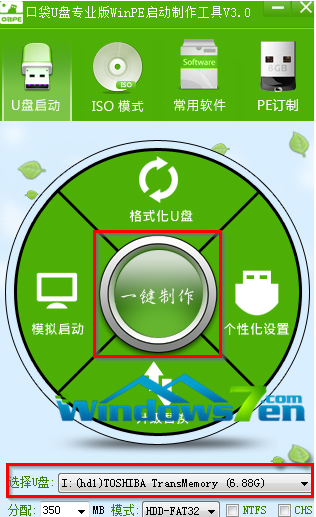
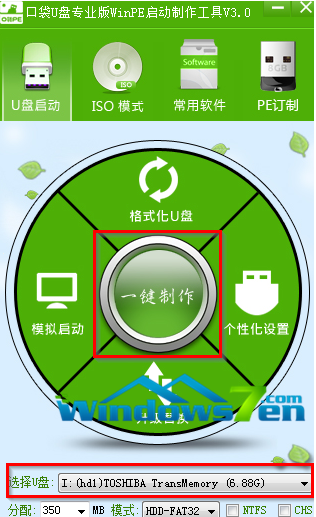
1、在口袋PE网站里面下载“口袋U盘一键制作工具”,并安装,安装后运行此软件,同时,将你的U盘插到电脑上面,界面如下:
告诉大家联想电脑重装系统的小方法
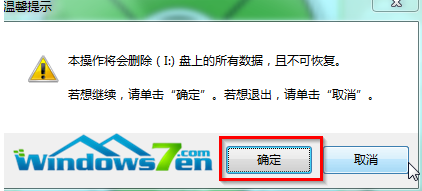
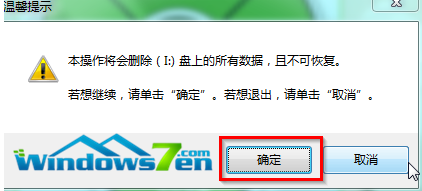
2、出现温馨提示“本操作将会删除(I:)盘上的所有数据,且不可恢复”,点击“确定”。
告诉大家联想电脑重装系统的小方法
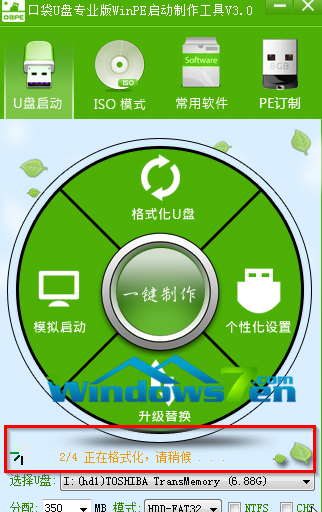
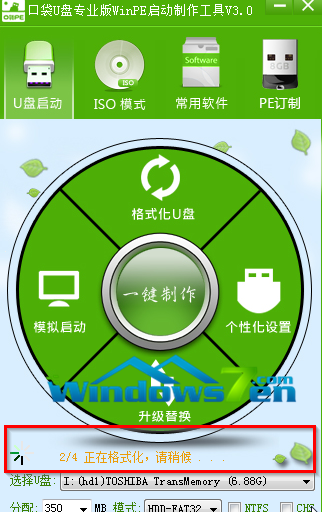
3、口袋U盘专业版WinPE启动制作工具自动进行U盘启动盘制作
告诉大家联想电脑重装系统的小方法
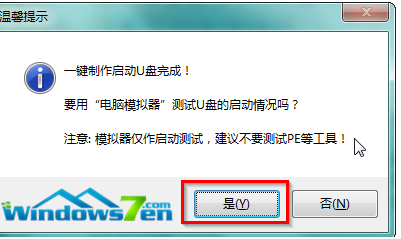
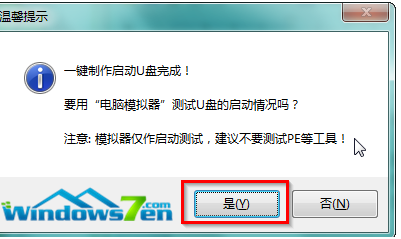
4、当出现如图所示界面时,就说明一键制作启动U盘完成了。可按照提示点击“是”进行启动情况模拟,也可以点击“否”。
告诉大家联想电脑重装系统的小方法
用U盘安装系统的方法:
1、把你下载的win7系统解压至电脑上除了c盘以外的盘。
2、用“口袋U盘一键制作工具”把你刚才保存到别的地方的win7系统复制到优盘里面的GHO文件夹即可。
3、重启计算机,进入bios(你的主板是什么牌子,在网上搜相关主板怎么进bios,一般都有,或者仔细看刚开机是boot前面是什么符号,那个符号就是按住进bios的,反复多次按就进了),设置usb hdd为第一启动顺序,一般来说按F10是保存退出,注意看页面提示。
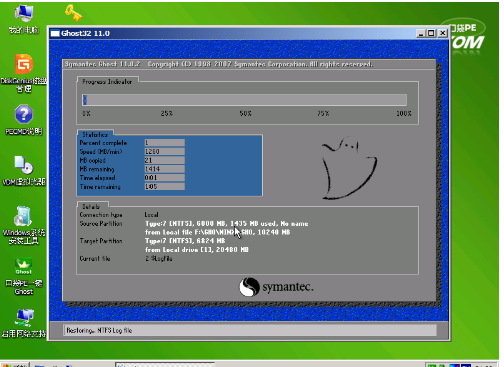
4、插上u盘,重新启动计算机,会出现装系统界面,按照提示进入pe,会自己弹出,你只需要点击确定就行,会自己复制系统文件,完了之后会重启,确定重启,拔掉u盘,等待安装完成就行。原来,用u盘安装win7系统的方法是那么简单,只要在网上下载U盘装系统的工具就可以。难怪朋友会说再也不用传统的光盘来安装系统了。原来,用U盘真的很方便,你也来试试吧。
告诉大家联想电脑重装系统的小方法
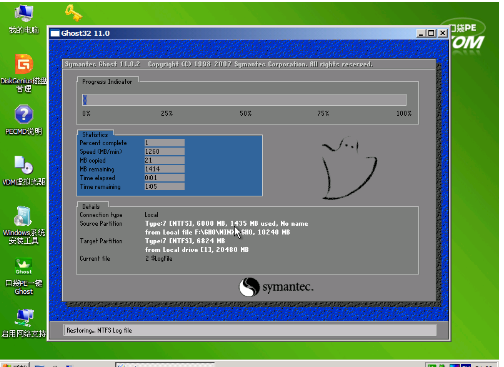
以上就是联想电脑怎么重装系统的方法,朋友们,看了小编所写的联想电脑重装系统以后,是不是觉得这个很简单呢?没错,就是那么简单。赶紧也给你的联想电脑换一个系统吧。




 发表于 2023-2-10 06:40:32
 提升卡
提升卡 置顶卡
置顶卡 沉默卡
沉默卡 喧嚣卡
喧嚣卡 变色卡
变色卡 千斤顶
千斤顶 照妖镜
照妖镜
