大家都知道不同的主板,BIOS设置也不一样,很多用户在一键重装系统之后发现不知道如何进行设置?下面小编就为大家带来具体的操作详细教程,希望可以帮助到大家。
方法/步骤
进入BIOS
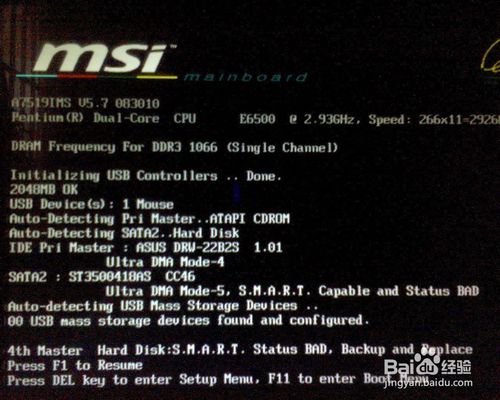
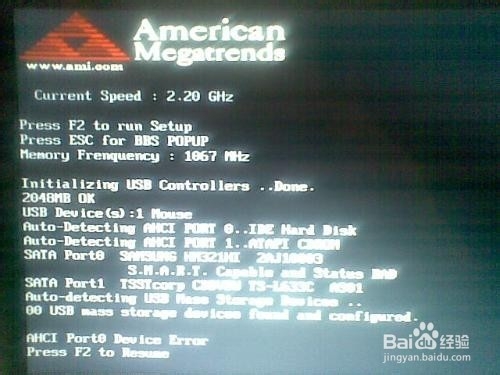
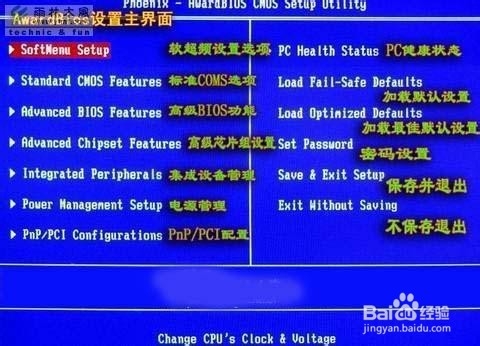
电脑开机前都会有一个提示进入bios的画面一闪而过。会提示你是按F2或者DELETE键进入bios。台式机常是DEL键,而笔记本多F2键,具体的参考开机的时候的提示。
一键重装系统bios设置方法
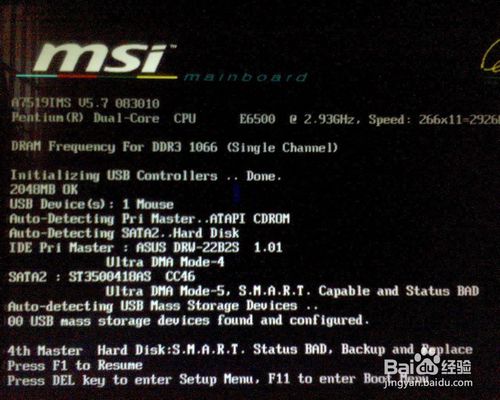
一键重装系统bios设置方法图1
一键重装系统bios设置方法
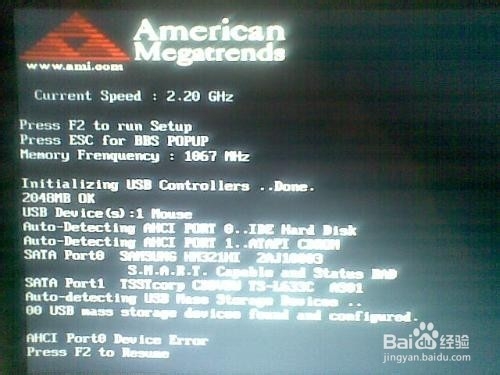
一键重装系统bios设置方法图2
设置BIOS
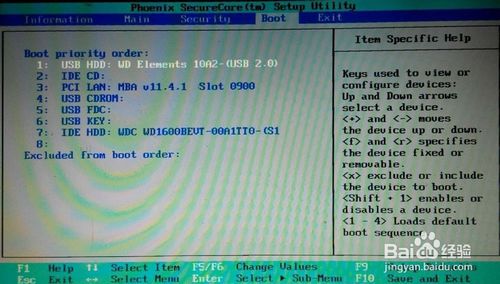
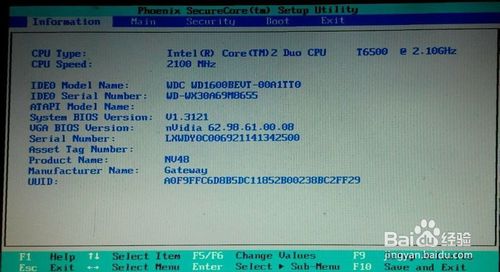
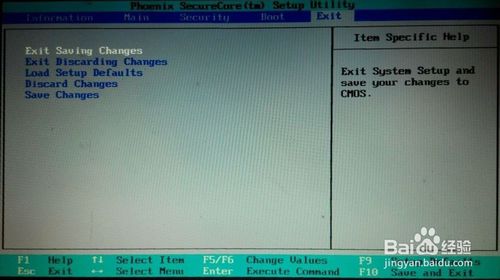
台式机的界面稍微比较复杂点,笔记本的比较简单。Bios界面不支持鼠标操作,是用方向键移动光标的。这里先以笔记本的说明一下,我们常用到的是security功能(设置bIOS密码)和BOOT功能(设置启动方式)进入BOOT后你会发现BOOT的order(次序)也就是说主板会依次检查从哪个方式加载系统。
那么你要做的就是把USB HDD提到IDE(硬盘模式的前面)这样系统就会从U盘启动。
一键重装系统bios设置方法
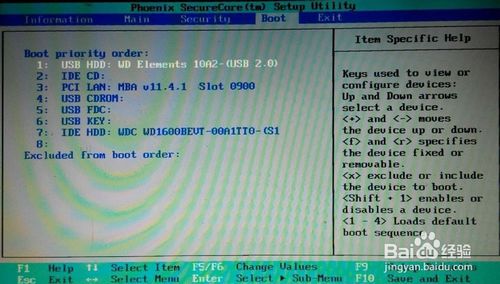
一键重装系统bios设置方法图3
一键重装系统bios设置方法
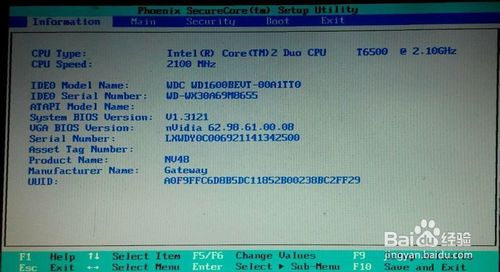
一键重装系统bios设置方法图4
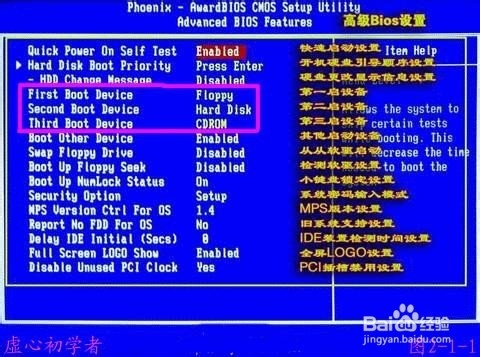
至于台式机的BIOS是在adcanced高级bios设置里有 first BOOTS设置,其设置方式和前面说的类似。(只不过老式主板不支持从U盘启动,不知道你还有那种古董没)
一键重装系统bios设置方法
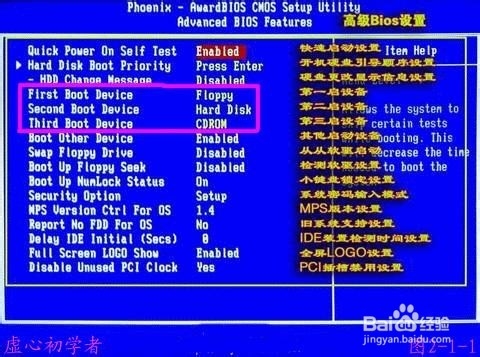
一键重装系统bios设置方法图5
设置完之后可以按esc键退出,提示你save&exit 你就选择yes(保存并退出设置)这样BIOS设置也完成了。
一键重装系统bios设置方法
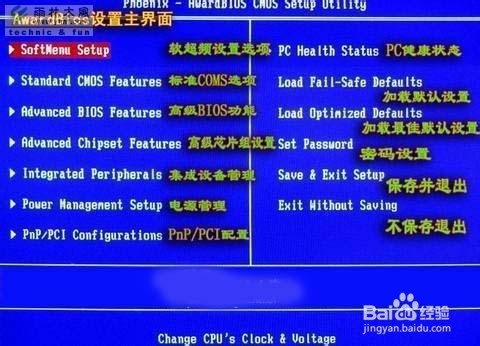
一键重装系统bios设置方法图6
补充知识:设置BIOS密码。
很少很少人设置bios密码,因为忘记了会比较麻烦点。不过有特殊安全需求可以设置一个。
笔记本的是进入security,里面有set password。台式机bios一样有set password
设置密码之后该干什么?对牢记密码。
系统安装是个熟能生巧的活,其实很简单。重要的是数据的保护。
其它相关资料我也在其它篇目里进行了讲解
一键重装系统bios设置方法
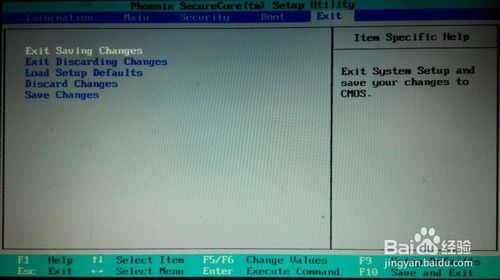
一键重装系统bios设置方法图7
如上所述就是相关一键重装系统bios设置方法了,如果你的电脑不能进入系统的时候,是可以通过bios上的硬件信息来排除是不是硬件故障或者是其他问题的,希望上述能帮助到大家!如果大家一键重装系统之后,小编会更多为大家普及系统还原步骤教程的资讯知识,请大家记得关注!




 发表于 2023-2-10 06:40:32
 提升卡
提升卡 置顶卡
置顶卡 沉默卡
沉默卡 喧嚣卡
喧嚣卡 变色卡
变色卡 千斤顶
千斤顶 照妖镜
照妖镜
