上网本如何重装系统?当我们的电脑在使用长了以后就免不了会发生一些问题,如运行的速度越来越慢,出现系统瘫痪不能使用,经常死机等一系列的问题。这时候我们可以对系统进行重装,相信有很多用户都是不太清楚具体的操作方法的,那么今天小编就为大家带来上网本重装系统的操作教程介绍,步骤简单,安全有效,我们一起来看看吧。
下面是介绍上网本如何重装系统步骤:
1、推荐在线安装系统,首先需要下载一个【小白一键重装系统软件】。
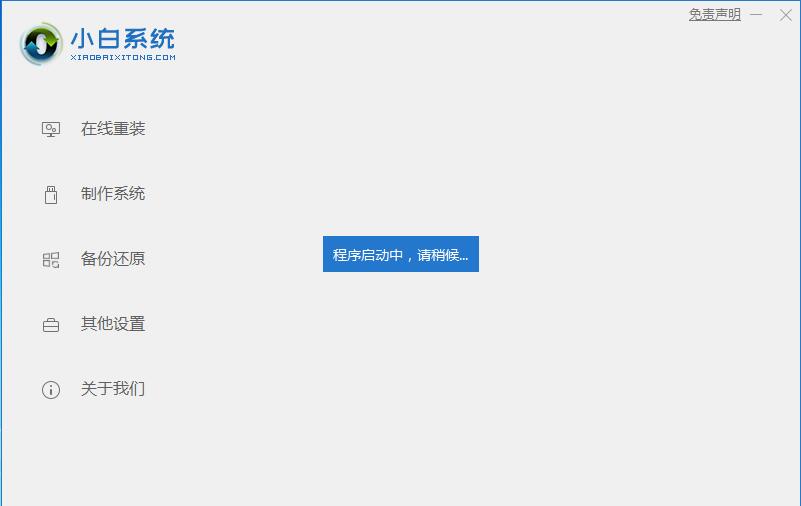
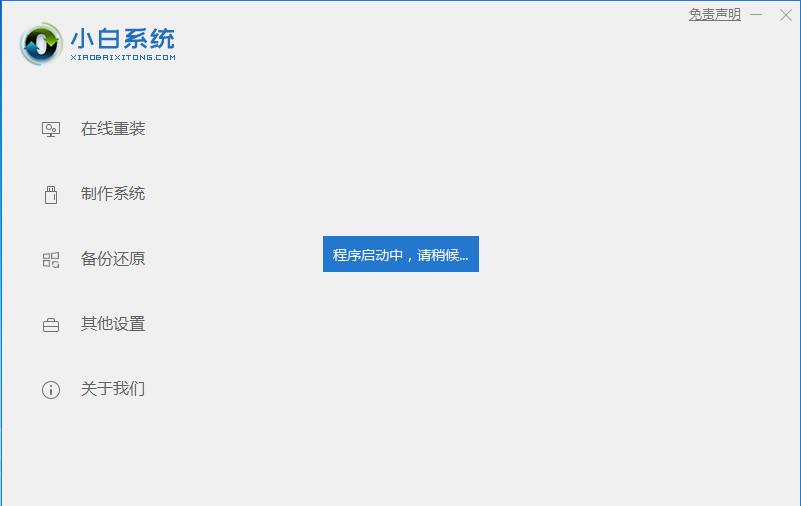
2、关闭计算机上的杀毒软件后,打开小白一键重装系统软件。
上网本如何重装系统?上网本重装系统的操作教程
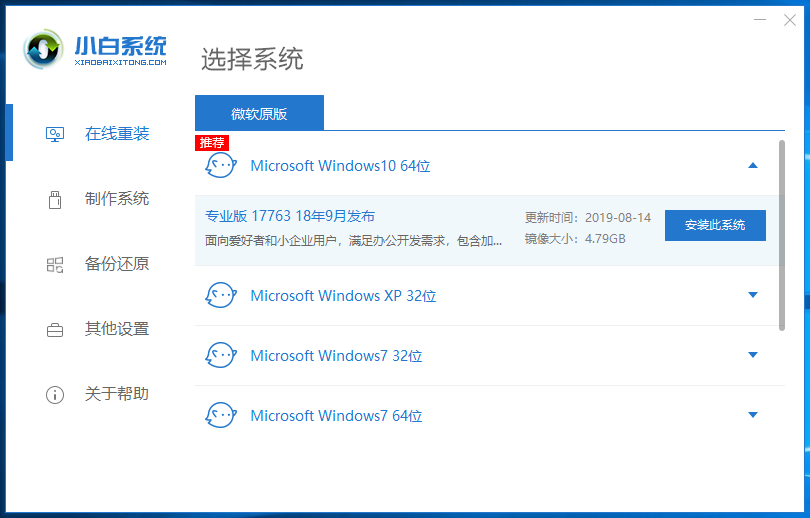
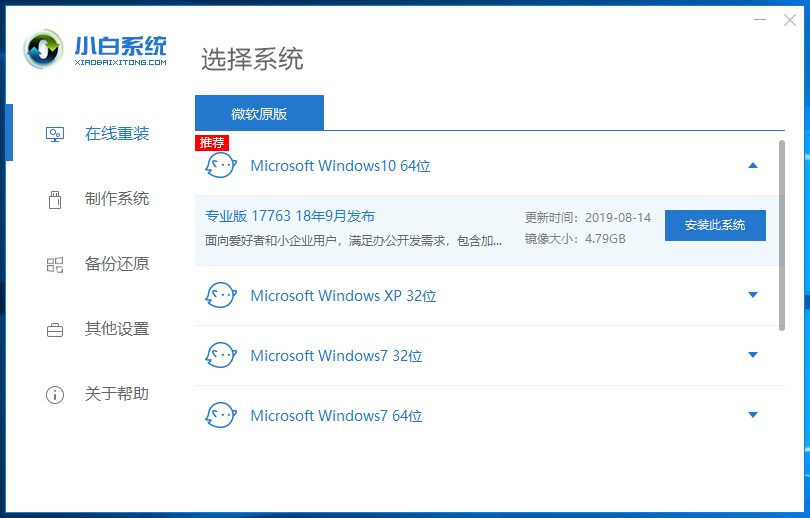
3、您可以看到推荐选择系统的选项,单击以选择Win10系统,然后单击【安装此系统】。
上网本如何重装系统?上网本重装系统的操作教程
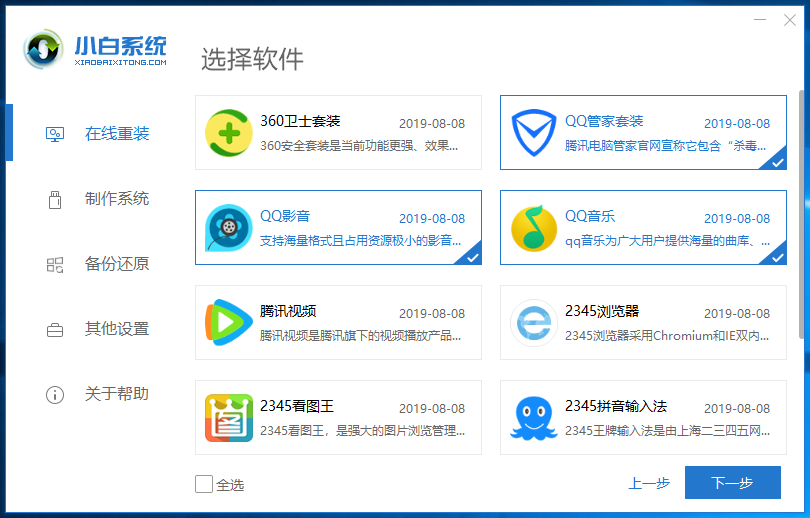
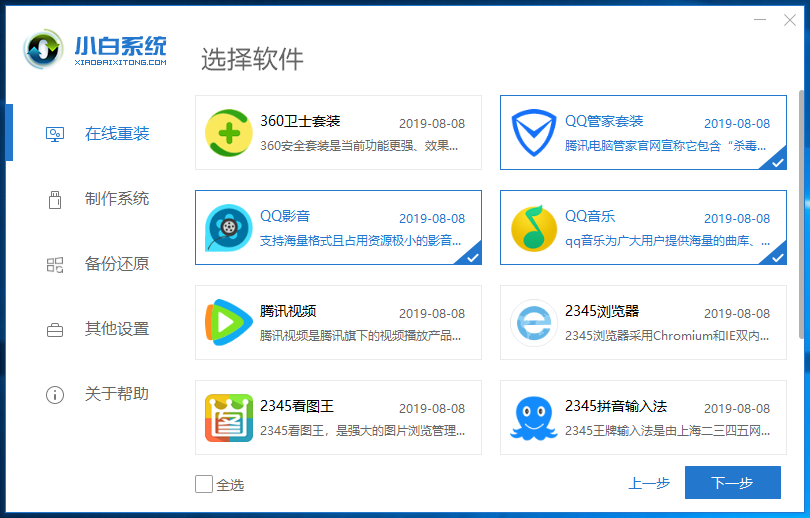
4、选择软件界面,勾选完成后点击【下一步】。
上网本如何重装系统?上网本重装系统的操作教程
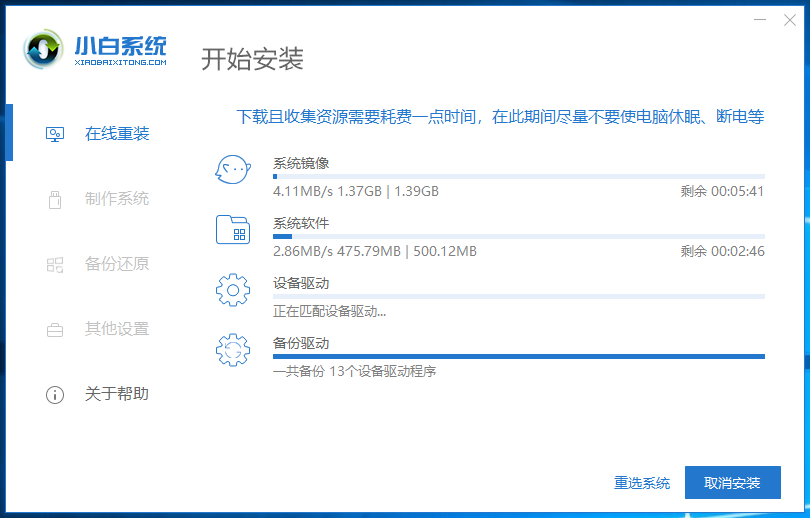
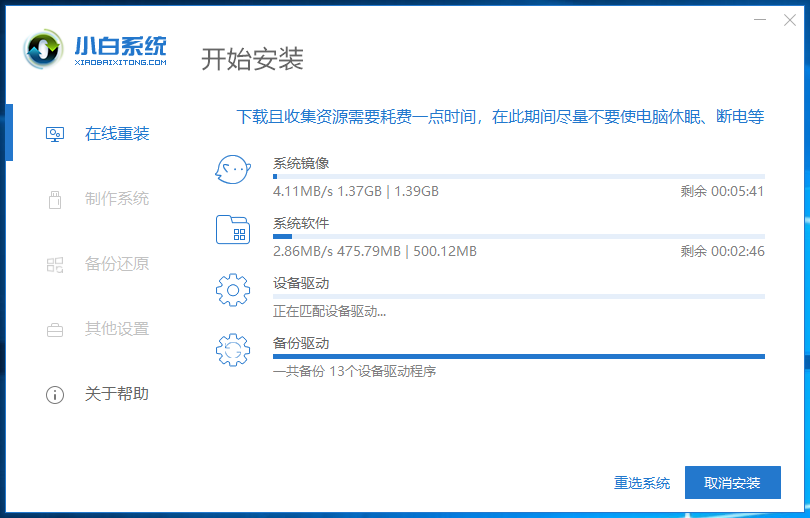
5、小白系统开始下载系统镜像和软件等,然后等待软件自动完成安装系统即可。
上网本如何重装系统?上网本重装系统的操作教程
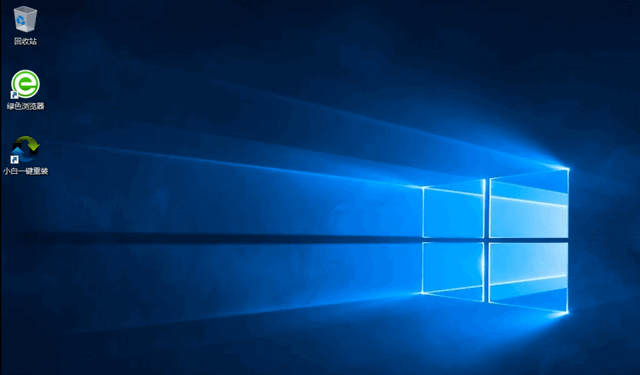
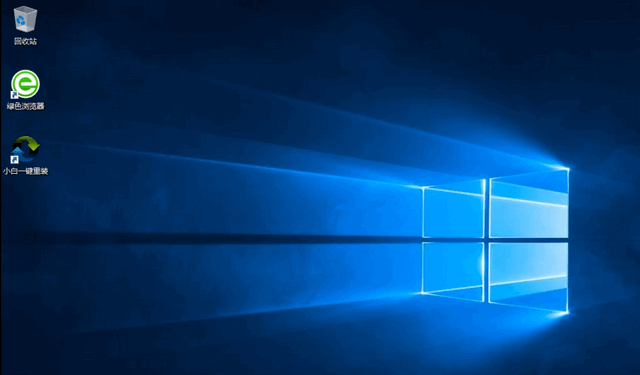
6、在重新安装系统的过程中,计算机将自动重新启动几次,这是正常现象。最后,当您进入新的系统桌面时,上网本重装系统步骤就完成了。
上网本如何重装系统?上网本重装系统的操作教程
上述是上网本如何重装系统的图文教程。




 发表于 2023-2-10 06:40:38
 提升卡
提升卡 置顶卡
置顶卡 沉默卡
沉默卡 喧嚣卡
喧嚣卡 变色卡
变色卡 千斤顶
千斤顶 照妖镜
照妖镜
