有很多朋友都是通过重装系统来增加C盘空间的,但是也有一些用户想知道不重装系统的情况下如何给C盘扩容,其实系统自带的硬盘管理功能就可以做到,这个功能可以进行分区,自然也可以把未分配的空间分给C盘,这样C盘的空间就扩大了。
操作方法:
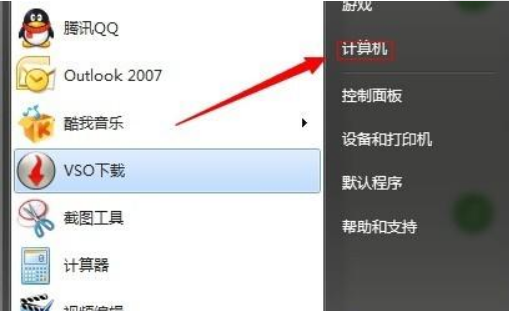
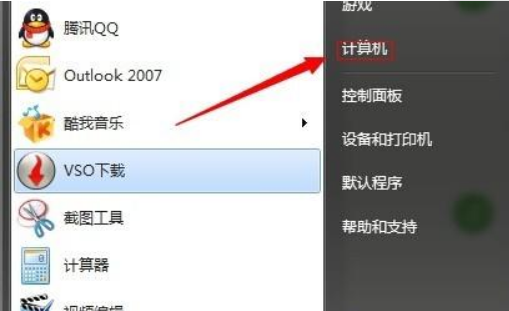
1、点击“开始”按钮,找到“计算机”;
Win7不重装系统怎么给C盘扩容?win7不重装扩容C盘方法教程
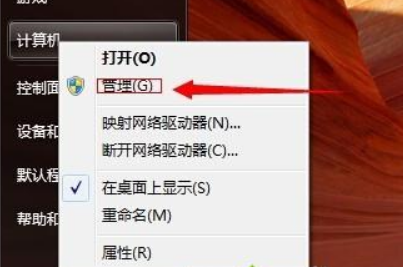
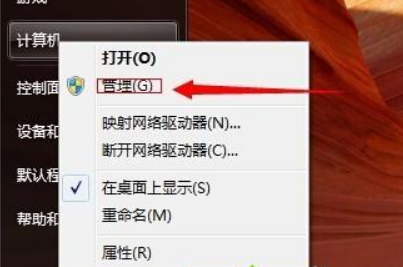
2、选择之后点击鼠标右键。弹出菜单,选择“管理”;
Win7不重装系统怎么给C盘扩容?win7不重装扩容C盘方法教程
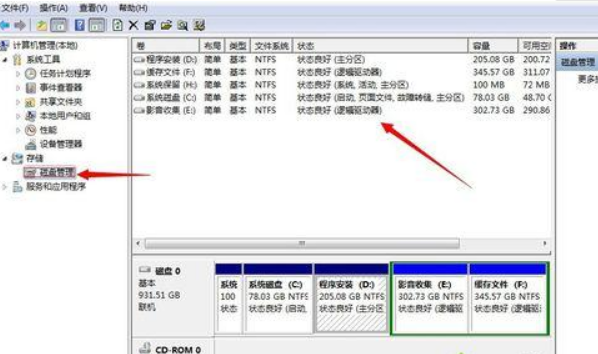
3、打开之后,点击“磁盘管理”;
Win7不重装系统怎么给C盘扩容?win7不重装扩容C盘方法教程
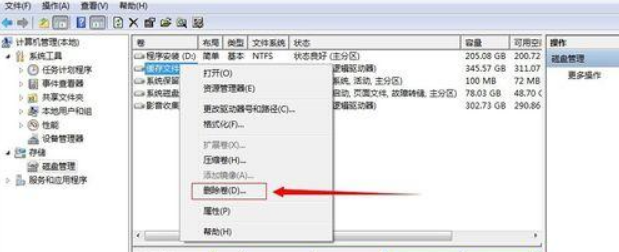
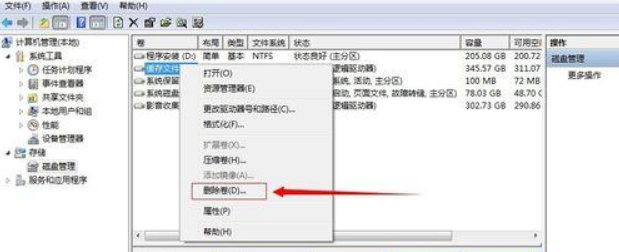
4、之后将其中除了系统盘其他的任意一个或两个盘删除,注意数据保存。一般建议删除不常用的硬盘(不能删除的先格式化后删除);
Win7不重装系统怎么给C盘扩容?win7不重装扩容C盘方法教程
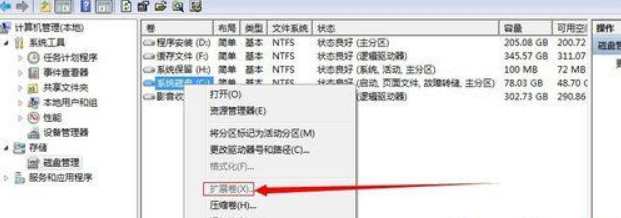
5、删除后就会发现有一个区的容量全部恢复到待分区状态了,这是打开系统盘,点击“扩展卷”,就可以扩展容量大小了,要注意的是之后弹出的大小是以MB或KB计算的,要注意扩区之间的换算。
Win7不重装系统怎么给C盘扩容?win7不重装扩容C盘方法教程
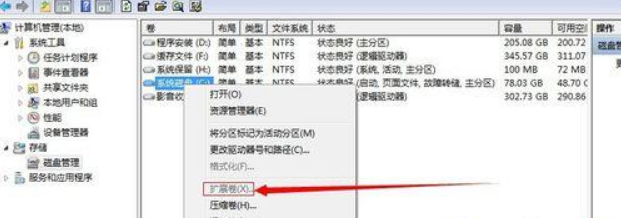
以上图文教程分享Win7不重装系统扩展系统盘容量的方法,是不是很简单的方法,希望此教程内容能够帮助到大家!




 发表于 2023-2-10 06:40:42

 提升卡
提升卡 置顶卡
置顶卡 沉默卡
沉默卡 喧嚣卡
喧嚣卡 变色卡
变色卡 千斤顶
千斤顶 照妖镜
照妖镜
